


Crie combinações no Data Studio para mesclar campos de várias fontes de dados em um único gráfico ou tabela. A combinação ajuda a analisar métricas relacionadas e criar visualizações abrangentes em diferentes conjuntos de dados.
É possível criar combinações de forma automática com base nos gráficos selecionados ou manualmente no editor de combinações.
Antes de começar
Para aproveitar ao máximo este guia, conheça estes conceitos importantes:
- Como as combinações funcionam no Data Studio
- Como criar e editar fontes de dados
- Dimensões, métricas e modelagem de dados
Combinar automaticamente os gráficos selecionados
- Edite o relatório.
- Adicione gráficos com base nas fontes de dados que você quer combinar. Em cada gráfico, inclua os campos que você quer adicionar à combinação.
- Selecione os gráficos que você quer incluir na combinação.
- É possível combinar até cinco gráficos.
- Clique com o botão direito do mouse nos gráficos selecionados e em Combinar dados.
O Data Studio cria um novo gráfico que combina os campos dos gráficos selecionados. Você pode personalizar e usar esse gráfico combinado como qualquer outro no seu relatório.
Exemplo: criar uma métrica de proporção
Ao combinar duas visões gerais, uma métrica de proporção é automaticamente criada, usando o primeiro gráfico selecionado como numerador e o segundo como denominador. Por exemplo, ao combinar as métricas Custos e Cliques, é calculada automaticamente a proporção "custo por clique":
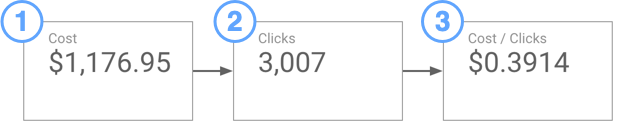
- Visão geral Custos. Selecione primeiro este gráfico.
- Visão geral Cliques. Selecione esse gráfico em seguida, clique com o botão direito do mouse e selecione Combinar dados.
- Visão geral combinada Custos / Cliques. Mude o Tipo para Moeda e ajuste a Precisão decimal para quatro casas.
Confira um exemplo completo no tutorial Criar um campo de proporção com base em métricas filtradas.
Criar combinações manualmente
É possível criar combinações manualmente de duas maneiras:
- Selecione um componente na página e, no painel de propriedades à direita, em Fonte de dados, clique em +COMBINAR DADOS.
- Abra o menu Recurso > Gerenciar dados combinados e, no canto inferior esquerdo, clique em Adicionar combinação.
Editar as combinações que você já criou
- Edite o relatório.
- Selecione um gráfico com base em uma combinação.
- Clique no ícone Editar na fonte de dados desse gráfico.
Também é possível editar combinações no menu superior clicando em Recurso > Gerenciar dados combinados, encontrando sua combinação na lista e clicando em Editar.
Adicionar uma tabela à combinação
- À direita da tabela mais à direita na combinação, clique em Mesclar outra tabela.
- Selecione uma fonte de dados.
- Para adicionar campos à tabela, clique em Adicionar dimensão ou Adicionar métrica ou arraste o campo da gaveta. Se a gaveta estiver fechada, clique no ícone de seta para a direita para abrir.
Para criar um campo calculado na tabela, clique em Adicionar dimensão ou Adicionar métrica. Em seguida, clique em +Criar campo.
Clique na configuração de mesclagem entre a nova tabela e a tabela à esquerda para definir a mesclagem entre essas tabelas.
Mover e remover tabelas
As tabelas adicionadas à combinação sempre aparecem à direita. Para reordenar as tabelas na combinação, faça o seguinte:
- Clique no ícone Mais na tabela que você quer mover.
- Selecione Shift + seta para a esquerda/direita.
Para remover uma tabela da combinação, faça o seguinte:
- Clique no ícone Mais na tabela que você quer remover.
- Selecione Remover.
Adicionar e editar configurações de mesclagem
Cada tabela na combinação é mesclada usando um operador de mesclagem (de junção ou de união) e condições de mesclagem. Ao configurar uma combinação, lembre-se das seguintes regras:
- Um tipo de mesclagem por combinação: uma combinação precisa conter apenas mesclagens ou apenas uniões. Não é possível misturar junções e uniões na mesma combinação.
- Limite de tabelas: uma combinação pode ter até cinco tabelas.
- Ocultar campos repetidos em uniões: para operações de união, a opção Ocultar campos de mesclagem repetidos é ativada e bloqueada por padrão, o que impede que campos duplicados sejam adicionados à combinação.
- Pareamento de campos em uniões: ao configurar uma união, as duas tabelas precisam incluir o mesmo número de dimensões e métricas, e cada campo precisa ser pareado com um campo correspondente de um tipo de dados correspondente em Condições de mesclagem antes de salvar a combinação.
Adicionar e editar uma mesclagem
Para adicionar ou editar uma operação de mesclagem, siga estas etapas:
- Clique na caixa de configuração de mesclagem entre duas tabelas.
- Selecione um operador de mesclagem (por exemplo, Externo à esquerda).
- Em Condições de mesclagem, defina a mesclagem adicionando as dimensões que contêm os valores correspondentes que você quer vincular. O operador de correlação não usa uma condição de mesclagem.
- Clique em Salvar.
Configurar uma união
Em vez de vincular campos horizontalmente entre tabelas com chaves de mesclagem, as uniões empilham linhas verticalmente. Para garantir que os campos de tabelas diferentes apareçam na mesma coluna na saída combinada, pareie cada campo da tabela à esquerda com um campo correspondente na tabela à direita em Condições de mesclagem.
Para configurar uma união, siga estas etapas:
- Clique na caixa de configuração de mesclagem entre duas tabelas.
- Selecione o operador União.
- Em Condições de mesclagem, verifique os pares de campos. O Data Studio associa automaticamente campos com nomes e tipos de dados correspondentes. Se os nomes dos campos forem diferentes ou se você precisar ajustar o alinhamento, faça o pareamento manual de cada dimensão e métrica entre as tabelas para garantir que os valores apareçam na mesma coluna de saída.
- Clique em Salvar.
Campos ausentes nas condições de mesclagem
Uma caixa vermelha ao redor da configuração de mesclagem ou um campo Ausente rosa na condição de mesclagem indica que o Data Studio não pode mesclar seus dados às dimensões selecionadas:

Para corrigir isso, adicione o campo ausente à tabela antes de configurar a condição de mesclagem ou remova o campo ausente.
Definir um período para uma tabela na combinação
Você tem duas opções ao definir um período em uma tabela na combinação:
- Automático: usa o período do gráfico que recebe os dados dessa combinação.
- Personalizado: substitui o período do gráfico pelo período selecionado.
Aplicar um filtro a uma tabela na combinação
Limite os dados contidos em uma tabela aplicando um filtro. É possível criar um novo ou usar um filtro atual em uma tabela na combinação, desde que esse filtro tenha como base os campos da tabela.
Confira mais detalhes sobre filtros e períodos em combinações.
Criar campos calculados em uma combinação
As tabelas em uma combinação podem incluir campos calculados. Isso pode ser muito útil ao criar condições de mesclagem se os dados não forem perfeitamente compatíveis entre as tabelas (por exemplo, quando os campos contêm datas formatadas de forma diferente ou strings com letras maiúsculas).
Mostrar como adicionar um campo calculado
- Escolha uma tabela na combinação.
- Clique em Adicionar dimensão ou Adicionar métrica.
- Clique em CRIAR CAMPO.
- Digite a fórmula na janela do editor e selecione APLICAR.
Para criar um campo calculado que usa campos de diferentes fontes de dados, adicione esses campos às respectivas tabelas na combinação e crie um campo calculado específico para gráficos.
Renomear uma tabela
Clique no nome da tabela atual e digite um novo.
Se a combinação tiver campos com nomes duplicados de tabelas diferentes, o nome da tabela vai aparecer ao lado do nome do campo na lista de dimensões e métricas disponíveis.
Renomear uma combinação
Para renomear uma combinação, clique no nome atual e digite um novo.
Reconectar uma tabela
Abaixo do nome da tabela, clique no menu suspenso e selecione uma nova fonte de dados para essa tabela.
Gerenciar dados combinados
Abra o menu Recurso > Gerenciar dados combinados para ver e gerenciar todas as combinações no relatório atual. Nela, você pode criar combinações, além de editar, duplicar ou excluir as que já existem.