


Aplicar técnicas avançadas de combinação no Data Studio para otimizar o desempenho de consultas e resolver casos de uso analíticos complexos. Essas diretrizes ajudam a gerenciar contagens de linhas, configurar a ordem de avaliação de tabelas e filtrar conjuntos de dados de várias fontes de maneira eficaz.
As combinações precisam conter apenas um subconjunto dos dados disponíveis
Uma prática recomendada é incluir apenas os campos específicos que você quer visualizar nos gráficos com base em uma combinação. Veja por que isso é importante:
- A combinação pode criar conjuntos de dados muito grandes, resultando em baixa performance e custos de consulta mais elevados em serviços pagos, como o BigQuery.
- Os gráficos com base em combinações calculam todas as linhas na combinação, mesmo que elas não sejam usadas no gráfico.
- Por exemplo, digamos que você crie uma combinação contendo 10 campos e defina um gráfico que use apenas um deles. O Data Studio calcula a combinação de 10 campos e consulta esse campo em questão no resultado para criar o gráfico.
- A reagregação só acontece se a combinação tiver um subconjunto dos dados subjacentes.
Usar a combinação para reagregar métricas
As métricas incluídas na fonte de dados subjacente se tornam números não agregados em uma combinação. Quando a combinação inclui menos do que o conjunto completo de campos da fonte de dados subjacente, esses números são agregados novamente com base nas novas informações. Usar a combinação dessa forma pode ser útil se você precisar aplicar uma agregação diferente a um campo já agregado, como calcular uma média de médias.
Consulte Usar a combinação para reagregar dados para mais informações.
Criar combinações com uma única fonte de dados
As combinações não precisam usar fontes de dados diferentes. Também pode ser útil reagregar dados combinando várias tabelas da mesma fonte de dados.
Por exemplo, digamos que você tenha um conjunto de dados que contém dados populacionais dos três principais condados nos estados mais populosos dos EUA, conforme mostrado na tabela a seguir:
| Estado |
Condado |
População (estimativa de 2023) |
|---|---|---|
| Califórnia |
Condado de Los Angeles |
10.014.009 |
| Califórnia |
Condado de San Diego |
3.298.634 |
| Califórnia |
Orange County |
3.186.989 |
| Texas |
Condado de Harris |
4.731.145 |
| Texas |
Condado de Dallas |
2.613.539 |
| Texas |
Condado de Tarrant |
2.110.640 |
| Nova York |
Condado de Kings (Brooklyn) |
2.736.074 |
| Nova York |
Condado de Queens |
2.405.464 |
| Nova York |
Condado de Bronx |
1.418.890 |
Suponha que você queira calcular a porcentagem de cada condado em relação à população total do estado. Para isso, você precisa da população total do estado como um campo próprio. Embora essa métrica não esteja no conjunto de dados brutos, é possível calculá-la combinando a fonte de dados de população com ela mesma:
- Crie uma fonte de dados usando seu conjunto de dados de base.
- Adicione um gráfico que use essa fonte de dados ao seu relatório.
- Crie uma combinação com duas tabelas. Configure as duas tabelas para usar a fonte de dados que você criou na etapa 1.
- Na Tabela 1, inclua Estado, Condado e População e renomeie População como População do condado.
- Na Tabela 2, inclua apenas o campo Population e renomeie-o como StatePopulation.
- Para a condição de mesclagem, selecione Externa à esquerda e vincule Estado na Tabela 1 a Estado na Tabela 2.
- Clique em Salvar.
- Clique em X para voltar ao editor de relatórios.
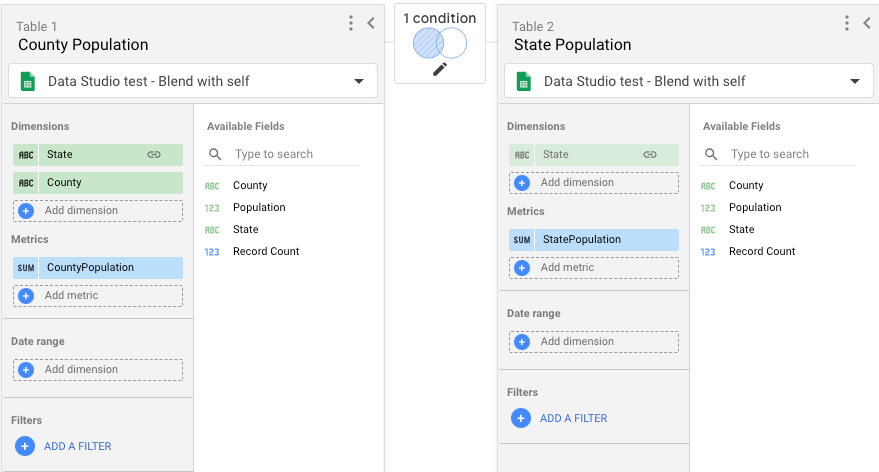
Em seguida, adicione um novo gráfico de tabela ao relatório e selecione a nova combinação como fonte de dados:
- Adicione os campos State, County, CountyPopulation e StatePopulation ao gráfico.
- Para calcular a porcentagem da população do estado para cada condado, adicione um campo calculado ao gráfico que usa os novos dados reagrupados:
- No painel de propriedades, clique em Adicionar métrica e em Adicionar campo.
- Dê um nome ao campo, por exemplo, Percent of State Population.
- Na caixa Fórmula, digite
(CountyPopulation / StatePopulation)*100. - (Opcional) Defina o Formato de exibição para mostrar os valores percentuais em um nível específico (por exemplo, Porcentagem (2) para dois dígitos decimais).
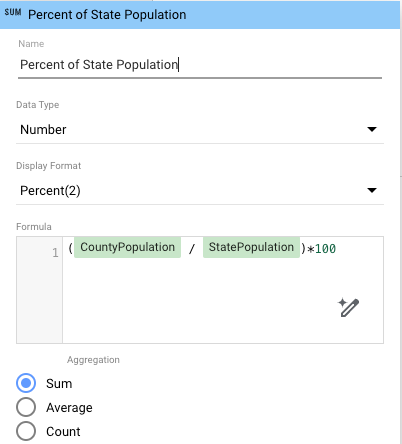
Quando você terminar, sua tabela vai ficar assim:
| Estado |
Condado |
CountyPopulation |
StatePopulation |
Porcentagem da população do estado |
|---|---|---|---|---|
| Califórnia |
Condado de Los Angeles |
10014009 |
16499632 |
60,69 |
| Texas |
Condado de Harris |
4731145 |
9455324 |
50,04 |
| Califórnia |
Condado de San Diego |
3298634 |
16499632 |
19,99 |
| Califórnia |
Orange County |
3186989 |
16499632 |
19.32 |
| Nova York |
Condado de Kings (Brooklyn) |
2736074 |
6560428 |
41,71 |
| Texas |
Condado de Dallas |
2613539 |
9455324 |
27,64 |
| Nova York |
Condado de Queens |
2405464 |
6560428 |
36,67 |
| Texas |
Condado de Tarrant |
2110640 |
9455324 |
22,32 |
| Nova York |
Condado de Bronx |
1418890 |
6560428 |
21,63 |
Ordem de tabelas na combinação
O Data Studio avalia as configurações de mesclagem da esquerda para a direita. O resultado de cada mesclagem é usado na próxima à direita. Por exemplo, em uma combinação de três tabelas, o Data Studio primeiro mescla a Tabela 1 (mais à esquerda) e a Tabela 2 (meio) e, em seguida, mescla esse resultado com a Tabela 3 (mais à direita).
Ordem de tabelas em combinações criadas automaticamente
Quando você combina uma seleção de gráficos, o Data Studio cria uma tabela para cada um deles e a preenche com os campos do gráfico. A ordem das tabelas segue a ordem de seleção dos gráficos: por exemplo, o primeiro gráfico selecionado se torna a primeira tabela (à esquerda), o segundo gráfico, a segunda tabela e assim por diante.
O Data Studio também cria automaticamente uma configuração de mesclagem entre cada tabela usando o operador de mesclagem externo à esquerda.
Se a configuração padrão não for o que você precisa, edite as condições e os operadores de mesclagem de acordo com suas metas.
As tabelas são criadas antes da combinação
Os dados de cada tabela em uma combinação são consultados antes de serem mesclados à combinação final. Os períodos, filtros e campos calculados em uma tabela são usados na consulta que gera a tabela antes de qualquer mesclagem ser realizada. Esses fatores podem afetar os dados incluídos nas tabelas de combinação e mudar o resultado da combinação.
As combinações podem conter menos linhas do que as junções SQL
Os dados de cada tabela em uma combinação são agrupados e agregados com base nas dimensões que você inclui na tabela antes de serem mesclados à combinação final. Se as dimensões selecionadas não incluírem um identificador exclusivo para cada registro, as linhas idênticas serão recolhidas durante essa fase de pré-agrupamento antes da mesclagem das tabelas. Essa redução pode resultar em uma contagem de linhas menor do que a que você teria ao executar uma consulta de junção SQL diretamente nos mesmos dados, porque as junções SQL avaliam as linhas de forma independente antes da agregação.
Para evitar que as linhas sejam recolhidas prematuramente e garantir que a combinação no Data Studio produza contagens de linhas semelhantes às produzidas por uma junção SQL, adicione um campo de identificador exclusivo (como uma chave primária ou um ID de linha exclusivo) à lista de dimensões de cada tabela no editor de combinação. Esse campo de ID não precisa ser exibido nos gráficos. Incluí-lo na configuração da combinação garante que cada registro seja tratado como uma linha distinta durante a etapa de pré-agregação.
As combinações podem conter mais linhas do que os dados originais
Talvez você veja mais dados em um gráfico combinado do que em gráficos com base nas fontes de dados individuais que compõem a combinação. O resultado depende dos seus dados e da configuração de mesclagem escolhida para a combinação. Por exemplo, uma mesclagem externa à esquerda inclui todos os registros da tabela à esquerda, além de todos os registros das tabelas à direita que têm os mesmos valores em toda a condição de mesclagem. Quando há várias correspondências para a condição de agrupamento, haverá mais linhas de dados combinados do que na fonte de dados mais à esquerda.
Enquanto as mesclagens podem multiplicar linhas (por exemplo, quando uma condição corresponde a várias linhas em tabelas ou ao usar uma correlação), as uniões são estritamente aditivas na contagem de linhas. Como uma união adiciona linhas verticalmente, a contagem final de linhas combinadas nunca vai exceder a soma de linhas nas tabelas de origem (e será menor se as linhas duplicadas forem removidas). Como resultado, as uniões evitam os riscos de multiplicação exponencial de linhas e as penalidades de desempenho de consulta relacionadas associadas a mesclagens complexas.
Combinações e filtros e períodos explícitos
Duas formas de limitar o número de linhas nas combinações são usar um período ou um filtro. É possível limitar as linhas em gráficos com base em uma combinação ou nas tabelas que compõem a combinação. É útil pensar no processo como "pré-combinação" ou "pós-combinação".
Quando você usa um filtro ou período em uma tabela na combinação, ele entra em vigor antes de os dados serem mesclados às outras tabelas na combinação. As linhas fora do período ou excluídas pelo filtro não ficam disponíveis para a consulta de mesclagem.
Quando você emprega um período ou filtro em um gráfico com base em uma combinação, ele é usado nos dados depois que a combinação é criada ("pós-combinação").
Essa diferença pode ter um grande impacto nos resultados mostrados nos gráficos, dependendo dos seus dados e de como você configurou a combinação.
Combinações e filtros herdados
As combinações herdam os filtros no nível do relatório, da página ou do grupo, desde que o filtro seja compatível com os dados de antes ou depois da combinação. Se o filtro for compatível com as fontes de dados associadas usadas pela combinação, ele vai filtrar os dados pré-combinados. Caso contrário, o filtro é aplicado aos dados pós-combinados. Se o filtro não for compatível com os dados pré ou pós-combinação, ele vai ser ignorado.
Saiba mais sobre a herança de filtros.
Quando um gráfico com base em uma combinação está sujeito a um filtro herdado, o Data Studio processa os dados em cinco etapas:
(Pré-mistura):
- Etapa 1: os dados são agrupados e agregados de acordo com as dimensões especificadas no painel Combinar dados.
- Etapa 2: os filtros de dimensão herdados e de métricas compatíveis são aplicados às fontes de dados incluídas no painel Combinar dados.
(Blend):
- Etapa 3: os dados são combinados usando a configuração de mesclagem especificada.
(Pós-mistura):
- Etapa 4: os dados são agrupados e agregados de acordo com as dimensões no gráfico.
- Etapa 5: os filtros de métrica, quando compatíveis com os dados combinados, são usados no gráfico.