

Jenis kolom kalkulasi Bin memungkinkan Anda membuat tingkat numerik ad hoc untuk dimensi numerik tanpa perlu mengembangkan ekspresi CASE WHEN dalam kolom kalkulasi atau logika di SQL.
Jenis kolom kalkulasi Kelompok dapat berguna saat Anda ingin mengelompokkan nilai dengan cepat ke dalam rentang bilangan bulat tertentu untuk menyesuaikan perincian data Anda.
Halaman ini menjelaskan cara membuat dan mengedit bin kustom, serta mencakup bagian berikut:
- Mengonfigurasi kelompok kustom
- Membuat bin kustom di sumber data
- Mengedit bin kustom di sumber data
- Membuat bin kustom spesifik per diagram
- Mengedit bin kustom spesifik per diagram
- Menggunakan kembali bin kustom spesifik per diagram
Membuat bin kustom di sumber data yang dapat digunakan kembali
Anda dapat menggunakan bin kustom yang ada di sumber data yang dapat digunakan kembali dalam laporan apa pun yang menyertakan sumber data tersebut. Untuk membuat bin kustom di sumber data, ikuti langkah-langkah berikut:
Klik
 TAMBAHKAN KOLOM.
Pilih Tambahkan bin.
Konfigurasi opsi bin. Untuk mengetahui informasi selengkapnya, lihat Mengonfigurasi bin kustom.
Klik Simpan.
Membuat bin kustom di sumber data saat mengedit laporan
Atau, Anda dapat membuat bin kustom di sumber data yang dapat digunakan kembali atau sumber data sematan dengan mengikuti langkah-langkah berikut:
Buat atau edit laporan.
Di panel Data, klik
Tambahkan kolom.Pilih Tambahkan bin.
Konfigurasi opsi bin. Untuk mengetahui informasi selengkapnya, lihat Mengonfigurasi bin kustom.
Klik Simpan.
Mengedit bin kustom di sumber data
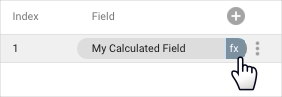
Bin kustom dan kolom kalkulasi muncul di sumber data dengan simbol fx. Untuk mengedit formula, klik fx di samping nama kolom untuk membuka editor formula, tempat Anda dapat menyesuaikan kolom sesuai kebutuhan.
Membuat bin kustom spesifik per diagram
Bin kustom spesifik per diagram hanya ada di diagram tempat Anda membuatnya.
Untuk membuat bin kustom spesifik per diagram, ikuti langkah-langkah berikut:
Buat atau edit laporan.
Tambahkan diagram baru atau pilih diagram yang ada.
Di tab Penyiapan pada panel Properti, klik + Tambahkan dimensi.
Di bagian bawah daftar kolom, klik + TAMBAHKAN BIN.
Konfigurasi opsi bin. Untuk mengetahui informasi selengkapnya, lihat Mengonfigurasi bin kustom.
Klik Simpan.
Mengonfigurasi bin kustom
Saat membuat bin kustom, Anda dapat mengonfigurasi beberapa opsi untuk menentukan cara Data Studio mengelompokkan data:
- Kolom yang dipilih untuk membuat bin: Pilih kolom numerik yang ada untuk membuat bin dari menu drop-down Kolom yang dipilih untuk membuat bin.
- Format kolom bin: Pilih format untuk bin dari menu drop-down Format kolom bin. Opsi meliputi:
- Interval "[x,y)"—Format ini menampilkan rentang yang mencakup x dan hingga, tetapi tidak termasuk y.
- Bilangan bulat "x hingga y"—Anda harus menggunakan format ini dengan nilai bilangan bulat terpisah (seperti usia).
- Relasi ">=x dan < y"—Format ini paling cocok digunakan dengan angka berkelanjutan (seperti dolar).
- Nama kolom baru: Tentukan nama di kolom Nama kolom baru.
- Nama ini adalah nama default yang muncul di laporan Anda. Anda dapat mengubah nama ini untuk setiap diagram dengan mengedit nama di pemilih dimensi.
- Nama kolom harus unik.
- Anda tidak dapat menggunakan kata kunci yang dicadangkan sebagai nama kolom.
- ID kolom baru: Jika Anda membuat bin kustom di sumber data, Anda dapat mengedit ID default di kolom ID kolom baru, jika diperlukan. Data Studio menggunakan ID ini untuk mengidentifikasi kolom, sebagai alternatif dari nama kolom.
- Perbarui info kolom: Sebagai titik awal opsional, klik Perbarui info kolom guna mempelajari lebih lanjut nilai untuk dimensi tempat Anda membuat bin kustom, termasuk nilai minimum dan maksimum dimensi. Memiliki informasi ini dapat membantu menentukan cara Anda menetapkan bin nilai.
- Terapkan nilai otomatis: Klik Terapkan nilai otomatis untuk mengisi kolom Ukuran bin, Nilai minimum, dan Nilai maksimum secara otomatis untuk bin Berukuran Sama.
- Jenis bin: Tentukan Jenis bin:
- Pilih Berukuran Sama untuk membuat bin nilai numerik ke dalam rentang bilangan bulat yang sama. Misalnya, tingkat nilai yang memiliki rentang 0–10, 10–20, dan 20–30.
- Pilih Berukuran Khusus untuk membuat ukuran bin kustom dengan rentang bilangan bulat yang bervariasi. Misalnya, tingkat nilai yang memiliki rentang 0–15, 15–75, dan 75–100.
Ukuran dan rentang bin: Sesuaikan ukuran dan rentang bin:
- Jika Jenis bin yang dipilih adalah Berukuran Sama, masukkan nilai dalam kolom Ukuran bin, Nilai minimum, dan Nilai maksimum.
- Jika Jenis bin yang dipilih adalah Berukuran Khusus, tentukan titik henti sementara untuk tingkat dalam urutan menaik di kotak Titik henti sementara bin, yang dipisahkan dengan koma atau dengan menekan tombol Enter (PC) atau Return (Mac). Anda juga dapat menggunakan tombol Tab.
Kelompokkan nilai yang tersisa: Konfigurasi cara Data Studio menampilkan nilai di luar nilai bin minimum dan maksimum yang ditentukan:
- Jika Anda mencentang kotak Kelompokkan nilai yang tersisa di luar nilai minimum dan maksimum ke bin baru, Data Studio akan mengelompokkan nilai yang lebih kecil dari nilai bin minimum ke dalam satu bin, dan nilai yang lebih besar dari nilai bin maksimum ke dalam bin lain. Label untuk bin ini bergantung pada Format kolom bin yang Anda pilih (misalnya,
[-inf, min)dan(max, inf]). - Jika Anda tidak mencentang kotak ini, setiap nilai di luar nilai minimum dan maksimum akan muncul sebagai binnya sendiri.
- Jika Anda mencentang kotak Kelompokkan nilai yang tersisa di luar nilai minimum dan maksimum ke bin baru, Data Studio akan mengelompokkan nilai yang lebih kecil dari nilai bin minimum ke dalam satu bin, dan nilai yang lebih besar dari nilai bin maksimum ke dalam bin lain. Label untuk bin ini bergantung pada Format kolom bin yang Anda pilih (misalnya,
Mengedit bin kustom spesifik per diagram
Kolom kalkulasi spesifik per diagram muncul di panel Properti diagram pada tab Penyiapan.
Saat Anda mengarahkan kursor ke jenis kolom di samping nama kolom, simbol fx akan muncul. Untuk mengedit formula, klik fx. Tindakan ini akan menampilkan editor formula, tempat Anda dapat menyesuaikan kolom sesuai kebutuhan.
Menggunakan kembali bin kustom spesifik per diagram
Kolom kalkulasi spesifik per diagram hanya ada di diagram tempat Anda membuatnya. Anda tidak dapat langsung menggunakan kembali kolom kalkulasi spesifik per diagram atau merujuknya di kolom kalkulasi lainnya.
Namun, Anda dapat menyalin diagram yang berisi kolom kalkulasi spesifik per diagram. Salinan tersebut akan berisi kolom kalkulasi yang ditentukan dalam diagram aslinya. Anda kemudian dapat mengeditnya sesuai kebutuhan di diagram baru.
Referensi terkait
- Tentang kolom kalkulasi
- Menambahkan, mengedit, dan memecahkan masalah kolom kalkulasi
- Mengedit kolom