

快速篩選器提供彈性的臨時方式來探索資料。報表編輯者和檢視者可以使用快速篩選器,快速變更報表資料的篩選方式。檢視者所做的變更不會影響其他使用者的原始報表設定。
篩選列
使用篩選列在報表中新增快速篩選器。篩選列會顯示在畫面頂端工具列下方。報表編輯者一律會在編輯模式中看到篩選列。報表編輯者也可以為檢視者啟用篩選列。篩選列會顯示所有快速篩選器,以及您套用的任何控制項和圖表交叉篩選器。
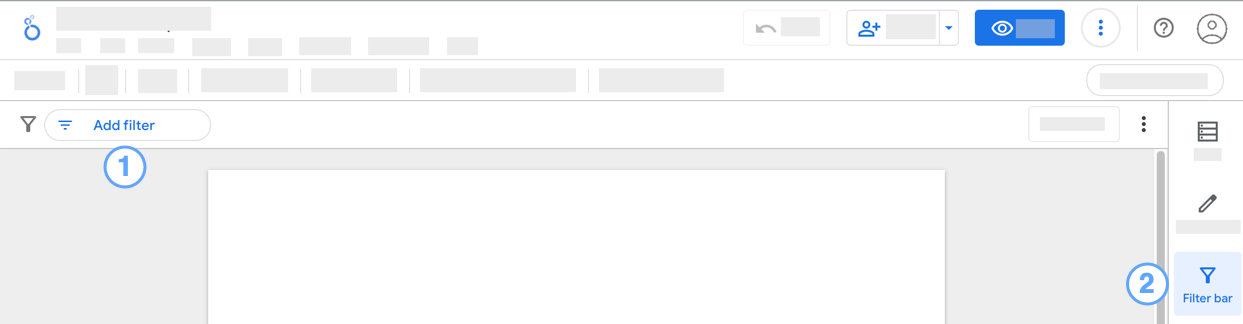
如要在編輯模式中關閉篩選列,請按一下面板中的「篩選列」 。
。
在報表中新增快速篩選器
如要為報表新增快速篩選器 (無論是編輯者或檢視者),請按一下篩選器列中的「新增篩選條件」,然後從欄位清單中選取維度。如果報表包含多個資料來源,您可能需要先展開該資料來源的欄位。
或者,編輯者也可以在資料面板中對維度按一下滑鼠右鍵,然後從內容選單中選取「新增至篩選列」。
快速篩選器會以方塊的形式顯示在篩選列中,所選欄位的名稱前面會加上  篩選器圖示。
如要設定快速篩選器,請按一下晶片,然後執行下列操作:
- 如果是數值維度,請使用滑桿控制項縮小值範圍。
- 如果是日期維度,請使用日期挑選器選取日期範圍。
- 如果是文字、地理區域和其他維度類型,請從清單中選取一或多個值。
編輯快速篩選器
如要修改快速篩選器 (無論是編輯者或檢視者),請按一下篩選器列中的方塊,然後選取新的篩選值。
移除篩選器
從篩選列中移除篩選器控制項或圖表交叉篩選器,會重設該控制項或交叉篩選器。
如要移除個別快速篩選器,無論是編輯者或檢視者,只要按一下快速篩選器方塊中的「X」X即可。
清除篩選列
清除篩選列會移除篩選列中的篩選器。清除篩選器列的結果取決於您是報表編輯者還是檢視者:
- 編輯者:清除篩選器列會刪除所有快速篩選器,並重設所有篩選器控制項或圖表交叉篩選器。
- 觀眾:清除篩選器列會刪除你新增的所有快速篩選器。篩選器控制項和圖表交叉篩選器將保留不變。
如要清除篩選列,請按一下  ,然後選取「清除篩選條件」
 。
。
重設篩選列
重設篩選列會移除現有快速篩選器的所有值,但篩選器晶片仍會保留在篩選列中。重設篩選列也會重設報表上的所有篩選控制項或圖表交叉篩選器。
如要重設篩選列,請按一下篩選列中的「重設」。編輯者和檢視者都可以重設篩選列。
注意:報表層級的「重設」按鈕也會重設篩選器列、篩選器控制項和圖表交叉篩選器,但也會重設其他報表調整項目,例如排序、選用指標、向下鑽取等。
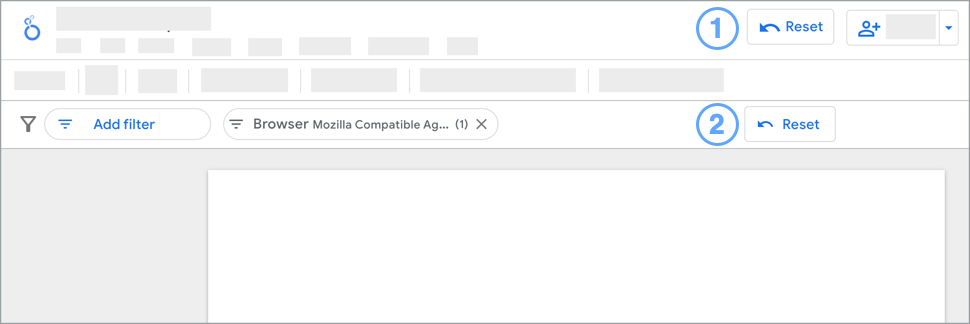
圖例:
- 報表層級的重設按鈕。
- 篩選列重設按鈕。
啟用及設定檢視者篩選列
報表編輯者可以按照下列步驟,為檢視者啟用及設定篩選列:
- 如果不是處於編輯模式,請按一下「編輯」編輯報表。
- 在工具列中,按一下「新增控制項」,然後選取「檢視者篩選器列」。
- 「檢視者篩選器」窗格隨即開啟。
- 開啟「啟用檢視者篩選列」。
- 根據預設,檢視者可以使用篩選列,依報表中任何資料來源的任何維度進行篩選。如要限制檢視者可篩選的維度,請選取「允許的檢視者篩選器維度」部分中的「選擇資料來源和欄位」,然後選取要開放檢視者使用的資料來源和維度。
快速篩選器和篩選列的限制
- 您只能根據維度建立快速篩選器。系統不支援根據指標建立快速篩選器。
- 報表編輯者可以指定維度,供檢視者在臨時快速篩選器中使用。根據預設,系統會啟用大多數維度。
- 使用 Looker 連接器資料來源時,檢視者可以透過篩選器限定欄位或參數,新增臨時篩選器。
- 篩選列不會顯示篩選器屬性、日期範圍控制項或資料控制項對報表的影響。
- 快速篩選器會套用至整個頁面。你無法將快速篩選器套用至單一元件或元件群組。
- 檢視者可以在篩選列中重新排序快速篩選器晶片,方法是按一下篩選器晶片,然後選取「向左移動」或「向右移動」。