


Crea una dashboard con dati di esempio
Scopri come creare una dashboard con dati di esempio dall'esplorazione E-commerce intermedio nel progetto LookML di esempio nella tua istanza di Looker (Google Cloud core).
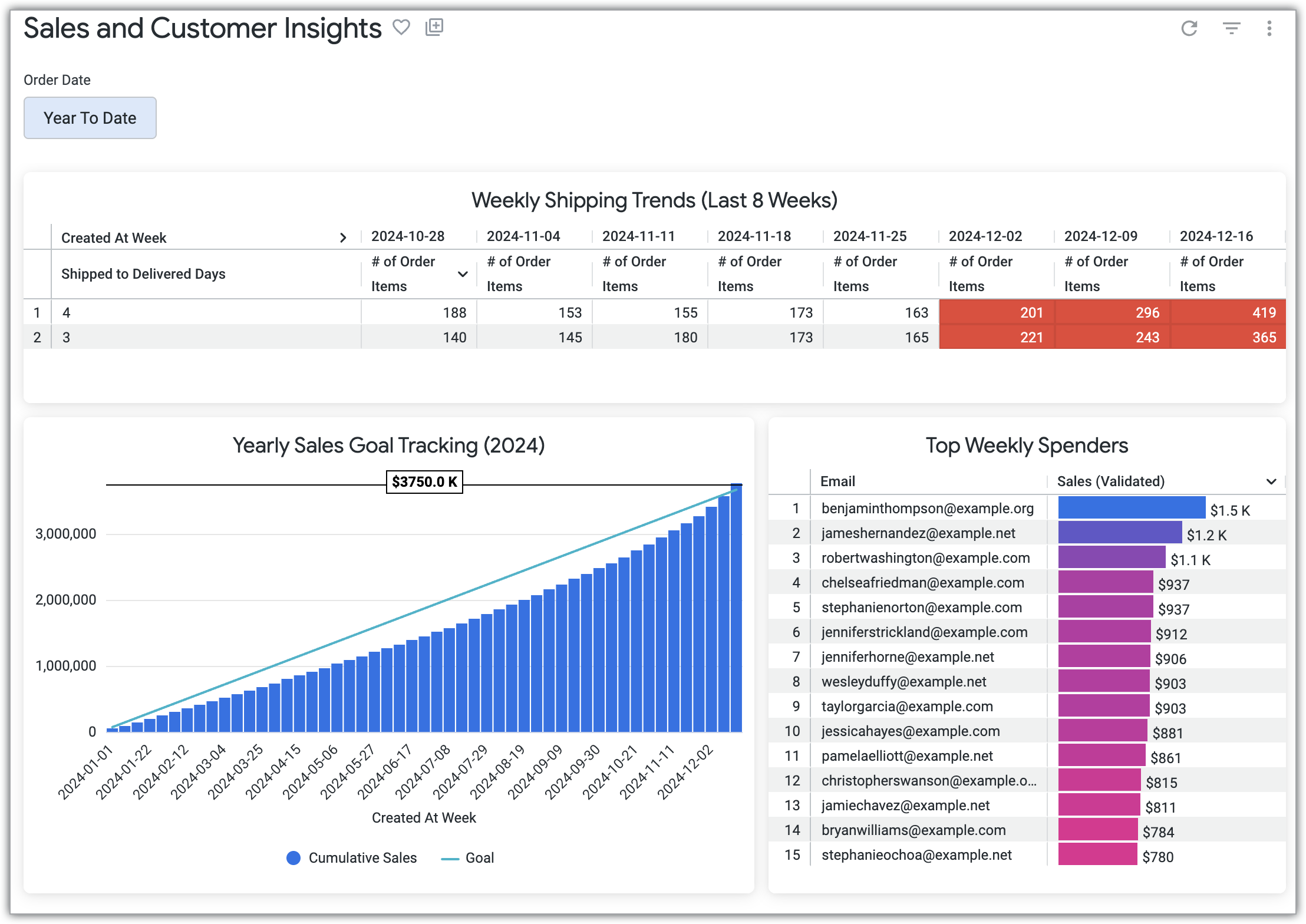
Questa guida rapida ti illustra come creare una dashboard con i seguenti riquadri, incluso un riquadro collegato a un Look facoltativo che puoi aggiungere alla dashboard se hai completato la guida rapida Crea un Look con dati di esempio:
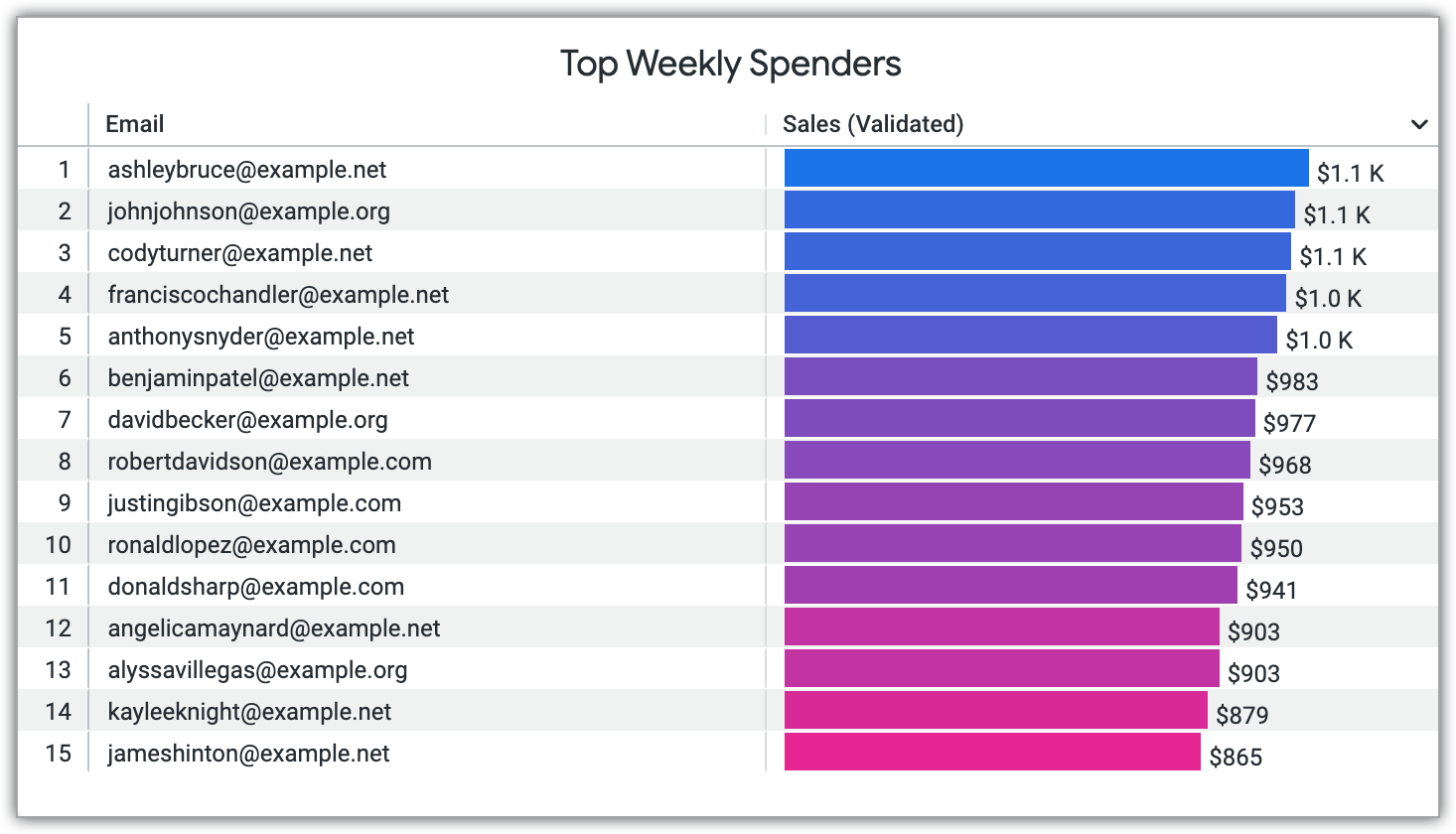
- Principali clienti con maggiori spese settimanali: identifica i clienti con maggiori spese nelle ultime quattro settimane per targetizzarli con promozioni personalizzate.
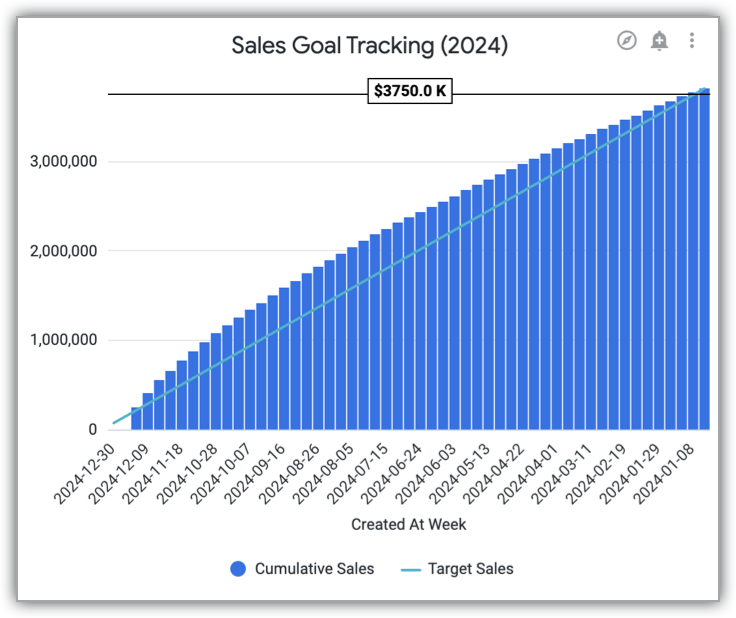
- Monitoraggio dell'obiettivo di vendita annuale (2024): visualizza le vendite da inizio anno e confrontale con un obiettivo impostato utilizzando i calcoli tabulari per visualizzare un totale progressivo e aggiungendo una linea di riferimento.
- (Facoltativo) Tendenze di spedizione settimanali (ultime 8 settimane): se hai completato la guida rapida Crea un Look con dati di esempio, puoi anche aggiungere il Look di analisi dei ritardi di spedizione a questa dashboard.
Prima di iniziare
Per seguire questa guida rapida, devi avere accesso a un'istanza di Looker (Google Cloud core) che includa il progetto LookML di esempio. Il progetto di esempio include l'esplorazione predefinita E-commerce intermedio utilizzata in questa guida rapida.
(Facoltativo) Se vuoi incorporare un Look preesistente nella dashboard, puoi seguire le istruzioni riportate nella guida rapida Crea un Look con dati di esempio.
Ruoli obbligatori
Per completare questa guida rapida, devi disporre del ruolo Identity and Access Management (IAM) e delle autorizzazioni di Looker appropriati.
Ruoli Identity and Access Management
L'amministratore di Looker (Google Cloud core) ti concede l'accesso all'applicazione Looker (Google Cloud core) tramite Google Cloudil sistema Identity and Access Management.
Per ottenere l'autorizzazione necessaria per accedere all'applicazione Looker (Google Cloud core), chiedi all'amministratore di concederti il ruolo IAM Utente istanza Looker (roles/looker.instanceUser) nel Google Cloud progetto che contiene l'istanza di Looker (Google Cloud core).
Per saperne di più sulla concessione dei ruoli, consulta Gestisci l'accesso a progetti, cartelle e organizzazioni.
Questo ruolo predefinito contiene l'
looker.instances.login
autorizzazione,
necessaria per
accedere all'applicazione Looker (Google Cloud core).
Potresti anche ottenere questa autorizzazione con ruoli personalizzati o altri ruoli predefiniti.
Autorizzazioni di Looker
Devi disporre delle seguenti autorizzazioni di Looker nella tua istanza di Looker (Google Cloud core) (o di un ruolo Looker che includa queste autorizzazioni):
access_data: accedi ai dati di esempio nell'esplorazione E-commerce intermedio.explore(e la relativa autorizzazione principale,see_looks): accedi a Esplora ed esegui query nell'esplorazione E-commerce intermedio.see_user_dashboards(e la relativa autorizzazione principale,see_looks): visualizza la dashboard Approfondimenti su vendite e clienti.save_dashboards(e la relativa autorizzazione principale,save_content): salva e modifica la dashboard Approfondimenti su vendite e clienti.save_looks(e la relativa autorizzazione principale,save_content): salva il Look Tendenze di spedizione settimanali (ultime 8 settimane) (se completi la guida rapida Crea un Look con dati di esempio).create_table_calculations: crea i calcoli tabulari per il riquadro Monitoraggio dell'obiettivo di vendita annuale (2024).
Crea la nuova dashboard da un'esplorazione
Questa sezione ti guida nell'esecuzione di query sui dati e nella creazione di una visualizzazione per il riquadro Principali clienti con maggiori spese settimanali, che mostrerà i 15 clienti principali in base alle vendite nelle ultime 4 settimane. Salverai quindi la visualizzazione come primo riquadro della nuova dashboard.
Vai all'esplorazione
Per prima cosa, utilizzerai l'esplorazione E-commerce intermedio per visualizzare i dati di esempio. Per andare all'esplorazione E-commerce intermedio:
- In Looker, fai clic su Menu principale per espandere il menu di navigazione principale, se non è già espanso.
- Nel menu di navigazione principale, seleziona Esplora.
- Fai clic su Z) Sample LookML (o sul nome del modello corrispondente nella tua istanza) per espandere l'elenco delle esplorazioni, se non è già espanso.
- Fai clic su 2) E-commerce intermedio per aprire la pagina Esplora.
Esegui query sui dati e visualizzali
Poi, selezionerai i campi dall'esplorazione E-commerce intermedio e definirai la visualizzazione per il riquadro Principali clienti con maggiori spese settimanali, che mostra i 15 clienti principali in base alle vendite nelle ultime 4 settimane. Per selezionare i campi e visualizzare i dati di esempio:
- Nell'esplorazione E-commerce intermedio, seleziona i seguenti campi dal selettore di campi:
- Utenti > Email
- Chiavi di sistema > ID utente (nell'elemento ordine)
- Elementi ordine > Vendite (convalidate)
- Nella sezione Dati dell'esplorazione, imposta il valore di Limite di righe su
15. - Nella sezione Dati dell'esplorazione, fai clic sul menu a forma di ingranaggio per il campo Chiavi di sistema ID utente (nell'elemento ordine) e seleziona Nascondi questo campo dalla visualizzazione.
- Per creare un filtro che limiti i dati alle ultime 4 settimane:
- Fai clic sulla sezione Filtri dell'esplorazione per visualizzare le opzioni di filtro, quindi fai clic su + Filtro.
- Nella finestra Aggiungi filtro, espandi la visualizzazione Elementi ordine per mostrare il gruppo di dimensioni Data di creazione.
- Nel gruppo di dimensioni Data di creazione, seleziona il campo Settimana di creazione.
- Imposta la condizione del filtro su è negli ultimi, inserisci il valore
4nel campo di immissione del testo e seleziona settimane dall'elenco degli intervalli di tempo.
- Nella sezione Dati dell'esplorazione, fai clic sul campo Elementi ordine Vendite (convalidate) per ordinare i risultati in base al campo Elementi ordine Vendite (convalidate) in ordine decrescente.
- Per eseguire la query e visualizzare i risultati, fai clic su Esegui.
- Fai clic sulla sezione Visualizzazione dell'esplorazione per visualizzare la visualizzazione dei risultati della query.
Looker mostra i risultati della query nella sezione Visualizzazione della pagina Esplora, con i risultati della query che mostrano solo i 15 clienti principali in base agli importi delle vendite nelle ultime 4 settimane.
Salva la visualizzazione come nuova dashboard
Per salvare la visualizzazione creata nella sezione precedente come nuova dashboard:
- Fai clic sull'icona a forma di ingranaggio Azioni di esplorazione e seleziona Salva, quindi Come nuova dashboard.
- Nella finestra Salva come nuova dashboard , inserisci un titolo nel campo Titolo. Questo titolo verrà applicato sia alla nuova dashboard sia al riquadro che hai creato. Se vuoi, puoi modificare il titolo della dashboard in un secondo momento.
- Nella scheda Impostazioni, nella sezione Cartelle, seleziona la cartella in cui vuoi salvare la dashboard.
- Fai clic su Salva. Looker mostra una notifica che ti informa che il riquadro è stato salvato in una nuova dashboard.
- (Facoltativo) Fai clic sul link Visualizza dashboard all'interno della notifica per accedere direttamente alla nuova dashboard in modalità di modifica. In modalità di modifica, puoi selezionare il titolo della dashboard esistente e inserire un nuovo titolo. In questo esempio, puoi inserire
Sales and Customer Insightscome titolo.
Aggiungi altri riquadri alla dashboard
Poi, aggiungerai altri riquadri alla dashboard. Creerai un riquadro di query che monitora i progressi rispetto a un obiettivo di vendita annuale e, se hai completato la guida rapida Crea un Look con dati di esempio, aggiungerai il Look alla dashboard come riquadro.
Crea un nuovo riquadro di query all'interno della dashboard
In questa sezione, creerai il riquadro Monitoraggio dell'obiettivo di vendita (2024), che mostrerà le vendite cumulative nel tempo rispetto a un obiettivo di vendita annuale e utilizzerà i calcoli tabulari per definire il totale progressivo e le vendite target.
Per creare il riquadro dalla dashboard Approfondimenti su vendite e clienti:
- Vai alla dashboard Approfondimenti su vendite e clienti.
- Fai clic sull'icona con tre puntini Azioni della dashboard e seleziona Modifica dashboard.
- Nell'intestazione della pagina, fai clic su Aggiungi e seleziona Visualizzazione.
- Nella finestra Scegli un'esplorazione, seleziona l'esplorazione E-commerce intermedio.
- Nel campo del titolo, inserisci un titolo (in questo esempio, inserisci
Sales Goal Tracking (2024)). - Nel selettore campi Esplora, seleziona i seguenti campi:
- Elementi ordine > Settimana di creazione
- Elementi ordine > Vendite (convalidate)
- Per filtrare i dati in modo da mostrare solo le vendite del 2024:
- Fai clic sulla sezione Filtri dell'esplorazione per visualizzare le opzioni di filtro, quindi fai clic su + Filtro.
- Nella finestra Aggiungi filtro, espandi la visualizzazione Elementi ordine per visualizzare i campi nel gruppo di dimensioni Data di creazione.
- Nel gruppo di dimensioni Data di creazione, seleziona il campo Data di creazione e scegli la condizione è nell'anno. Inserisci
2024nel campo di immissione del testo.
- Nella sezione Campi personalizzati, fai clic su Aggiungi e seleziona Calcolo tabulare per creare i seguenti calcoli tabulari:
- Vendite cumulative:
- Inserisci la formula
running_total(${order_items.total_sales_price_validated}). - Imposta il valore di Formato su short_dollars.
- Nel campo Nome, inserisci
Cumulative Sales. - Per salvare il calcolo tabulare, fai clic su Salva.
- Inserisci la formula
- Vendite target:
- Inserisci la formula
row() * 72000 + (${cumulative_sales} * 0). - Imposta il valore di Formato su Decimale.
- Imposta il valore di Decimale su 0.
- Nel campo Nome, inserisci
Target Sales. - Per salvare il calcolo tabulare, fai clic su Salva.
- Inserisci la formula
- Vendite cumulative:
- Per nascondere il campo Elementi ordine Vendite (convalidate) dalla visualizzazione, nella sezione Dati dell'esplorazione, fai clic sul menu a forma di ingranaggio per il campo Elementi ordine Vendite (convalidate) e seleziona Nascondi questo campo dalla visualizzazione.
- Per eseguire la query e visualizzare i risultati della query, fai clic su Esegui.
- Nella sezione Visualizzazione dell'esplorazione, configura la visualizzazione:
- Nel menu Visualizzazione, seleziona Colonna per visualizzare i risultati della query in colonne.
- Fai clic su Modifica per aprire il menu Visualizzazione.
- Nella scheda Serie, nella sezione Personalizzazioni, espandi Vendite target, quindi nel campo Tipo seleziona l'opzione Linea.
- Nella scheda Y, nella sezione Indicatori, fai clic su Aggiungi linea di riferimento. Nel menu Valore, seleziona Personalizzato, quindi inserisci il valore
3750000nel campo di immissione del testo. Questo valore rappresenta l'obiettivo di vendita annuale. - Imposta l'opzione Posizione etichetta su Centro.
- Per salvare la visualizzazione, fai clic su Salva.
- Nella finestra Modifica dashboard, fai clic su Salva per salvare la dashboard.
Il riquadro Monitoraggio dell'obiettivo di vendita (2024) viene ora visualizzato nella dashboard Approfondimenti su vendite e clienti.
Aggiungi un Look esistente come riquadro (facoltativo)
Se hai completato la guida rapida Crea un Look con dati di esempio, puoi aggiungere il Look Tendenze di spedizione settimanali (ultime 8 settimane) alla dashboard come riquadro.

Per aggiungere questo Look alla dashboard Approfondimenti su vendite e clienti:
- Nel menu di navigazione principale di Looker, vai alla cartella in cui hai salvato il Look Tendenze di spedizione settimanali (ultime 8 settimane).
- Fai clic sul Look Tendenze di spedizione settimanali (ultime 8 settimane).
- All'interno del Look, fai clic sull'icona a forma di ingranaggio Azioni di esplorazione , seleziona Salva e poi In una dashboard esistente.
- Nella finestra Aggiungi a una dashboard in questa cartella, seleziona la dashboard Approfondimenti su vendite e clienti.
Fai clic su Salva nella dashboard.
Il riquadro Tendenze di spedizione settimanali (ultime 8 settimane) viene ora visualizzato come riquadro di query statico nella dashboard Approfondimenti su vendite e clienti. Potresti dover aggiornare la pagina per visualizzare il Look appena aggiunto nella dashboard.
Crea un filtro della dashboard interattivo
In questa sezione, aggiungerai un filtro della dashboard interattivo alla dashboard Approfondimenti su vendite e clienti. Questo filtro consente ai visualizzatori di modificare dinamicamente l'intervallo di tempo per i dati visualizzati, scegliendo opzioni come Oggi, Ultimi 7 giorni o Ultimi 30 giorni.
Per aggiungere un filtro di date relative al campo Data di creazione degli elementi ordine:
- Vai alla dashboard Approfondimenti su vendite e clienti.
- Fai clic sull'icona con tre puntini Azioni della dashboard e seleziona Modifica dashboard.
- Nell'intestazione della pagina, fai clic su Filtri e seleziona Aggiungi filtro.
- Nella finestra Aggiungi filtro , nella sezione Filtra per , espandi la visualizzazione Elementi ordine , poi espandi il gruppo di dimensioni Data di creazione e seleziona il campo Data di creazione.
- Nel campo Titolo, inserisci
Order Date. - (Facoltativo) Nella sezione Configura valore predefinito , seleziona il periodo di tempo che vuoi visualizzare per impostazione predefinita.
- (Facoltativo) Nella scheda Riquadri da aggiornare della finestra Aggiungi filtro , configura i riquadri che vuoi aggiornare quando viene applicato il filtro.
- Fai clic su Aggiungi.
Il filtro Data dell'ordine viene ora aggiunto alla dashboard Approfondimenti su vendite e clienti. Gli utenti possono ora filtrare i dati selezionando intervalli di tempo come Oggi, Ultimi 7 giorni o Ultimi 30 giorni.
Riposiziona e ridimensiona i riquadri della dashboard
Questa sezione spiega come disporre e formattare i riquadri della dashboard per personalizzarne il layout e l'aspetto. Per riposizionare o ridimensionare i riquadri della dashboard:
- Vai alla dashboard Approfondimenti su vendite e clienti.
- Fai clic sull'icona con tre puntini Azioni della dashboard e seleziona Modifica dashboard.
- Per riposizionare un riquadro, fai clic e tieni premuta l'icona con sei puntini Tieni premuto e trascina per riordinare , quindi trascina il riquadro nella nuova posizione.
- Per ridimensionare un riquadro, passa il mouse sull'angolo in basso a destra del riquadro, quindi fai clic e tieni premuto per trascinare il bordo del riquadro e ridimensionarlo.