


הדגשה חזותית של ערכים שעומדים בתנאים מסוימים (או שלא עומדים בהם) מאפשרת למשתמשים לזהות במהירות מגמות בנתונים. הדפוס הזה נקרא לעיתים קרובות עיצוב מותנה ב-Excel או באפליקציות אחרות של גיליונות אלקטרוניים.
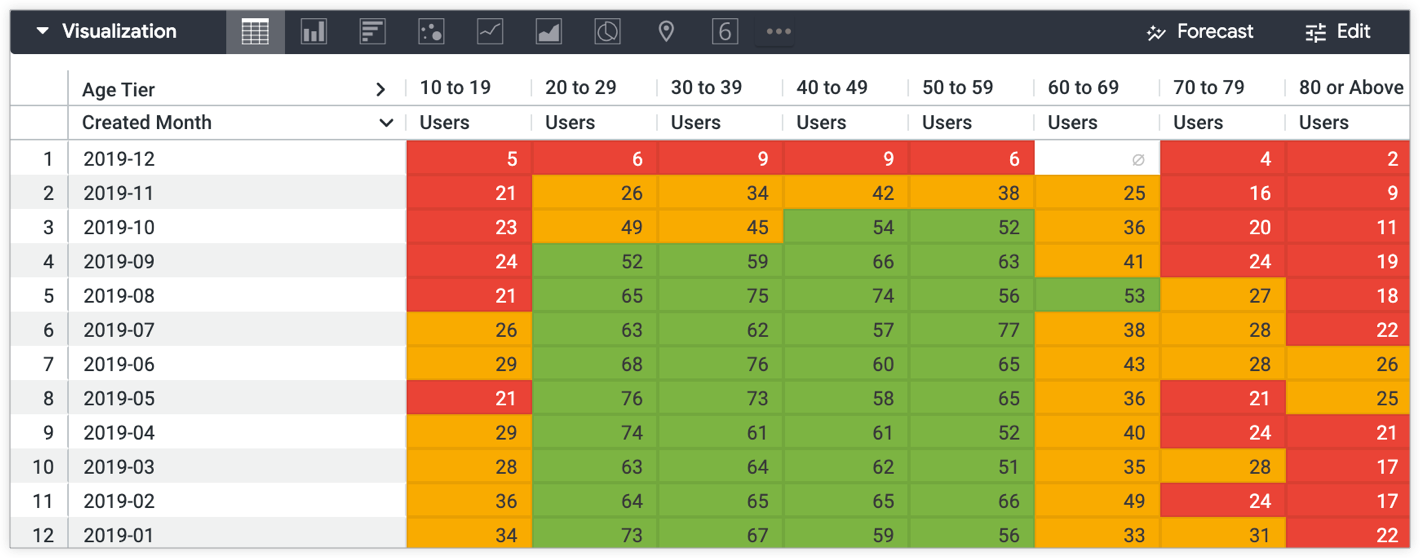
לדוגמה, הוויזואליזציה של הטבלה הזו מהקטע שימוש בעיצוב מותנה ישירות בהגדרות הוויזואליזציה בדף הזה עוזרת למשתמשים לזהות איפה צמיחת המשתמשים עשויה להיות חיובית או שלילית:
Looker תומך בעיצוב מותנה בתצוגות חזותיות בכמה דרכים שונות:
- עם חישובים בטבלה ואמוג'י. הגישה הזו מתאימה במיוחד כשצריך ליצור את התנאים שקובעים את העיצוב ישירות ב-Looker Explore. בדף שיטות מומלצות לעיצוב מותנה באמצעות חישובים בטבלה מוסבר איך להחיל עיצוב מותאם אישית על ויזואליזציות עם חישובים בטבלה.
- באמצעות אפשרויות מובנות שמופיעות בהגדרות התצוגה החזותית של תרשימי טקסט וטבלה.
- בעזרת פרמטר LookML
html. האפשרות הזו מתאימה לעיצוב ערכים כשהתנאים שקובעים את העיצוב עקביים בניתוח של שדה נתון.
בספר המתכונים הזה יש הדרכות לשתי האפשרויות האחרונות:
עיצוב מותנה עם הגדרות של תרשימים להמחשת נתונים
אפשר להשתמש בהגדרות של תצוגה חזותית כדי להחיל עיצוב מותנה על תרשימי טבלה, תצוגות חזותיות של ערך יחיד ותצוגות חזותיות של רשומה יחידה.
בקטע הזה מוסבר איך להשתמש בעיצוב מותנה בתרשימי טבלה באמצעות הגדרות ההמחשה שזמינות בתפריט עריכה של ההמחשה.
בספר המתכונים Getting the most out of visualizations in Looker Cookbook יש מתכון Presenting a lot of information with a single value visualization עם מדריך מפורט לעיצוב מותנה בתרשימים של ערך יחיד.
רכיבים
- בדיקת שאילתה
- טבלה להמחשה
דרישות מוקדמות
כדי ליצור תרשים טבלה עם עיצוב מותנה, צריך:
- הרשאות ליצירת ניתוחים והיכרות עם ניתוח נתונים
- הרשאות ליצירת חישובים בטבלה או שדות בהתאמה אישית, אם נדרש בתרחיש השימוש
- היכרות עם הגדרות של טבלאות להמחשה
- הרשאות לשמירת תוכן (אם רוצים לשמור את התרשים כ-Look או כלוח בקרה)
דוגמה
צוות שיווק רוצה לראות את מספר המשתמשים החדשים בכל חודש, מפולח לפי קבוצות גיל, כדי להבין טוב יותר את התגובה למאמצי השיווק שלו שמופעלים בכל חודש.
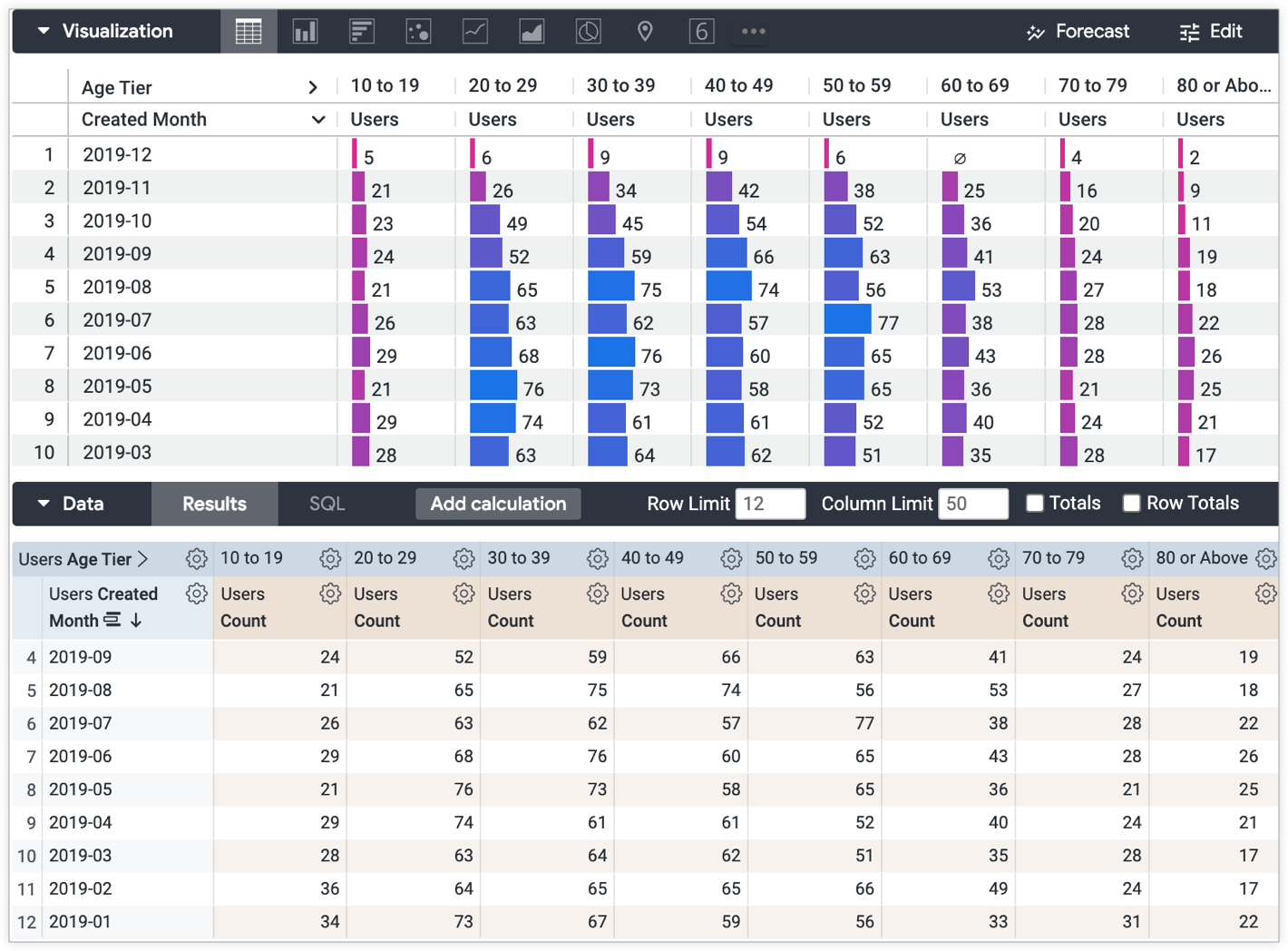
יכול להיות שחלק מהמשתמשים יתקשו להבין את תצוגת הטבלה שמוגדרת כברירת מחדל. אתם יכולים להשתמש בעיצוב מותנה בהגדרות ההמחשה כדי להשוות בין ערכים ליעדים או להגדיר כללים, שיעזרו למשתמשים להבין את הנתונים בצורה ברורה יותר.
בדוגמה הזו, צוות השיווק רוצה להשוות את הערכים בטבלה לתנאים הבאים:
- צמיחה חיובית (ירוק) – חודשים וקבוצות גיל עם 50 משתמשים חדשים או יותר
- צמיחה ממוצעת (צהוב) – חודשים ורמות גיל עם 25 עד 50 משתמשים חדשים
- צמיחה נמוכה (אדום) – חודשים ורמות גיל עם 24 משתמשים חדשים או פחות
כדי להחיל עיצוב מותנה על תרשים טבלה באמצעות ההגדרות בתפריט עריכה של התרשים:
- פותחים את התפריט עריכה בסרגל הדמיה.
- בכרטיסייה Plot בוחרים את האפשרויות הרצויות לעיצוב הטבלה, כולל בחירת ערכת הנושא של הטבלה בתפריט הנפתח Table Theme, או בחירה אם להציג מספרי שורות או לא באמצעות המתג Show Row Numbers.
- בכרטיסייה Plot, בוחרים באפשרות Cell Visualization כדי להשבית אותה. כדי להחיל עיצוב מותנה על ערכי הטבלה, צריך להשבית את התצוגה החזותית של התא. חובה.
- בכרטיסייה עיצוב, לוחצים על המתג הפעלת עיצוב מותנה כדי להפעיל את העיצוב המותנה ולגשת להגדרות שלו.
- אפשר גם לבחור פלטת צבעים מהתפריט הנפתח אוסף שבקטע צבעים בכרטיסייה עיצוב, וגם להתאים אישית את גודל השורה בפיקסלים בשדה שורה, את יישור הטקסט של כותרת העמודה, את גודל הגופן ואת הצבע בשדה כותרת שבקטע התאמות אישיות.
- בדוגמה הזו, האפשרות Include Null Values as Zero (כולל ערכי Null כאפס) נבחרה כדי לכלול ערכי Null כאפסים.
- יוצרים את הכללים של העיצוב המותנה. אפשר ללחוץ על הלחצן הוספת כלל כדי להוסיף כמה כללי עיצוב מותנה שרוצים.
- בתפריט הנפתח Apply to (החלה על), בוחרים את הערכים הרצויים להחלה על הכלל.
בתפריט הנפתח פורמט, בוחרים את הפורמט הרצוי להחלה על הכלל. * אפשר להשתמש בפורמט ברירת המחדל לאורך הסקאלה. הערכים יודגשו בגרדיאנט על סמך לוח הצבעים והגדרות הערכים שתבחרו. מידע נוסף על קידוד הצבעים בסולם מופיע בקטע 'עיצוב מותנה' בדף התיעוד של אפשרויות תרשים הטבלה.
- מציינים ערכים לצבע הרקע, לצבע הגופן ולסגנון הגופן לכל כלל לפי הצורך. חשוב להקפיד על ניגודיות צבעים כדי להפוך את התוכן לנגיש.
בדוגמה הזו, נוצרים שלושה כללים:
- האפשרות פורמט אם הערך גדול מ 49, עם האפשרות צבע רקע ירוק.
- האפשרות פורמט אם הערך הוא בין 24 ל-50, עם האפשרות צבע רקע צהוב שנבחרה.
- האפשרות פורמט אם הערך קטן מ 25, עם האפשרות צבע רקע אדום.
בתוצאה של ההדמיה מוצג מספר המשתמשים בכל עמודה של קבוצת גיל, על סמך הקריטריונים שצוות השיווק הגדיר:
- צמיחה חיובית (ירוק) – חודשים וקבוצות גיל עם 50 משתמשים חדשים או יותר
- צמיחה ממוצעת (צהוב) – חודשים ורמות גיל עם 25 עד 50 משתמשים חדשים
- צמיחה נמוכה (אדום) – חודשים ורמות גיל עם 24 משתמשים חדשים או פחות
עיצוב מותנה ב-LookML באמצעות הפרמטר html
בנוסף לשימוש בהגדרות בתפריט עריכה של התצוגה החזותית, אפשר להגדיר עיצוב מותנה ישירות בשדה LookML. האפשרות הזו שימושית לפורמט מותנה שצריך להיות עקבי בניתוחים של שדה מסוים, כי היא חוסכת את הצורך להגדיר מחדש את הגדרות הוויזואליזציה של שאילתות נפרדות.
רכיבים
- משתני Liquid – משתני Liquid מעבדים את הערכים של השדות בשילוב עם עיצוב HTML שצוין.
- הפרמטר
html– עיצוב ה-HTML שמקודד בפרמטרhtmlשל שדה יוצג בטבלת הנתונים ובחזותיות של התכונה 'ניתוח נתונים'. - טבלה להמחשה – העיצוב המותנה יוצג למשתמשים בהמחשה.
דרישות מוקדמות
כדי להגדיר עיצוב מותנה באמצעות קידוד קשיח בפרמטר html, צריך:
- הרשאות ליצירת ניתוחים ב-Explore.
- הרשאות לפיתוח LookML, והיכרות עם SQL ופיתוח LookML.
- ידע בסיסי בשימוש ב-Liquid ב-Looker ובקידוד HTML. מידע רקע נחוץ מופיע בקטע שימוש במשתני Liquid בפרמטר
htmlבדף התיעוד שלhtml. - הרשאות לשמירת תוכן (אם רוצים לשמור את התרשים כ-Look או כלוח בקרה)
דוגמה
נניח שיש לכם שדה בנתונים בשם status, שמציין את הסטטוס של כל הזמנה. אלה הערכים האפשריים של status:
- 'בוטלה'
- "complete"
- 'בהמתנה'
כדי להדגיש את סטטוס ההזמנה למשתמשים שצופים בתוצאות של שאילתות שכוללות את השדה סטטוס, אפשר להוסיף צבע רקע ייחודי לכל סטטוס.
כדי לקודד עיצוב מותנה בשדה LookML:
dimension: status {
  type: string
  sql: ${TABLE}.status ;;
  html:
    {% if value == 'complete' %}
      <p style="color: black; background-color: lightgreen;">{{ value }}</p>
    {% elsif value == 'pending' %}
      <p style="color: black; background-color: orange;">{{ value }}</p>
    {% else %}
      <p style="color: white; background-color: red;">{{ value }}</p>
    {% endif %}
  ;;
  description: "The current status of an existing order."
}
- במצב פיתוח, עוברים לשדה LookML שרוצים להוסיף לו עיצוב מותנה.
- אפשר לעבור ישירות להגדרת LookML של שדה מתוך ניתוח נתונים.
- מוסיפים פרמטר
htmlלשדה. במקרה הזה, השדה הואstatus. - בפרמטר
html, יוצרים ביטוי עם תחביר של תג Liquid Tag Syntax שמגדיר תנאים לערכים ספציפיים של השדה.- בדוגמה הזו נעשה שימוש במשתנה Liquid
valueכדי להציג את ערך השדה. חשוב להשתמש ב-_rendered_valueכדי להציג ערכים בשדות שמוגדר בהם פורמט ערכים של Looker. - חשוב להקפיד על ניגודיות צבעים כדי להפוך את התוכן לנגיש.
- אפשר להוסיף כל סגנון HTML שנתמך ב-Looker שרוצים. דוגמאות נוספות זמינות בדף התיעוד של הפרמטר
html.
- בדוגמה הזו נעשה שימוש במשתנה Liquid
- אחרי שמוודאים שהקוד פועל כמצופה, שומרים אותו, מאמתים אותו ומעבירים אותו לסביבת הייצור.
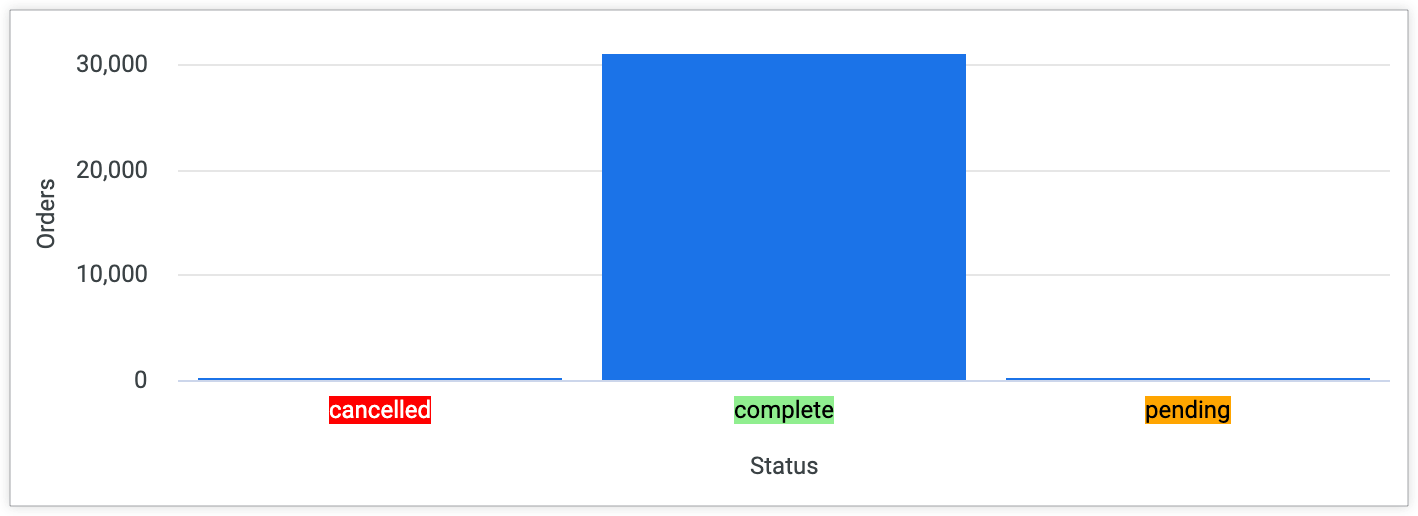
התוצאה היא ערכי סטטוס שמודגשים באדום, בירוק או בכתום – בהתאם לסטטוס – בכל תוצאת שאילתה של Looker שכוללת את השדה.

צבעי הרקע יופיעו גם בתרשימים אחרים. לדוגמה, בתרשים עמודות אנכי של שאילתה שמקבצת את מספר ההזמנות לפי סטטוס ההזמנה יוצגו צבעי הרקע המקודדים לכל ערך של סטטוס ההזמנה.
עיצוב נוסף
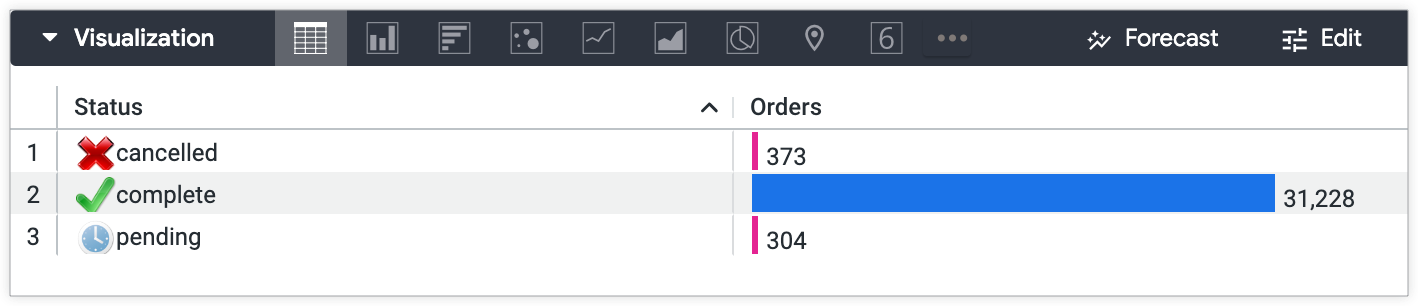
אפשר להשתמש באותה תחביר כמו בדוגמה הקודמת כדי להוסיף סמלים או תמונות על סמך ערכי השדות. בדוגמה הבאה מוסיפים סמל של וי אדום עם X לסטטוס הזמנה 'בוטלה', סמל של וי ירוק לסטטוס הזמנה 'הושלמה' וסמל של שעון לסטטוס הזמנה 'בהמתנה':
    dimension: status {
      type: string
      sql: ${TABLE}.status ;;
      html:
        {% if value == 'complete' %}
          <p><img src="https://findicons.com/files/icons/573/must_have/48/check.png" height=20 width=20>{{ rvalue }}</p>
        {% elsif value == 'pending' %}
          <p><img src="https://findicons.com/files/icons/1681/siena/128/clock_blue.png" height=20 width=20>{{ value }}</p>
        {% else %}
           <p><img src="https://findicons.com/files/icons/719/crystal_clear_actions/64/cancel.png" height=20 width=20>{{ value }}</p>
        {% endif %}
      ;;
      description: "The current status of an existing order."
    }
התוצאה היא ערכי סטטוס עם סמל X אדום, סמל וי ירוק או סמל שעון לצד הערך – בהתאם לסטטוס – בכל תוצאת שאילתה של Looker שכוללת את השדה.
השלבים הבאים
אחרי שיוצרים את טבלת הוויזואליזציה עם עיצוב מותנה, אפשר לשתף אותה עם אחרים: