


הצגת מידע בצורה ברורה ותמציתית מאפשרת למשתמשים להבין במהירות איך נקודה אחת על הגרף קשורה למגמות רחבות יותר, או איך היא בהשוואה לערכים אחרים, בלי להשקיע זמן נוסף בחיפוש הקשר. לדוגמה, התצוגה החזותית הבאה מהקטע הצגת ערך יחיד בהשוואה לערכים אחרים בדף הזה עוזרת למשתמשים להבין איך ערך מסוים משתווה לערכים אחרים:
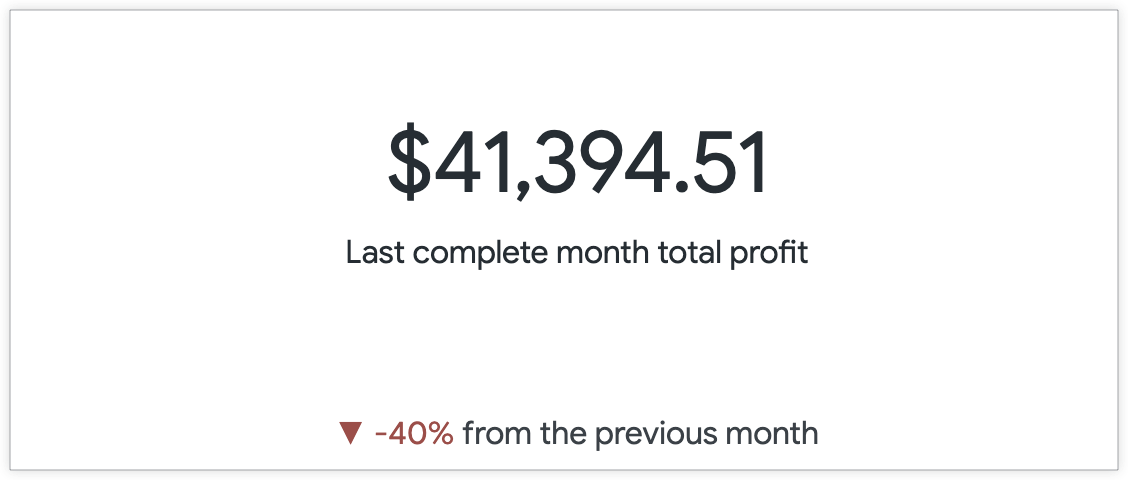
המדריך הזה יעזור לכם להבין איך ליצור תרשים להמחשה שמציג נקודה על הגרף עם כמה שיותר הקשר.
הדוגמאות הבאות מופיעות בדף הזה:
רכיבים
- שאילתה לבדיקה
- הצגה חזותית של ערך יחיד
-
הדוגמאות בדף הזה משתמשות בחישובים בטבלה.
עיצוב ערכים בסגנון גיליון אלקטרוני של Excel (לעיצוב ערכים לפי הצורך)
דרישות מוקדמות
כדי ליצור תצוגה חזותית של ערך יחיד, צריך:
- הרשאות ליצירת ניתוחים
- אופציונלי: הרשאות ליצירת חישובים בטבלה ושדות בהתאמה אישית. חישובים בטבלה ושדות בהתאמה אישית מאפשרים לכם ליצור מדדים אד הוק על הנתונים שלכם, וזה שימושי כשאין לכם שדות שמעבירים את המידע שאתם צריכים.
- היכרות עם ניתוח נתונים
- הרשאות לשמירת תוכן (אם רוצים לשמור את התצוגה החזותית כ-Look או כמרכז בקרה)
נקודות שחשוב לזכור כשמשתמשים בתצוגות חזותיות של ערך יחיד
כשיוצרים תצוגות חזותיות של ערך יחיד ומשתמשים בהן, חשוב להביא בחשבון את הדברים הבאים:
- כשמציגים כמה תצוגות חזותיות של ערך יחיד במרכז בקרה, כל תצוגה חזותית משתמשת כברירת מחדל באותו גודל גופן כדי ליצור מראה עקבי. עם זאת, בתצוגות חזותיות של ערך יחיד, הגופנים משנים את הגודל שלהם באופן אוטומטי כשמקטינים את גודל המשבצת. אם הגופן של התצוגה החזותית לא יכול להציג את הערך המלא במרחב הזמין, הערך נחתך ומופיעות שלוש נקודות (...).
- אם התכונה גודל טקסט חכם לערך יחיד מופעלת, הגופנים בתצוגות החזותיות של ערך יחיד שמוצגות במשבצות של מרכז הבקרה משנים את הגודל שלהם באופן אוטומטי כדי להציג לפחות 8-10 תווים של ערך בתוך המשבצת בכל גודל נתון.
- אפשר לשנות את הגופן של תוכן מוטמע רק אם אדמין ב-Looker הגדיר את זה בעיצוב מותאם אישית.
- אי אפשר להתאים אישית את גודל הגופן בתפריט Edit של התצוגה החזותית. הדרכים היחידות להתאים אישית את סגנון הגופן ואת גודל הגופן של הערכים הן לבצע את אחת מהדרכים החלופיות הבאות, על אחריותכם בלבד:
- מוסיפים פרמטר
htmlלהגדרת LookML של השדה ומציינים את הגדרות הגופן והגודל באמצעות תגי סגנון HTML. לדוגמה:html: <p style="color: red; font-size: 50px">{{ ערך }}</p> ;; - משתמשים בשיטה של תרשים פיזור שמתוארת בפוסט לקהילה Edit font size in a single value viz (עריכת גודל הגופן בתצוגה חזותית של ערך יחיד).
- מוסיפים פרמטר
כשמוצגות כמה תצוגות חזותיות של ערך יחיד בלוח בקרה, יכול להיות שגודל הגופן עדיין יושפע מהשיקולים שמתוארים בתבליט הראשון ברשימה הזו.
דוגמה: הצגת ערך יחיד בהשוואה לערכים אחרים
מדד שטחי כשלעצמו לא מספק ערך רב למשתמשים. עם זאת, הוספת השוואה לנקודה קודמת על הגרף יכולה להוסיף במהירות פרספקטיבה והקשר למשתמש.
לדוגמה, השאילתה הבאה מציגה את סך הרווח מקובץ לפי חודש היצירה ב-12 החודשים האחרונים. כברירת מחדל, בתצוגה החזותית של ערך יחיד מוצג רק הערך בשורה העליונה של המדד Total Profit, שהוא 41,394.51 $ לחודש המלא האחרון, דצמבר (2019-12).
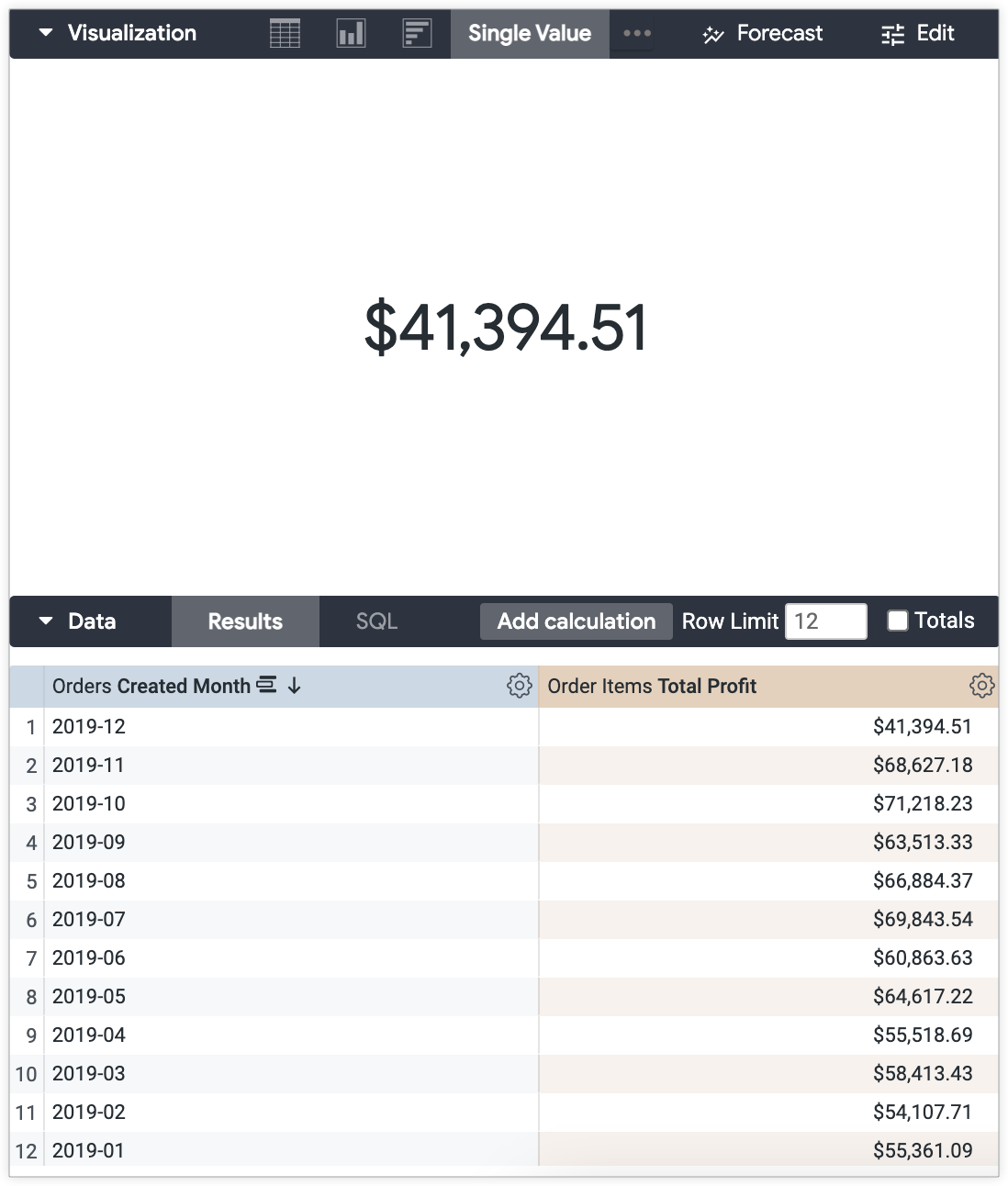
בלי טבלת הנתונים שתספק הקשר, הערך לא מספק הרבה מידע למשתמשים. מה אם אתם רוצים להשוות בין הרווח הכולל בחודש המלא האחרון לבין הרווח הכולל בחודש שלפניו? אתם יכולים להשתמש בהגדרות בתפריט Edit של התצוגה החזותית כדי ליצור השוואה בין הערכים האלה בתצוגה החזותית.
כדי להציג השוואה בין הערך הנוכחי לערך של השורה הקודמת, פועלים לפי השלבים הבאים:
מכינים את הניתוח:
- מארגנים את השאילתה ב-Explore כך שהתצוגה החזותית תציג את הערך הרצוי.
מוסיפים לשאילתה ב-Explore שדה שמשווה בין הערכים של השורה הנוכחית והשורה הקודמת.
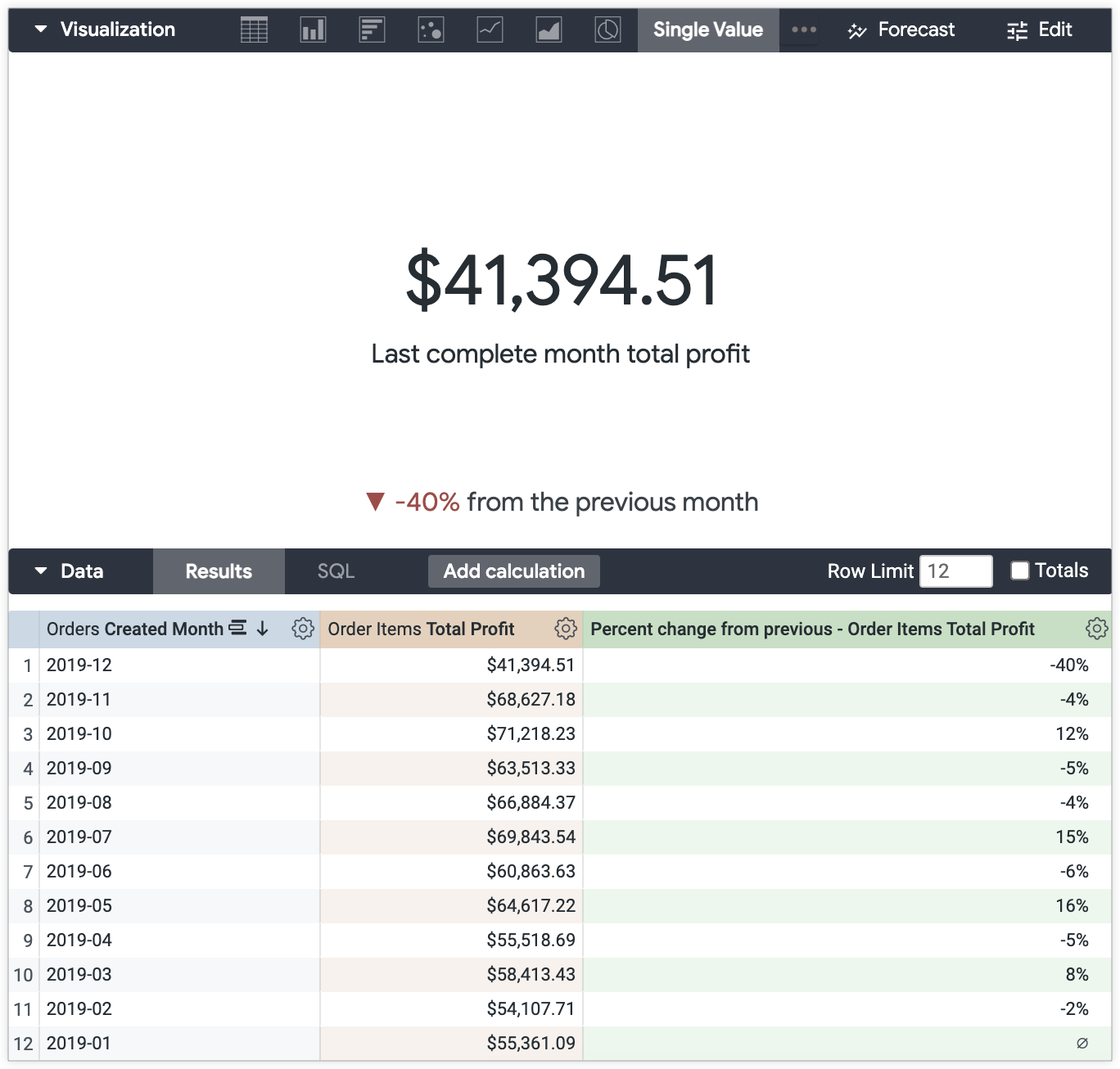
אם אין שדה השוואה זמין בבחירת השדות, ויש לכם את ההרשאות הנדרשות, אתם יכולים להשתמש בקיצור דרך לחישוב בטבלה. בדוגמה הזו נעשה שימוש בחישוב % change from previous row.
התאמה אישית של התצוגה החזותית של ערך יחיד:
- פותחים את התפריט עריכה בסרגל התצוגה החזותית.
בכרטיסייה סגנון, בוחרים את אפשרויות הסגנון הרצויות, כולל הוספת כותרת בהתאמה אישית שתופיע כטקסט משנה מתחת לערך, וגם עיצוב ערכים בסגנון Excel.
בדוגמה הזו, בקטע שינוי כותרת מזינים את הכותרת "Last complete month total profit" כדי לספק אינדיקציה טובה יותר לגבי מה שהערך מייצג.
בכרטיסייה השוואה, לוחצים על הצגה.
בתפריט הנפתח תוויות ערכים, בוחרים באפשרות הצגה כשינוי.
אם זה מתאים לתרחיש לדוגמה שלכם, אתם יכולים לבחור באפשרות ערכים חיוביים הם לא טובים כדי להציג שינוי חיובי באדום ושינוי שלילי בירוק.
בדוגמה הזו, שינויים שליליים מצביעים על כך שהרווח הכולל בדצמבר לעומת נובמבר היה נמוך יותר, וזה נחשב לשינוי "רע".
בכרטיסייה השוואה, מתאימים אישית את התווית של השוואת הערכים לפי הצורך.
מבטלים את הבחירה באפשרות הצגת תווית כדי להסתיר את תווית השדה.
כדי לכלול את תווית השדה כמו שהיא, משאירים את האפשרויות של הצגת התווית ללא שינוי.
מזינים תווית מותאמת אישית בשדה תווית. בדוגמה הזו, הוחלה התווית המותאמת אישית "מהחודש הקודם".
התוצאה הסופית היא הערך של Total Profit (סה"כ רווח) לחודש דצמבר, 41,394.51$, עם טקסט משנה שמדגיש את ההשוואה לרווח הכולל של החודש הקודם, שירד ב-40%.
הוספת עיצוב מותנה כדי לקבל יותר הקשר
אתם יכולים להוסיף עוד שכבה של הקשר, ועדיין לשמור על עיצוב נקי ומינימלי של התצוגה החזותית באמצעות עיצוב מותנה.
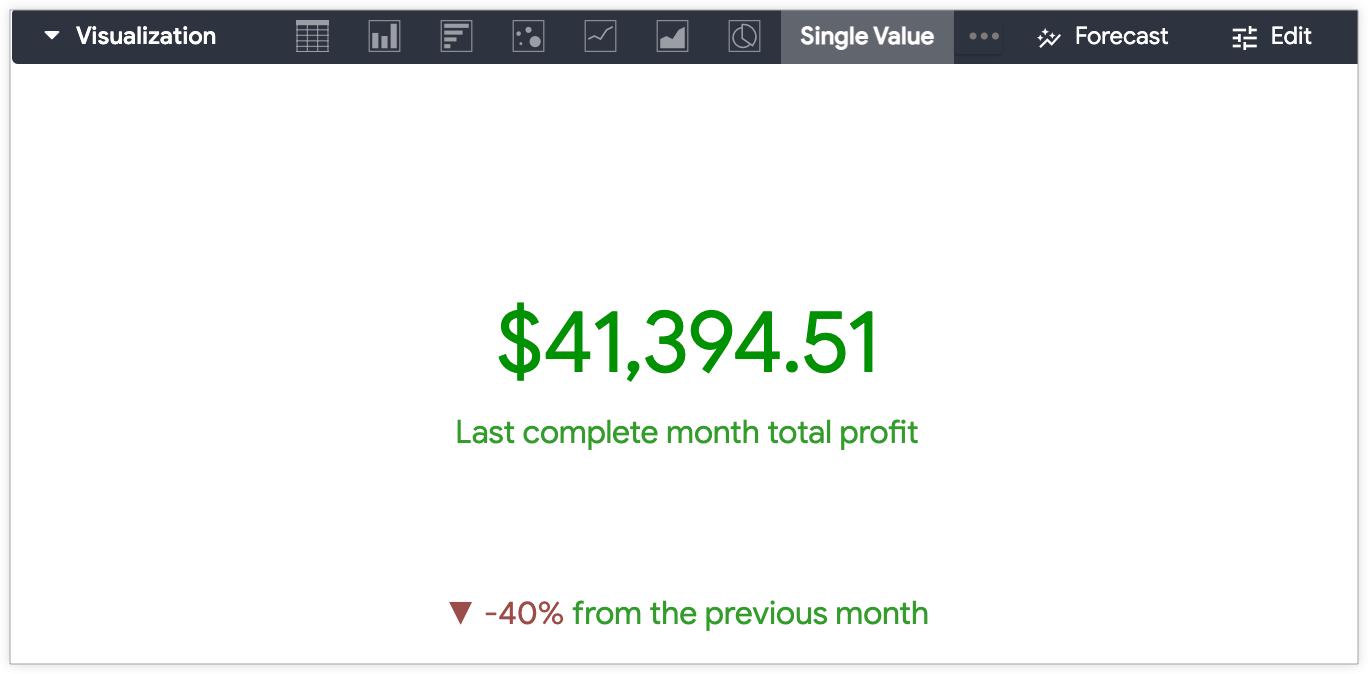
בדוגמה הזו, סף הרווח לחודש מוצלח הוא 30,000$, וכל רווח חודשי מעל הסף הזה צריך להיות מסומן בצבע ירוק.
אתם יכולים להשתמש בהגדרות של עיצוב מותנה בכרטיסייה Formatting בתפריט Edit של התצוגה החזותית כדי להראות שהערך גבוה מסף הרווח.
כדי להפעיל עיצוב מותנה בתפריט Edit של התצוגה החזותית של ערך יחיד:
- פותחים את התפריט עריכה בסרגל התצוגה החזותית.
- בכרטיסייה עיצוב, בוחרים באפשרות הפעלת עיצוב מותנה.
- בקטע צבעים, בוחרים לוח צבעים מהתפריט הנפתח אוסף.
מזינים את כללי העיצוב בקטע כללים.
בוחרים את התנאי מהתפריט הנפתח עיצוב. בדוגמה הזו, נבחרה האפשרות אם הערך גדול מ-.
מזינים את הערך של סף הכלל. בדוגמה הזו, מזינים "30000".
בוחרים את צבע הרקע ואת צבע הגופן הרצויים. חשוב להביא בחשבון את ניגודיות הצבעים כדי שהתוכן יהיה נגיש. בדוגמה הזו, נבחרו רקע לבן וגופן בצבע ירוק כהה.
כדי להוסיף עוד כלל, לוחצים על הכפתור הוספת כלל בתחתית הכרטיסייה.
בדוגמה הזו, נוצר כלל נוסף כדי לציין מתי ערכי הרווח הכולל נמוכים מהסף של 30,000$.
הרווח הכולל בדצמבר, 41,394.51$, אולי נמוך ב-40% מהרווח הכולל בחודש הקודם, אבל הוא עדיין מעל לסף הרווח. עכשיו ערך הרווח הכולל מוצג בירוק כדי לציין למשתמשים שהוא מעל לסף הרווח.
דוגמה: הצגת ערך יחיד בהקשר של התקדמות לקראת יעד
אפשרות נוספת להצגת ערך יחיד היא להציג ערך בהקשר של התקדמות לקראת יעד.
לדוגמה, באמצעות אותה קבוצת נתונים (סה"כ רווח מקובץ לפי חודש היצירה ב-12 החודשים האחרונים), אתם יכולים להציג את הרווח הכולל מתחילת השנה ועד היום (YTD) בהשוואה ליעד הרווח של השנה כולה. יעד הרווח השנתי בדוגמה הזו הוא 1,000,000$.
כדי להציג את הערך היחיד בהקשר של התקדמות, פועלים לפי השלבים הבאים.
הכנת הניתוח:
משתמשים בחישוב בטבלה כדי ליצור סכום של הערכים בעמודה Total Profit. הביטוי של החישוב בטבלה הוא
sum(${view_name.field_name}).בדוגמה הזו, הביטוי הוא
sum(${order_items.total_profit}).מוסיפים שדה או חישוב חדש בטבלה שמייצג את היעד שאליו הערך יושווה.
אם אתם יוצרים חישוב בטבלה, הערך צריך להיות מיוצג כמדד כדי שייכלל בתצוגה החזותית.
בביטוי החישוב, מכפילים מדד באפס ומוסיפים את שווי היעד:
(${measure_viewname.measure_fieldname}*0) + <value that is the goal>.בדוגמה הזו, הביטוי הוא
(${order_items.total_profit}*0) + 1000000.
התאמה אישית של התצוגה החזותית של ערך יחיד:
- פותחים את התפריט עריכה בסרגל התצוגה החזותית.
בכרטיסייה סגנון, בוחרים את אפשרויות הסגנון הרצויות, כולל הוספת כותרת בהתאמה אישית שתופיע כטקסט משנה מתחת לערך, וגם עיצוב ערכים בסגנון Excel.
בדוגמה הזו, בקטע שינוי שם מזינים את השם "רווח מתחילת השנה" כדי לספק אינדיקציה טובה יותר לגבי מה שהערך מייצג.
בכרטיסייה השוואה, לוחצים על הצגה.
בתפריט הנפתח תוויות ערכים, בוחרים באפשרות חישוב ההתקדמות או באפשרות חישוב ההתקדמות (עם אחוזים).
האפשרות חישוב ההתקדמות תציג סרגל התקדמות עם ערך מוצלל שמציין את הסטטוס הנוכחי ביחס ליעד. אם הגדרות ברירת המחדל של התווית מופעלות, גם שם השדה יופיע.
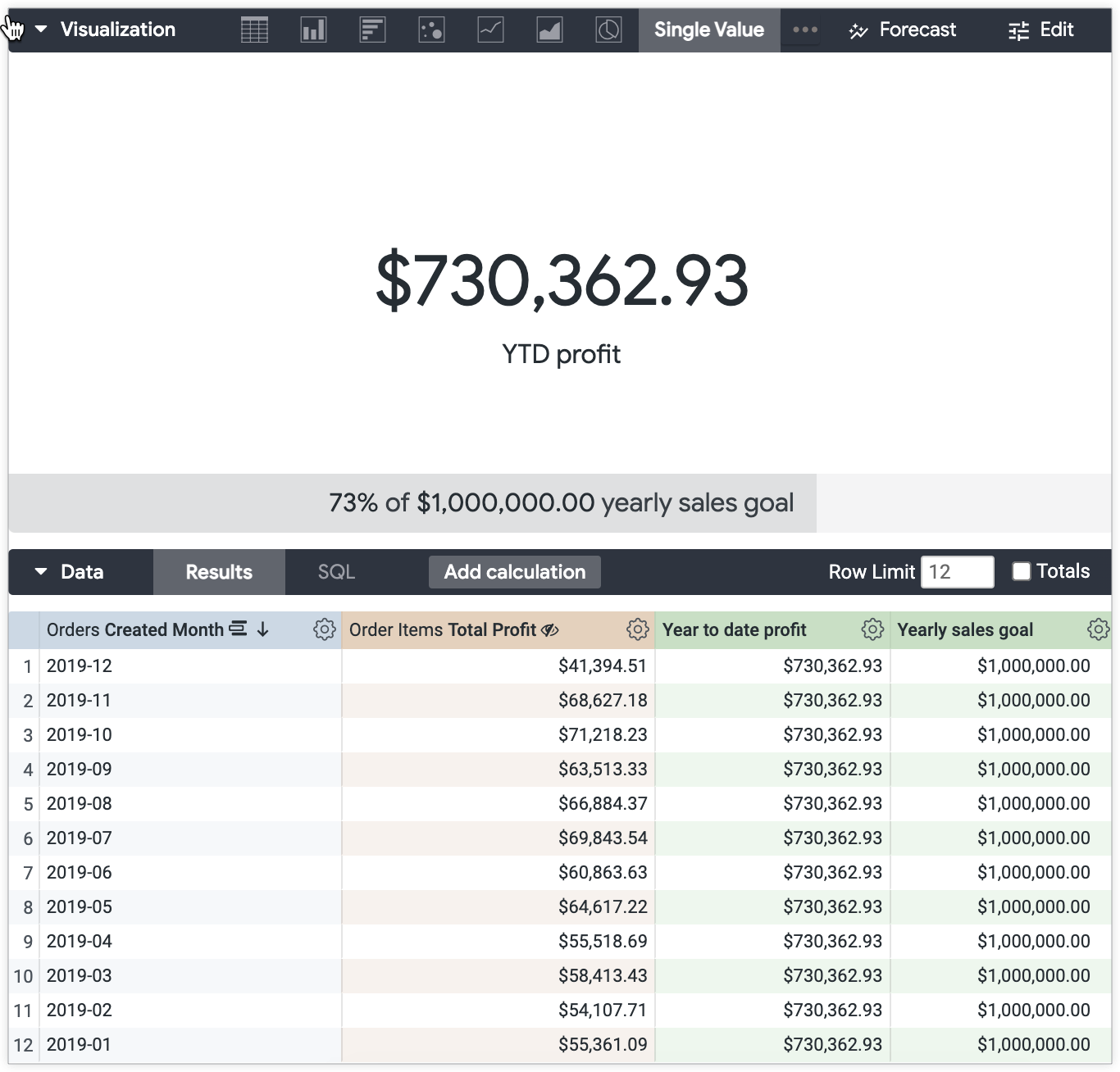
האפשרות חישוב ההתקדמות (עם אחוזים) תציג את סרגל ההתקדמות המוצלל עם הטקסט X% מתוך X
עם הגדרות ברירת המחדל של התווית. בכרטיסייה השוואה, מתאימים אישית את התווית של סרגל ההתקדמות לפי הצורך.
כדי להסתיר את תווית השדה, מבטלים את הבחירה באפשרות הצגת תווית. אם בוחרים באפשרות חישוב ההתקדמות, יוצג רק סרגל התקדמות מוצלל. אם בוחרים באפשרות חישוב ההתקדמות (באחוזים), הטקסט X% מתוך X יוצג בסרגל התקדמות מוצלל.
כדי לכלול את תווית השדה כמו שהיא, משאירים את האפשרויות של הצגת התווית ללא שינוי.
מזינים תווית מותאמת אישית בשדה תווית.
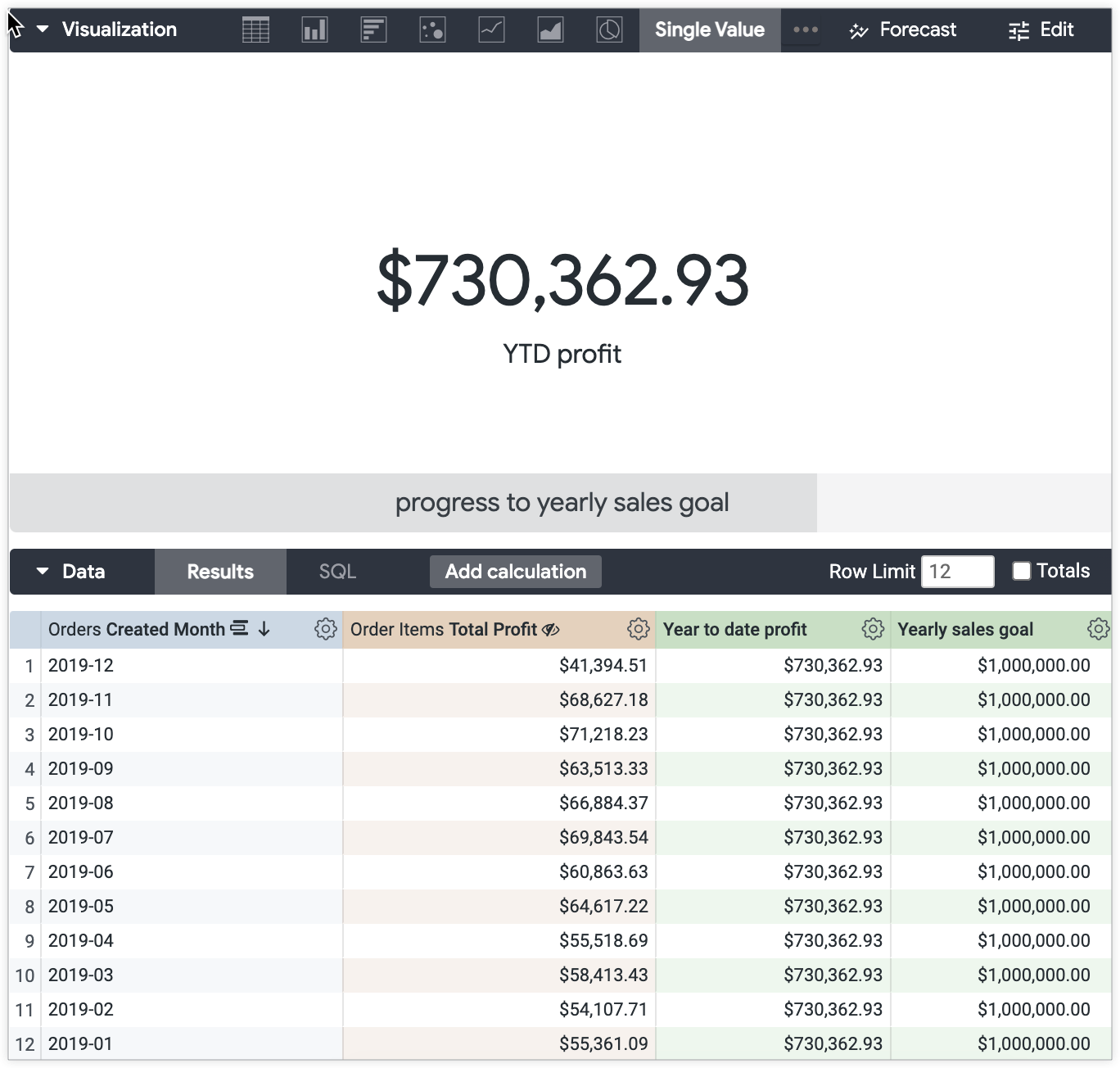
התוצאה הסופית היא ערך הרווח מתחילת השנה ועד היום (YTD) בסך 730,362.93$, עם סרגל התקדמות שמציין את ההתקדמות לקראת יעד המכירות השנתי של 1,000,000$.
הדוגמה נראית אחרת כשמחילים את ההגדרות חישוב ההתקדמות וחישוב ההתקדמות (עם אחוזים).
כך תיראה הדוגמה עם האפשרות חישוב ההתקדמות וההגדרות של התווית המותאמת אישית "התקדמות לקראת יעד המכירות השנתי" שהוחלו מהכרטיסייה השוואה:
כך תיראה הדוגמה עם האפשרות חישוב ההתקדמות (עם אחוזים) והגדרות התווית המותאמת אישית "יעד מכירות שנתי" שהוחלו מהכרטיסייה השוואה:
השלבים הבאים:
אחרי שיוצרים את התצוגה החזותית של הערך היחיד, אפשר לשתף אותה עם אחרים: