אתם יכולים להשתמש בעיצוב מותנה בהמחשות ויזואליות ב-Looker כדי להדגיש נקודות נתונים חשובות. ב-Looker יש כמה שיטות לעיצוב מותנה. חישובים בטבלה הם דרך להדגיש חזותית שורות בתוצאות השאילתה שעומדות בתנאים ספציפיים. הטכניקה הזו דומה לעיצוב מותנה בגיליונות אלקטרוניים. במדריך הזה תלמדו איך להטמיע עיצוב מותנה באמצעות חישובים בטבלה עם אמוג'י. כדי להמחיש את התהליך, צירפנו שתי דוגמאות.
בתוצאות של שאילתות מסוימות, כדאי להבליט שורות שעומדות בתנאים מסוימים (או שלא עומדות בהם). הדפוס הזה נקרא לעיתים קרובות עיצוב מותנה ב-Google Sheets או באפליקציות אחרות של גיליונות אלקטרוניים.
Looker תומך בעיצוב מותנה בתצוגות חזותיות בכמה דרכים שונות:
-
בעזרת פרמטר LookML
html. האפשרות הזו מתאימה לעיצוב ערכים כשהתנאים שקובעים את העיצוב עקביים בניתוח של שדה נתון. - עם חישובים בטבלה. הגישה הזו מתאימה במיוחד כשצריך להקצות את התנאים שקובעים את העיצוב מממשק המשתמש של התכונה 'ניתוח נתונים' ב-Looker.
- ישירות בהגדרות התצוגה החזותית של תרשימי טבלה.
הגישה השנייה, שמסתמכת על חישובים בטבלה כדי לקבוע עיצוב מותנה, מפורטת בדף הזה עם שתי דוגמאות שבהן נעשה שימוש באמוג'י
כדי להפעיל את האמוג'י:
-
ב-Mac: לחיצה על
CTRL + CMD + SPACEפותחת את מקלדת האמוג'י, שמאפשרת לבחור אמוג'י ולהוסיף אותו לחישוב בטבלה. - ב-Windows: במאמר הזה של Buffer על מקשי קיצור של מקלדת אמוג'י מוסבר איך להפעיל ולהשתמש באמוג'י.
הערה: לא כל מסדי הנתונים בעורף המערכת תומכים באימוג'י בחישובים בטבלה. יכול להיות שהאימוג'י יישברו באופן לא צפוי אם המופע שלכם יועבר אל קצה עורפי של MySQL. אפשר להשתמש בעיצוב מותנה לתרשימי טבלה דרך עורך הגדרות הוויזואליזציה בדוח ניתוח, או להטמיע את העיצוב המותנה באמצעות HTML.
דוגמה 1
הדוגמה הבאה מבוססת על שאילתה ב-Explore עם מספר הפריטים במלאי שמקובצים לפי תאריך היצירה של הפריטים במלאי. משתמש רוצה להוסיף אמוג'י כדי לציין אם הערך של מספר פריטים במלאי גדול ממספר מסוים או קטן ממנו.
השלב הראשון הוא ליצור חישוב שמשתמש בפונקציה if כדי לציין תנאי לסיווג של ערכי Inventory Items Count, ובפונקציה concat כדי להוסיף אמוג'י בהתאם לשאלה אם הערכים עומדים בתנאי או לא.
המשתמש רוצה להשתמש בסמלי אמוג'י כדי לציין אם ערך מסוים עומד בתנאי. אימוג'י של וי ירוק מציין ערך שעומד בתנאי, ואימוג'י של x אדום מציין ערך שלא עומד בתנאי.
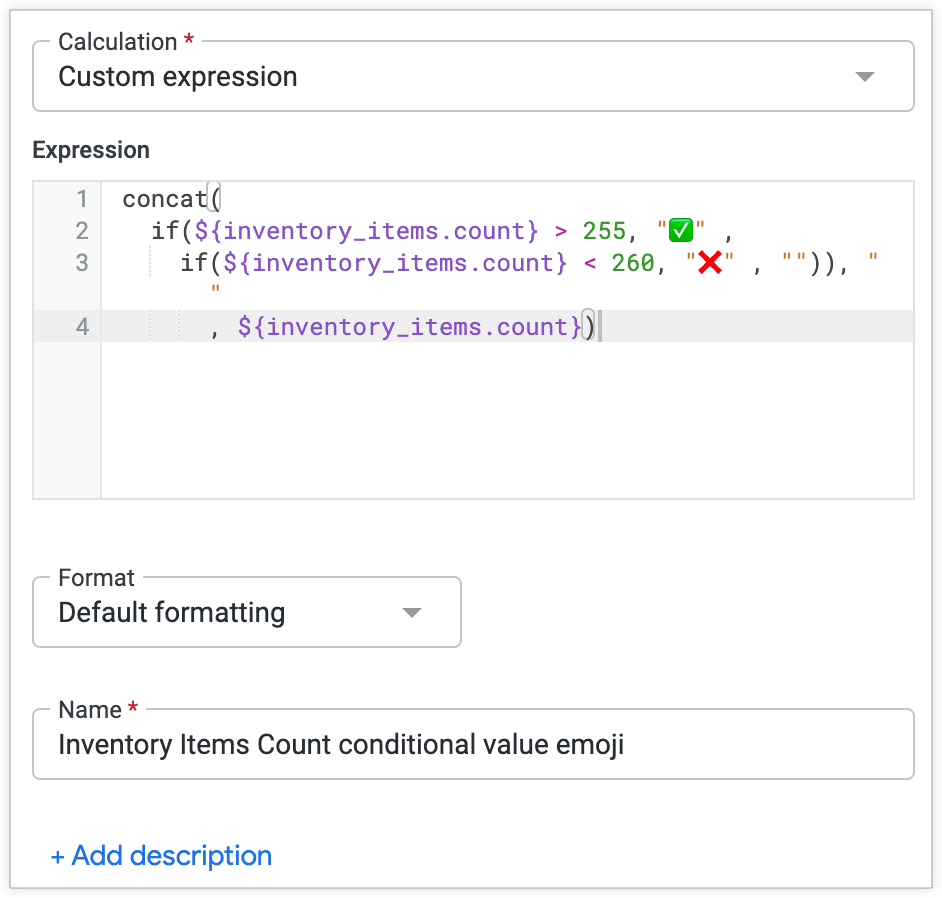
החישוב בטבלה הוא:
concat(
  if(${inventory_items.count} > 255, "<emoji>" ,
    if(${inventory_items.count} < 260, "<different_emoji>" , " ")), " "
      ,${inventory_items.count})
כאן מוצג חישוב הטבלה עם אמוג'י בתפריט יצירת חישוב טבלה:
חישוב הטבלה הזה יוצר את הוויזואליזציה הבאה של הטבלה:
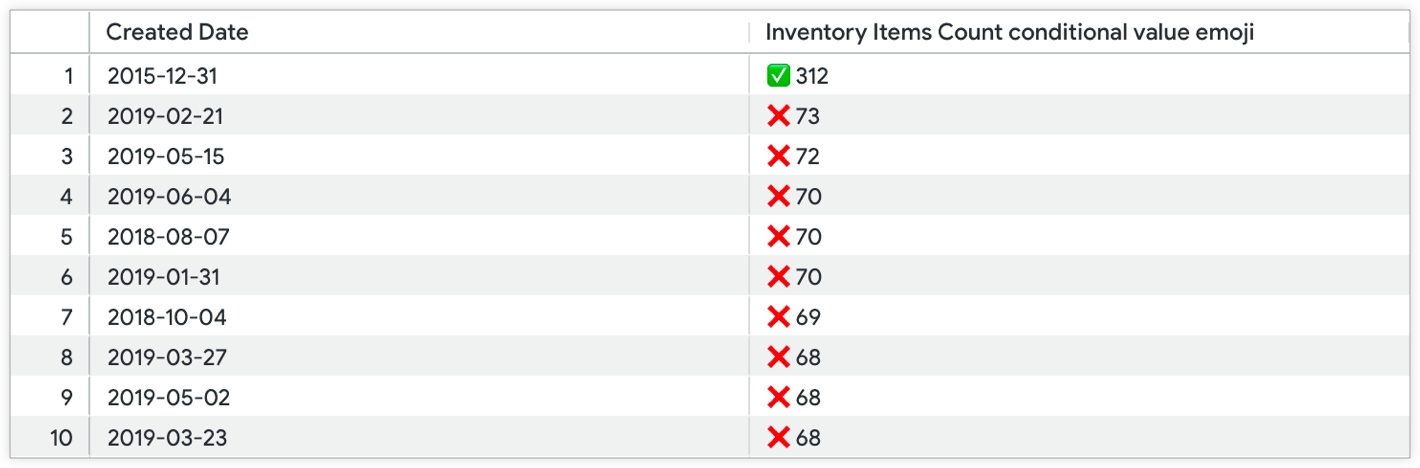
עמודת המדד מספר פריטי המלאי מוסתרת מההמחשה, כך שרק עמודת חישוב הטבלה עם האימוג'י שנוסף בתנאי מוצגת.
דוגמה 2
באופן דומה, אפשר להחיל את דפוס העיצוב המותנה של דוגמה 1 על חישוב טבלה של שינוי באחוזים, כדי להדגיש שורות שחשוב לשים לב אליהן. בדוגמה הבאה יש שני חישובים. בדוגמה הזו נעשה שימוש גם באפשרות 'ניתוח באמצעות ספירת פריטי מלאי' שמקובצת לפי תאריך יצירת פריטי המלאי.
החישוב הראשון בטבלה מחזיר את השינוי באחוזים (באמצעות הפונקציה offset להשוואת ערכים שמשויכים לתאריכים שונים באותה עמודה):
  (${inventory_items.count} - offset(${inventory_items.count},
  -1))/offset(${inventory_items.count}, -1)
בדוגמה הזו של ניתוח, חישוב הטבלה נקרא Inventory Items Count percentage change (אחוז השינוי במספר פריטי המלאי), והוא משמש כהפניה בחישוב הטבלה השני.
החישוב השני בטבלה מחיל את התנאי if ואת הפונקציה concat כדי להוסיף לפני הימים שבהם הערך של Inventory Items Count (מספר הפריטים במלאי) הוא שלילי בהשוואה ליום הקודם, את האימוג'י x באדום:
  concat(
    if((${inventory_items_count_percentage_change}*100) < 0, "<emoji>", " "), " ",
    round(${inventory_items_count_percentage_change}*100,1),
    if(is_null(${inventory_items_count_percentage_change}), " ", "%"))
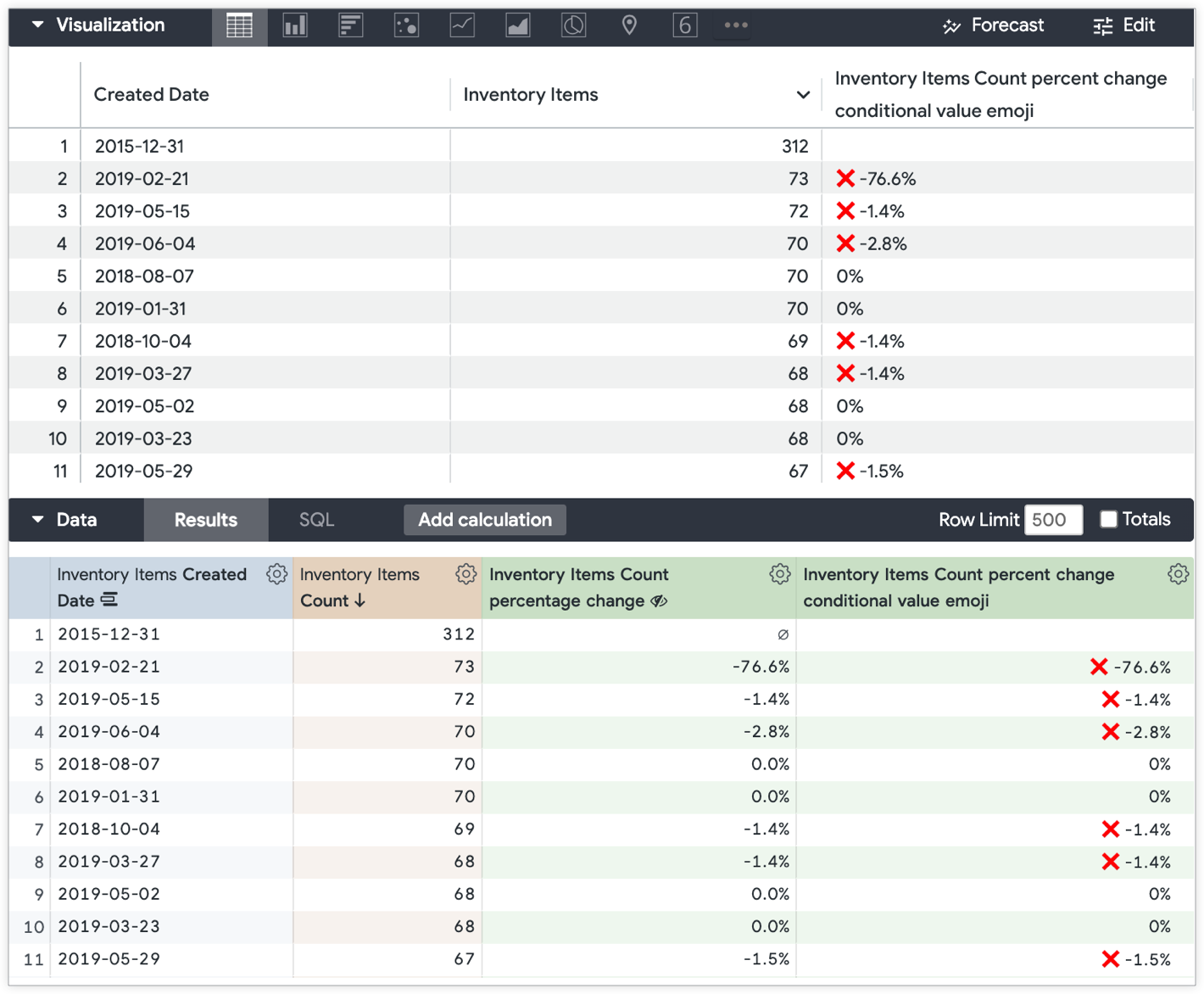
שני חישובי הטבלה האלה יוצרים טבלת נתונים ב-Explore עם שתי שורות חדשות לחישובי הטבלה של אמוג'י ערך מותנה של אחוז השינוי במספר פריטי המלאי ואחוז השינוי במספר פריטי המלאי. בטבלת התוצאות שמתקבלת מוצגים הנתונים של כל השדות, למעט אחוז השינוי במספר פריטי המלאי. חישוב הטבלה אחוז השינוי במספר פריטי המלאי מוסתר מהתצוגה החזותית של הטבלה: