


במאמר הזה מוסבר איך לצפות ברשומות ביומן בזמן אמת באמצעות סטרימינג וזנב חי.
הזרמת יומנים מאפשרת לכם לראות את רשומות היומן בזמן אמת, והיא זמינה ב-Logs Explorer.
התכונה 'מעקב בזמן אמת' מאפשרת לכם לצפות ברשומות ביומן בזמן אמת, והיא זמינה כפקודה gcloud alpha logging tail ב-ה-CLI של gcloud וכשיטה entries.tail ב-Cloud Logging API.
כשאתם צופים ביומנים ומנתחים אותם באמצעות Logs Explorer, gcloud logging read או שיטת ה-API entries.list, אתם צופים ברשומות יומן שאוחסנו ב-Cloud Logging. כשמבצעים סטרימינג או מעקב בזמן אמת אחרי רשומות ביומן, רואים את הרשומות ביומן בזמן שהאפליקציות כותבות אותן ל-Cloud Logging API.
הזרמת יומנים ב-Logs Explorer
ב-Logs Explorer, אתם יכולים לראות את נתוני היומנים בזמן אמת באמצעות הזרמת יומנים. כשמשתמשים ביומני שידור, אפשר להוסיף שאילתה כדי לשדר רק את היומנים שתואמים לשאילתה. כדי להזרים יומנים:
-
במסוף Google Cloud , נכנסים לדף Logs Explorer:
אם משתמשים בסרגל החיפוש כדי למצוא את הדף הזה, בוחרים בתוצאה שכותרת המשנה שלה היא Logging.
בשדה Query (שאילתה), מזינים שאילתה ולוחצים על Stream logs (הזרמת יומנים).
כש-Logging כותב את נתוני היומנים, רק יומנים שתואמים לשאילתה מוצגים בחלונית Query results. אם לא מספקים שאילתה, בכלי 'רישום ביומן' מוצגים רשומות ביומן שאוחסנו לאחרונה. ההזרמה של היומנים נמשכת עד שבוחרים את סרגל הגלילה בחלונית היומנים. כששידור הסטרימינג מופסק, מוצג לחצן הפעלה מחדש של שידור הסטרימינג.
מידע על שאילתות זמין במאמר יצירת שאילתות ב-Logs Explorer.
שימוש במעקב בזמן אמת ב-Google Cloud CLI
באמצעות Google Cloud CLI או Cloud Logging API, תוכלו להשתמש ב-Live tailing כדי לראות את רשומות היומן בזמן אמת, בזמן ש-Cloud Logging כותב אותן.
אי אפשר להשתמש ב-Live tailing עבור קטגוריות של יומנים עם אמצעי בקרה לגישה ברמת השדה, אבל אפשר להזרים יומנים עבור הקטגוריות האלה בכלי Logs Explorer.
מידע על שיטת ה-API לרישום ביומן בזמן אמת זמין בשיטה entries.tail.
ההתקנה של gcloud alpha logging tail מתבצעת
כדי להשתמש ב-gcloud alpha logging tail, צריך להתקין את Python 3 ואת חבילת Python grpcio.
הוראות להתקנת Python מופיעות בדף Python.
הוראות להתקנת מנהל החבילות של Python, pip, שנדרש להתקנת החבילה grpcio, זמינות בדף של Python Package Installer.
כדי להתקין את gcloud alpha logging tail, פועלים לפי השלבים הבאים:
מוודאים ש-Google Cloud CLI מותקן. הוראות להתקנת Google Cloud CLI מופיעות במאמר התקנת Google Cloud CLI.
מוודאים שמשתמשים בגרסה 302.0.0 ואילך של ה-CLI של gcloud.
gcloud versionהוראות לעדכון ה-CLI של gcloud זמינות במאמר
gcloud components update.מתקינים את רכיבי האלפא של ה-CLI של gcloud:
gcloud components install alphaלמשתמשי MacOS, Linux ו-Cloud Shell:
מתקינים את ספריות הלקוח של gRPC:
sudo pip3 install grpcioמגדירים את משתנה הסביבה
CLOUDSDK_PYTHON_SITEPACKAGESלכל ערך:export CLOUDSDK_PYTHON_SITEPACKAGES=1
משתמשים בפקודות הבאות כדי להגדיר את מזהה הפרויקט Google Cloud ולבצע אימות:
gcloud config set project PROJECT_ID
gcloud auth login
כדי לקבל את מזהה הפרויקט, קראו את המאמר יצירה וניהול של פרויקטים.
מריצים את הפקודה הבאה כדי לוודא ש-
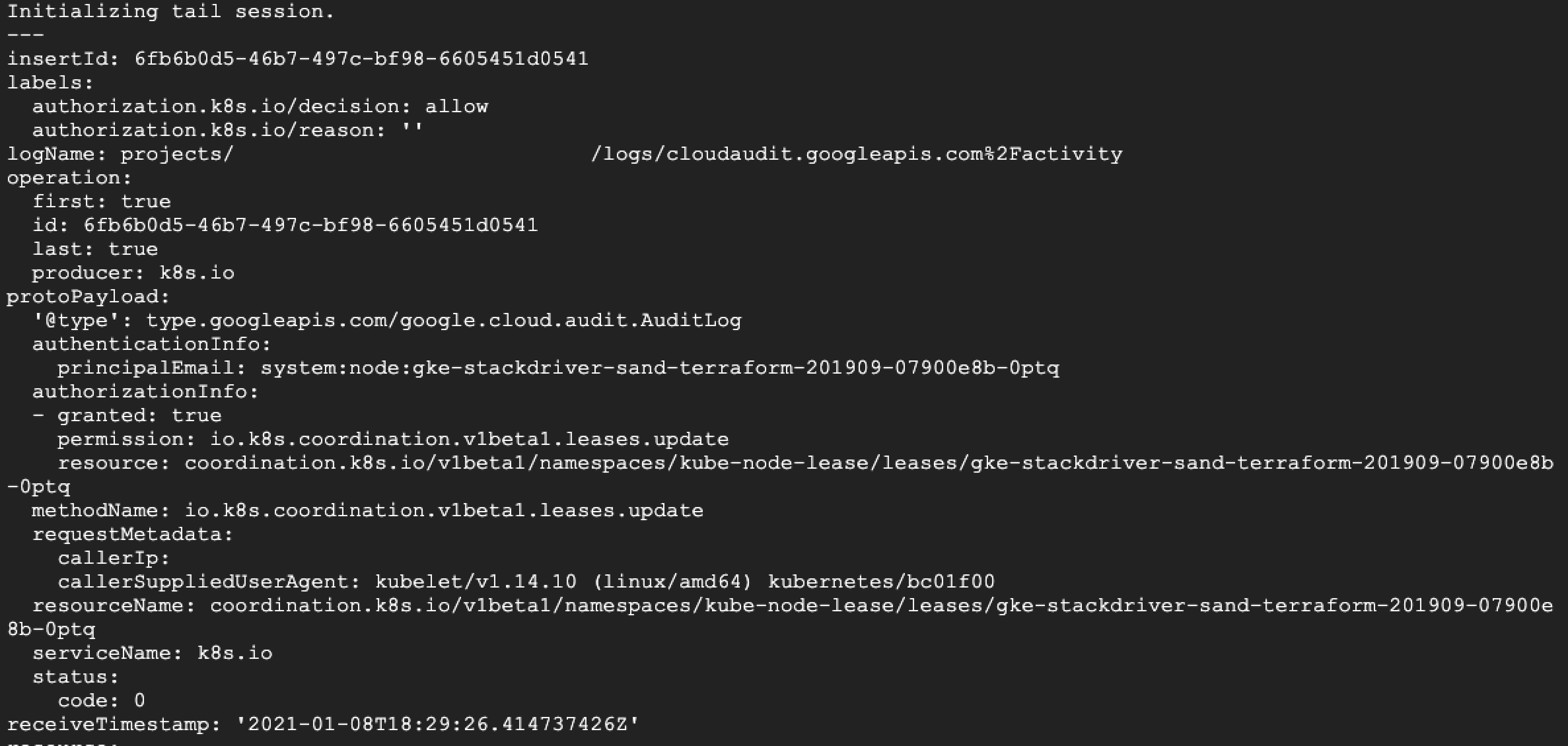
gcloud alpha logging tailמותקן:gcloud alpha logging tailהפקודה מציגה את ההודעה הבאה:
Initializing tail session.עכשיו אתם רואים את רשומות היומן של הפרויקט Google Cloud בזמן שהן נכתבות על ידי Logging.
מידע נוסף על שימוש ב-live tailing זמין במדריך העזר של gcloud alpha logging tail.
אגירת נתונים והזמנה
מכיוון ש-Logging יכול לקבל רשומות ביומן שלא לפי הסדר הכרונולוגי, יש בהגדרה של מעקב בזמן אמת חלון מאגר שמאפשר לאזן בין הצגת הרשומות ביומן בזמן הכתיבה שלהן לבין הצגתן בסדר עולה. אפשר להגדיר את חלון החציצה בין 0 ל-60 שניות.
חשוב לזכור את המאפיינים הבאים של חלון ההשהיה:
חלון ברירת המחדל של מאגר הנתונים הזמני הוא שתי שניות.
הרישום ביומן מעכב את כתיבת רשומות היומן לקטגוריות יומנים למשך חלון המאגר.
אם רשומה ביומן נכתבת מחוץ לחלון המאגר, אז הרישום ביומן מחזיר את הרשומות ביומן כפי שהן מתקבלות.
כשמגדירים את חלון המאגר, צריך לבחור בין צפייה ביומנים בזמן שהם נכתבים לבין צפייה ברשומות לא לפי הסדר.
| חלון הזמנה | השפעה |
|---|---|
0 שניות |
הערכים החדשים ביותר ביומן יוחזרו, אבל יש סיכוי גבוה יותר שהם לא יהיו מסודרים. |
60 שניות |
ההשהיה של 60 שניות לפני שרואים את הערכים שמוחזרים, אבל רוב היומנים מוחזרים בסדר עולה. |
מגבלות ומכסות
בטבלה הבאה מפורטות המגבלות והמכסות של רישום ביומן בזמן אמת:
| מגבלות ומכסות | ערך |
|---|---|
| מספר הרשומות שמוחזרות בדקה | 60,000 אם יותר מ-60,000 רשומות תואמות למסנן, הרישום ביומן מחזיר את מספר הרשומות בתגובה. |
| פתיחת סשנים של מעקב בזמן אמת לפי Google Cloud פרויקט | 10 |
מגבלות על לקוחות
ב Google Cloud פרויקט שכותב הרבה רשומות במהירות, יכול להיות שהלקוח לא יוכל לצרוך אותן באותה מהירות שבה הן נכתבות. במקרה הזה, Logging מגביל את המספר הכולל של הרשומות שנשלחות, ומעניק עדיפות לרשומות האחרונות. בסוף הסשן של הזנב, הרישום מחזיר את מספר הרשומות שלא הוצגו בגלל המגבלות של הלקוח.
שימוש במעקב בזמן אמת באמצעות ספריות לקוח
התכונה 'מעקב בזמן אמת' מאפשרת לכם לראות את הרשומות ביומן בזמן אמת, בזמן ש-Cloud Logging כותב אותן. מידע על שיטת ה-API לרישום ביומן בזמן אמת זמין בשיטה entries.tail.
אי אפשר להשתמש ב-Live tailing עבור קטגוריות של יומנים עם אמצעי בקרה לגישה ברמת השדה, אבל אפשר להזרים יומנים עבור הקטגוריות האלה בכלי Logs Explorer.
בדוגמה הזו מוצגות רשומות ביומן של כלי מסוים למעקב אחרי יומנים בזמן אמת.
Go
מידע על התקנת ספריית הלקוח של Logging ושימוש בה מופיע במאמר ספריות הלקוח של Logging.
כדי לבצע אימות ב-Logging, צריך להגדיר את Application Default Credentials. מידע נוסף זמין במאמר הגדרת אימות לסביבת פיתוח מקומית.
Java
מידע על התקנת ספריית הלקוח של Logging ושימוש בה מופיע במאמר ספריות הלקוח של Logging.
כדי לבצע אימות ב-Logging, צריך להגדיר את Application Default Credentials. מידע נוסף זמין במאמר הגדרת אימות לסביבת פיתוח מקומית.
Node.js
מידע על התקנת ספריית הלקוח של Logging ושימוש בה מופיע במאמר ספריות הלקוח של Logging.
כדי לבצע אימות ב-Logging, צריך להגדיר את Application Default Credentials. מידע נוסף זמין במאמר הגדרת אימות לסביבת פיתוח מקומית.