


Questo tutorial fornisce le pratiche consigliate per creare un'applicazione stateful ed eseguire l'upgrade del cluster Google Kubernetes Engine (GKE) che esegue l'applicazione. Questo tutorial utilizza Redis come esempio per il deployment di un'applicazione stateful, ma gli stessi concetti sono applicabili ad altri tipi di applicazioni stateful di cui è stato eseguito il deployment su GKE.
Obiettivi
Questo tutorial illustra i seguenti passaggi:
- Crea un cluster GKE registrato in un canale di rilascio.
- Crea un cluster Redis su GKE.
- Esegui il deployment dell'applicazione client Redis in GKE.
- Segui queste best practice per gli upgrade dei pool di nodi:
- Configura il budget di interruzione dei pod (PDB).
- Configura il periodo di manutenzione e le esclusioni.
- Configura la strategia di upgrade dei nodi come upgrade di sovraccarico o upgrade blu/verde.
- Testa l'applicazione.
- Esegui l'upgrade del cluster.
- Testa l'interruzione del workload.
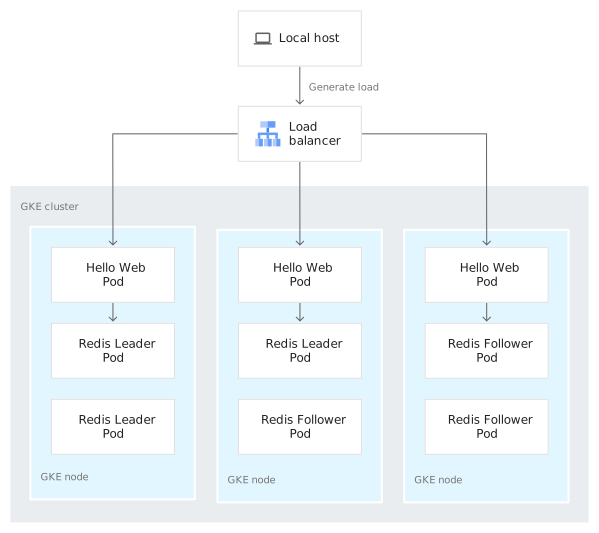
Il seguente diagramma mostra una visione di alto livello dell'architettura del cluster per questo tutorial:
Costi
In questo documento vengono utilizzati i seguenti componenti fatturabili di Google Cloud:
Per generare una stima dei costi in base all'utilizzo previsto,
utilizza il calcolatore prezzi.
Al termine delle attività descritte in questo documento, puoi evitare l'addebito di ulteriori costi eliminando le risorse che hai creato. Per saperne di più, consulta Esegui la pulizia.
Prima di iniziare
Configura il progetto
- Accedi al tuo account Google Cloud . Se non conosci Google Cloud, crea un account per valutare le prestazioni dei nostri prodotti in scenari reali. I nuovi clienti ricevono anche 300 $di crediti senza costi per l'esecuzione, il test e il deployment dei workload.
-
In the Google Cloud console, on the project selector page, click Create project to begin creating a new Google Cloud project.
Roles required to create a project
To create a project, you need the Project Creator role (
roles/resourcemanager.projectCreator), which contains theresourcemanager.projects.createpermission. Learn how to grant roles. -
Verify that billing is enabled for your Google Cloud project.
Enable the GKE API.
Roles required to enable APIs
To enable APIs, you need the Service Usage Admin IAM role (
roles/serviceusage.serviceUsageAdmin), which contains theserviceusage.services.enablepermission. Learn how to grant roles.-
In the Google Cloud console, on the project selector page, click Create project to begin creating a new Google Cloud project.
Roles required to create a project
To create a project, you need the Project Creator role (
roles/resourcemanager.projectCreator), which contains theresourcemanager.projects.createpermission. Learn how to grant roles. -
Verify that billing is enabled for your Google Cloud project.
Enable the GKE API.
Roles required to enable APIs
To enable APIs, you need the Service Usage Admin IAM role (
roles/serviceusage.serviceUsageAdmin), which contains theserviceusage.services.enablepermission. Learn how to grant roles.
Imposta i valori predefiniti per Google Cloud CLI
Nella console Google Cloud , avvia un'istanza Cloud Shell:
Apri Cloud ShellScarica il codice sorgente di questa app di esempio:
 git clone https://github.com/GoogleCloudPlatform/kubernetes-engine-samples
 cd kubernetes-engine-samples/quickstarts/hello-app-redis/manifests
Imposta le variabili di ambiente predefinite:
 gcloud config set project PROJECT-ID
 gcloud config set compute/zone COMPUTE-ZONE
Sostituisci i seguenti valori:
- PROJECT_ID: il tuo ID progetto Google Cloud.
- COMPUTE_ZONE: la zona Compute Engine.
Crea un cluster GKE registrato in un canale di rilascio
Per creare il cluster GKE, completa i seguenti passaggi:
Crea un cluster denominato
redis-testcon tre nodi:gcloud container clusters create redis-test \ --location CONTROL_PLANE_LOCATION \ --num-nodes=3 \ --release-channel regularSostituisci CONTROL_PLANE_LOCATION con la posizione di Compute Engine del control plane del tuo cluster. Fornisci una regione per i cluster regionali o una zona per i cluster zonali.
Una volta creato il cluster, dovresti visualizzare un output simile al seguente esempio:
  NAME: redis-test
  LOCATION: us-central1-c
  MASTER_VERSION: 1.22.10-gke.600
  MASTER_IP: 34.69.67.7
  MACHINE_TYPE: e2-medium
  NODE_VERSION: 1.22.10-gke.600
  NUM_NODES: 3
  STATUS: RUNNING
Configura
kubectlper comunicare con il cluster:gcloud container clusters get-credentials redis-test
Crea un cluster Redis su GKE
In questa sezione aggiungi un cluster Redis in cima al cluster GKE che hai creato in precedenza eseguendo il deployment di ConfigMap, StatefulSet e servizio headless.
Per creare un cluster Redis:
Fai riferimento al file ConfigMap (
redis-configmap.yaml) che archivia la configurazione di Redis. Lo snippet seguente mostra gli script del probe di idoneità e del probe di attività.Gli script
readiness.sheliveness.shutilizzano redis-cli ping per verificare se il server Redis è in esecuzione o meno. Se restituiscePONG, il server Redis è attivo e in esecuzione. Questi script verranno utilizzati inredis-cluster.yaml.Per scoprire di più sui parametri Redis in questo ConfigMap, consulta la sezione Parametri di configurazione di Redis Cluster nel tutorial su Redis Cluster.
Esegui il deployment di ConfigMap:
kubectl apply -f redis-configmap.yamlFai riferimento allo snippet StatefulSet (
redis-cluster.yaml) riportato di seguito, che mostra l'utilizzo del probe di idoneità e del probe di attività.Per scoprire come configurare i probe in Kubernetes, consulta Configurare i probe.
Ti consigliamo vivamente di utilizzare i probe di disponibilità e attività durante l'upgrade dei pool di nodi. In questo modo, i pod sono pronti durante un upgrade.
Esegui il deployment di StatefulSet:
kubectl apply -f redis-cluster.yamlIl servizio headless denominato
redis-service.yamlè per la connessione dei nodi Redis. Il campoclusterIPè impostato suNoneper creare un servizio headless.Esegui il deployment del servizio:
kubectl apply -f redis-service.yamlAttendi circa due minuti e verifica che tutti i pod siano in esecuzione utilizzando il seguente comando:
kubectl get podsDovresti vedere un output simile al seguente esempio:
NAME      READY   STATUS              RESTARTS   AGE
redis-0   1/1     Running             0          2m29s
redis-1   1/1     Running             0          2m8s
redis-2   1/1     Running             0          107s
redis-3   1/1     Running             0          85s
redis-4   1/1     Running             0          54s
redis-5   1/1     Running             0          23s
Verifica che i volumi permanenti siano stati creati eseguendo questo comando:
kubectl get pvDovresti vedere un output simile al seguente esempio:
NAME       CAPACITY   ACCESS MODES   RECLAIM POLICY   STATUS   CLAIM                  STORAGECLASS   REASON   AGE
pvc-HASH   1Gi        RWO            Delete           Bound    default/data-redis-5   standard                75s
pvc-HASH   1Gi        RWO            Delete           Bound    default/data-redis-1   standard                2m59s
pvc-HASH   1Gi        RWO            Delete           Bound    default/data-redis-3   standard                2m16s
pvc-HASH   1Gi        RWO            Delete           Bound    default/data-redis-2   standard                2m38s
pvc-HASH   1Gi        RWO            Delete           Bound    default/data-redis-0   standard                3m20s
pvc-HASH   1Gi        RWO            Delete           Bound    default/data-redis-4   standard                104s
In questo output, HASH rappresenta un hash allegato a ogni nome del volume persistente.
Assegnare ruoli al cluster Redis
Una volta completata la configurazione, assegna i ruoli al cluster Redis.
Lo script seguente ottiene gli indirizzi IP dei pod, quindi assegna i ruoli leader e follower passando ciascuno degli indirizzi IP dei pod al comando:
Per assegnare ruoli al cluster Redis, completa questi passaggi:
Esegui lo script:
chmod +x ./roles.sh
./roles.sh
Digita
yesquando richiesto.Accedi a un nodo Redis per verificarne il ruolo. Ad esempio, per verificare che
redis-0abbia un ruolo di leader, esegui questo comando:kubectl exec -it redis-0 -- redis-cli roleDovresti vedere un output simile al seguente esempio:
1) "master"
2) (integer) 574
3) 1) 1) "10.28.2.3"
       2) "6379"
       3) "574"
Esegui il deployment dell'applicazione client Redis
Per eseguire il deployment dell'applicazione nel cluster GKE che hai creato, definisci
un deployment per la tua applicazione.
Il file denominato app-deployment.yaml
contiene la definizione di deployment per l'applicazione.
Per saperne di più sui probe e sulle regole di affinità dei pod utilizzati in questo deployment, consulta Best practice di GKE: progettazione e creazione di cluster ad alta affidabilità.
Per creare il deployment, completa i seguenti passaggi:
Applica il deployment:
kubectl apply -f app-deployment.yamlEsporre l'applicazione tramite un bilanciatore del carico:
kubectl expose deployment hello-web \
    --type=LoadBalancer \
    --port 80 \
    --target-port 8080
Attendi circa un minuto e recupera l'indirizzo IP esterno dell'applicazione eseguendo il seguente comando:
kubectl get serviceDall'output, copia il valore elencato nella colonna
hello-web'sEXTERNAL-IP:NAME TYPE CLUSTER-IP EXTERNAL-IP PORT(S) AGE hello-web LoadBalancer 10.13.10.55 EXTERNAL_IP 80:30703/TCP 166mVerifica che l'applicazione funzioni incollando EXTERNAL_IP nel browser web. Dovresti vedere un output simile al seguente esempio:
I have been hit [1] times since deployment!Prendi nota del numero della visita. Devi utilizzarlo nella sezione Test dell'interruzione dell'applicazione.
Imposta una variabile per EXTERNAL_IP che hai appena copiato. Utilizzi questo valore quando crei script per testare l'applicazione nella sezione successiva:
export IP=EXTERNAL_IP
Configura le best practice per gli upgrade dei pool di nodi
Segui queste best practice per le applicazioni stateful per ottimizzare la disponibilità durante gli upgrade dei pool di nodi.
Configurare il budget di interruzione dei pod (PDB)
Crea un budget di interruzione dei pod per limitare il numero di pod replicati che non sono disponibili contemporaneamente durante un'interruzione volontaria. Questa opzione è utile per le applicazioni stateful in cui è necessario un quorum per il numero di repliche disponibili durante un upgrade.
In una definizione PDB:
appspecifica a quale applicazione si applica questo PDB.minAvailableimposta il numero minimo di pod da rendere disponibili durante un'interruzione. Può essere un valore o una percentuale (ad es. 30%).maxUnavailableimposta il numero massimo di pod che possono non essere disponibili durante un'interruzione. Può essere anche un valore o una percentuale.
Per configurare il PDB, completa questi passaggi:
Esegui il deployment del PDB:
kubectl apply -f pdb-minavailable.yamlVerifica che il PDB sia stato creato:
kubectl get pdb
Configura i periodi di manutenzione e le esclusioni
Gli upgrade automatici dei nodi semplificano la procedura di upgrade e mantengono aggiornati i nodi nel cluster quando l'upgrade del control plane viene eseguito per tuo conto. Questa funzione è attivata per impostazione predefinita. Per saperne di più, consulta la sezione Upgrade automatico dei nodi.
Utilizza periodi di manutenzione ed esclusioni della manutenzione per configurare intervalli di tempo e controllare quando la manutenzione può e non può essere eseguita sui cluster GKE:
Configura un periodo di manutenzione che inizia alle 02:00 UTC del 19 agosto 2022 e termina quattro ore dopo. Questo periodo di manutenzione viene eseguito quotidianamente. Durante questo periodo, è consentita la manutenzione automatica.
gcloud container clusters update redis-test \
   --maintenance-window-start 2022-08-19T02:00:00Z \
   --maintenance-window-duration 4H \
   --maintenance-window-recurrence FREQ=DAILY
Configura un periodo di esclusione che impedisca la manutenzione durante le vacanze di Capodanno. Questa esclusione dalla manutenzione utilizza l'ambito
no_upgrades. Durante questo periodo, non è consentita alcuna manutenzione automatica. Per scoprire di più, consulta Ambito della manutenzione da escludere.gcloud container clusters update redis-test \ --add-maintenance-exclusion-name new-year \ --add-maintenance-exclusion-start 2022-12-26T00:00:00Z \ --add-maintenance-exclusion-end 2023-01-02T02:00:00Z \ --add-maintenance-exclusion-scope no_upgradesVerifica che il periodo di manutenzione e le esclusioni siano applicati. Guarda in
maintenancePolicy:gcloud container clusters describe redis-test
Per scoprire di più, consulta Configurare periodi di manutenzione ed esclusioni.
Configura una strategia di upgrade dei nodi
Esistono due strategie di upgrade dei nodi che puoi utilizzare per i node pool nel tuo cluster GKE: upgrade blu/verde e upgrade di sovraccarico. Per saperne di più, consulta Strategie di upgrade dei nodi.
Upgrade blu/verde
Scegli gli upgrade blu/verde se i workload sono meno tolleranti alle interruzioni e un aumento temporaneo dei costi dovuto a un maggiore utilizzo delle risorse è accettabile.
Esegui il seguente comando per modificare i node pool correnti in modo che utilizzino la strategia di upgrade blu/verde.
gcloud container node-pools update default-pool \
--cluster=redis-test \
--enable-blue-green-upgrade \
--location CONTROL_PLANE_LOCATION \
--node-pool-soak-duration=120s
La durata di attesa per il node pool è impostata su due minuti per risparmiare tempo durante la fase di attesa per il pool di nodi ai fini di questo tutorial. Questa fase viene utilizzata per verificare l'integrità del workload dopo lo svuotamento dei nodi del pool blu. Ti consigliamo di impostare la durata del test di stress del pool di nodi su un'ora (3600 secondi) o su una durata più adatta all'applicazione.
Per saperne di più sulla gestione dell'allocazione dei pod, vedi Eseguire il deployment di un pod in un pool di nodi specifico e Eseguire il deployment dei servizi in pool di nodi specifici.
Per saperne di più sulla configurazione degli upgrade blu/verde, consulta Configurare gli upgrade blu/verde.
Upgrade di sovraccarico
Scegli gli upgrade di sovraccarico se l'ottimizzazione dei costi è importante e se i workload possono tollerare un arresto normale in meno di 60 minuti (GKE rispetta PDB fino a 60 minuti).
Esegui il comando seguente per modificare i node pool attuali in modo che utilizzino la strategia di upgrade di sovraccarico.
gcloud container node-pools update default-pool \
--max-surge-upgrade=1 \
--max-unavailable-upgrade=0 \
--cluster=redis-test
Con questa configurazione (maxSurge=1 e maxUnavailable=0), è possibile aggiungere al pool di nodi un solo nodo di picco durante un upgrade, quindi è possibile eseguire l'upgrade di un solo nodo alla volta. Questa impostazione accelera i riavvii dei pod durante gli upgrade, procedendo in modo conservativo.
Per ulteriori informazioni sulla configurazione degli upgrade di sovraccarico, consulta Configurare gli upgrade di sovraccarico.
Controlla la configurazione attuale del pool di nodi:
   gcloud container node-pools describe default-pool \
   --cluster redis-test \
   --location CONTROL_PLANE_LOCATION
Per saperne di più sulla visualizzazione dei node pool, consulta Visualizza i node pool in un cluster.
testa l'applicazione
In questa sezione utilizzi due script: uno che invia richieste alla tua applicazione e uno che misura il tasso di successo delle richieste. Utilizza questi script per misurare cosa succede quando esegui l'upgrade del cluster.
Per creare gli script:
Passa alla directory contenente gli script:
cd
cd kubernetes-engine-samples/quickstarts/hello-app-redis/scripts
Fai riferimento allo script denominato
generate_load.shche invia una richiesta di query al secondo (QPS) alla tua applicazione. Lo script salva il codice di risposta HTTP nella directory corrente in un file denominatooutput. Il valore dioutputviene utilizzato nello script che crei nel passaggio successivo.Fai riferimento allo script denominato
print_error_rate.sh, che calcola il tasso di successo in base all'output generato dagenerate_load.sh.Concediti l'autorizzazione per eseguire gli script:
chmod u+x generate_load.sh print_error_rate.shImposta una variabile per il numero di QPS. Questo valore viene utilizzato nello script
generate_load.shcosì come la variabile impostata per EXTERNAL_IP. Ti consigliamo di impostare un valore pari a 40.export QPS=40Esegui lo script
generate_load.shper iniziare a inviare QPS:./generate_load.sh $IP $QPS 2>&1Lascia in esecuzione lo script
generate_load.she apri un nuovo terminale. Nel nuovo terminale, esegui lo scriptprint_error_rate.shper controllare il tasso di errore:cd cd kubernetes-engine-samples/quickstarts/hello-app-redis/scripts watch ./print_error_rate.shDovresti visualizzare una percentuale di successo del 100% e tassi di errore dello 0% man mano che vengono effettuate le QPS.
Lascia in esecuzione entrambi gli script e apri un terzo terminale in preparazione della sezione successiva.
Esegui l'upgrade del cluster
Per eseguire l'upgrade del cluster, completa questi passaggi:
Determina la versione di GKE utilizzata dal cluster
redis-test:V=$(gcloud container clusters describe redis-test | grep "version:" | sed "s/version: //") echo $VDovresti vedere un output simile al seguente esempio:
1.22.9-gke.2000.Recupera un elenco delle versioni di Kubernetes disponibili:
gcloud container get-server-configNell'elenco delle versioni, individua la sezione
validMasterVersions:e cerca la versioneredis-testrecuperata nel passaggio precedente. Per evitare di violare le norme relative alla differenza di versione di GKE scegliendo una versione incompatibile con i nodi, copia la versione dall'elenco riportato immediatamente prima della versioneredis-test.Esegui l'upgrade del control plane del cluster alla versione selezionata e digita
yquando ti viene richiesto:gcloud container clusters upgrade redis-test \ --master \ --cluster-version VERSIONSostituisci VERSION con la versione selezionata dall'elenco nel passaggio precedente.
L'upgrade del control plane richiede diversi minuti.
Esegui l'upgrade dei nodi del cluster alla versione selezionata e digita
yquando ti viene richiesto:gcloud container clusters upgrade redis-test \ --cluster-version=VERSION \ --node-pool=default-poolSostituisci VERSION con la versione selezionata dall'elenco.
Testa l'interruzione del workload
In questa sezione, testi lo stato dell'applicazione e osservi l'interruzione del carico di lavoro.
Torna alla finestra del terminale in cui è in esecuzione
./print_error_rate.she osserva come è cambiata la percentuale di successo durante l'upgrade. Dovresti notare una leggera diminuzione della percentuale di successo e un leggero aumento del tasso di errore di rete dell'app man mano che i nodi vengono disattivati per l'upgrade.Nel campo
Success ratevedrai il numero di visite effettuate correttamente al sito web. Prendi nota di questo valore.Interrompi l'esecuzione di entrambi gli script inserendo
CTRL+Cnei terminali pertinenti.Torna al sito web della tua applicazione inserendo il relativo indirizzo IP (ovvero EXTERNAL_IP che hai copiato nella sezione Deploy the Redis client application) nel browser.
Osserva il numero di visite per la tua applicazione. Il numero visualizzato dovrebbe essere uguale a:
ORIGINAL_VISIT_NUMBER + SUCCESSFUL_VISIT_NUMBERdove ORIGINAL_VISIT_NUMBER è il numero che hai registrato nell'ultimo passaggio di Deploy dell'applicazione client Redis e SUCCESSFUL_VISIT_NUMBER è il valore che hai registrato nel primo passaggio di questa sezione.
Esegui la pulizia
Al termine del tutorial, puoi eliminare le risorse che hai creato in modo che non utilizzino più la quota generando addebiti. Le seguenti sezioni descrivono come eliminare o disattivare queste risorse.
Elimina il progetto
Il modo più semplice per eliminare la fatturazione è eliminare il progetto creato per il tutorial.
Per eliminare il progetto:
- Nella console Google Cloud , vai alla pagina Gestisci risorse.
- Nell'elenco dei progetti, seleziona quello che vuoi eliminare, quindi fai clic su Elimina.
- Nella finestra di dialogo, digita l'ID progetto, quindi fai clic su Chiudi per eliminare il progetto.
Elimina il cluster
Per eliminare il cluster creato per questo tutorial, esegui questo comando:
gcloud container clusters delete redis-test