


In dieser Anleitung werden empfohlene Vorgehensweisens zum Erstellen einer zustandsorientierten Anwendung und zum Aktualisieren des GKE-Clusters (Google Kubernetes Engine) dargestellt, auf dem die Anwendung ausgeführt wird. In dieser Anleitung wird Redis als Beispiel für das Deployment einer zustandsorientierten Anwendung verwendet. Das gleiche Vorgehen gilt jedoch auch für andere Arten zustandsorientierter Anwendungen, die in GKE bereitgestellt werden.
Ziele
Diese Anleitung umfasst die folgenden Schritte:
- Erstellen Sie einen GKE-Cluster, der in einer Release-Version registriert ist.
- Erstellen Sie einen Redis-Cluster in GKE.
- Stellen Sie die Redis-Clientanwendung in GKE bereit.
- Führen Sie folgende Best Practices für Knotenpool-Upgrades aus:
- Richten Sie das Budget für Pod-Störungen (Pod Disruption Budget, PDB) ein.
- Richten Sie Wartungsfenster und -ausschlüsse ein.
- Legen Sie als Strategie für das Knotenupgrade entweder Surge-Upgrade oder Blau/Grün-Upgrade fest.
- Testen Sie die Anwendung.
- Aktualisieren Sie den Cluster.
- Testen Sie die Unterbrechung der Arbeitslast.
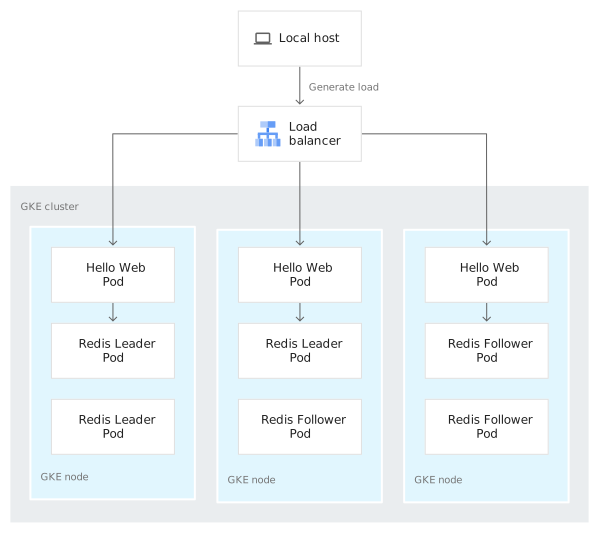
Das folgende Diagramm zeigt eine allgemeine Ansicht der Clusterarchitektur für diese Anleitung:
Kosten
In diesem Dokument verwenden Sie die folgenden kostenpflichtigen Komponenten von Google Cloud:
Mit dem Preisrechner können Sie eine Kostenschätzung für Ihre voraussichtliche Nutzung vornehmen.
Nach Abschluss der in diesem Dokument beschriebenen Aufgaben können Sie weitere Kosten vermeiden, indem Sie die erstellten Ressourcen löschen. Weitere Informationen finden Sie unter Bereinigen.
Hinweis
Projekt einrichten
- Melden Sie sich in Ihrem Google Cloud -Konto an. Wenn Sie mit Google Cloudnoch nicht vertraut sind, erstellen Sie ein Konto, um die Leistungsfähigkeit unserer Produkte in der Praxis sehen und bewerten zu können. Neukunden erhalten außerdem ein Guthaben von 300 $, um Arbeitslasten auszuführen, zu testen und bereitzustellen.
-
In the Google Cloud console, on the project selector page, click Create project to begin creating a new Google Cloud project.
Roles required to create a project
To create a project, you need the Project Creator role (
roles/resourcemanager.projectCreator), which contains theresourcemanager.projects.createpermission. Learn how to grant roles. -
Verify that billing is enabled for your Google Cloud project.
Enable the GKE API.
Roles required to enable APIs
To enable APIs, you need the Service Usage Admin IAM role (
roles/serviceusage.serviceUsageAdmin), which contains theserviceusage.services.enablepermission. Learn how to grant roles.-
In the Google Cloud console, on the project selector page, click Create project to begin creating a new Google Cloud project.
Roles required to create a project
To create a project, you need the Project Creator role (
roles/resourcemanager.projectCreator), which contains theresourcemanager.projects.createpermission. Learn how to grant roles. -
Verify that billing is enabled for your Google Cloud project.
Enable the GKE API.
Roles required to enable APIs
To enable APIs, you need the Service Usage Admin IAM role (
roles/serviceusage.serviceUsageAdmin), which contains theserviceusage.services.enablepermission. Learn how to grant roles.
Standardeinstellungen für die Google Cloud CLI festlegen
Starten Sie in der Google Cloud Console eine Cloud Shell-Instanz:
Cloud Shell öffnenLaden Sie den Quellcode für diese Beispielanwendung herunter:
 git clone https://github.com/GoogleCloudPlatform/kubernetes-engine-samples
 cd kubernetes-engine-samples/quickstarts/hello-app-redis/manifests
Legen Sie die Standardumgebungsvariablen fest:
 gcloud config set project PROJECT-ID
 gcloud config set compute/zone COMPUTE-ZONE
Ersetzen Sie die folgenden Werte:
- PROJECT_ID: Ihre Google Cloud-Projekt-ID.
- COMPUTE_ZONE: Die Compute Engine-Zone.
Einen in einer Release-Version registrierten GKE-Cluster erstellen
Führen Sie die folgenden Schritte aus, um den GKE-Cluster zu erstellen:
Erstellen Sie einen Cluster namens
redis-testmit drei Knoten:gcloud container clusters create redis-test \ --location CONTROL_PLANE_LOCATION \ --num-nodes=3 \ --release-channel regularErsetzen Sie CONTROL_PLANE_LOCATION durch den Standort der Steuerungsebene Ihres Clusters in Compute Engine. Geben Sie für regionale Cluster eine Region und für zonale Cluster eine Zone an.
Nachdem der Cluster erstellt wurde, sollte die Ausgabe in etwa so aussehen:
  NAME: redis-test
  LOCATION: us-central1-c
  MASTER_VERSION: 1.22.10-gke.600
  MASTER_IP: 34.69.67.7
  MACHINE_TYPE: e2-medium
  NODE_VERSION: 1.22.10-gke.600
  NUM_NODES: 3
  STATUS: RUNNING
Konfigurieren Sie
kubectlfür die Kommunikation mit dem Cluster:gcloud container clusters get-credentials redis-test
Redis-Cluster in GKE erstellen
In diesem Abschnitt fügen Sie dem GKE-Cluster, den Sie zuvor erstellt haben, einen Redis-Cluster hinzu. Dazu stellen Sie eine ConfigMap, ein StatefulSet und einen monitorlosen Dienst bereit.
Um einen Redis-Cluster zu erstellen, führen Sie folgende Schritte aus:
Verweisen Sie auf die ConfigMap-Datei (
redis-configmap.yaml), in der die Redis-Konfiguration gespeichert ist. Das folgende Snippet zeigt die Skripts für die Bereitschaftsprüfung und die Aktivitätsprüfung.Die Skripts
readiness.shundliveness.shverwenden redis-cli ping, um zu prüfen, ob der Redis-Server ausgeführt wird. WennPONGzurückgegeben wird, ist der Redis-Server einsatzbereit. Diese Skripts werden inredis-cluster.yamlverwendet.Weitere Informationen zu den Redis-Parametern in dieser ConfigMap finden Sie im Abschnitt zu den Konfigurationsparametern des Redis-Clusters in derRedis-Cluster-Anleitung.
Stellen Sie die ConfigMap bereit:
kubectl apply -f redis-configmap.yamlDas folgende StatefulSet-Snippet (
redis-cluster.yaml) zeigt die Verwendung der Bereitschaftsprüfung und der Aktivitätsprüfung.Informationen zum Konfigurieren von Prüfungen in Kubernetes finden Sie unter Prüfungen konfigurieren.
Wir empfehlen dringend, beim Upgrade von Knotenpools Bereitschafts- und Aktivitätsprüfungen zu verwenden. Dadurch wird gewährleistet, dass Ihre Pods während eines Upgrades zur Verfügung stehen.
Stellen Sie das StatefulSet bereit:
kubectl apply -f redis-cluster.yamlDer monitorlose Dienst mit dem Namen
redis-service.yamldient dem Verbinden der Redis-Knoten. Für das FeldclusterIPistNonefestgelegt, um einen monitorlosen Dienst zu erstellen.Stellen Sie den Dienst bereit:
kubectl apply -f redis-service.yamlWarten Sie ungefähr zwei Minuten und prüfen Sie mit dem folgenden Befehl, ob alle Pods ausgeführt werden:
kubectl get podsDie Ausgabe sollte in etwa wie im folgenden Beispiel aussehen:
NAME      READY   STATUS              RESTARTS   AGE
redis-0   1/1     Running             0          2m29s
redis-1   1/1     Running             0          2m8s
redis-2   1/1     Running             0          107s
redis-3   1/1     Running             0          85s
redis-4   1/1     Running             0          54s
redis-5   1/1     Running             0          23s
Prüfen Sie mit dem folgenden Befehl, ob die nichtflüchtigen Volumes erstellt wurden:
kubectl get pvDie Ausgabe sollte in etwa wie im folgenden Beispiel aussehen:
NAME       CAPACITY   ACCESS MODES   RECLAIM POLICY   STATUS   CLAIM                  STORAGECLASS   REASON   AGE
pvc-HASH   1Gi        RWO            Delete           Bound    default/data-redis-5   standard                75s
pvc-HASH   1Gi        RWO            Delete           Bound    default/data-redis-1   standard                2m59s
pvc-HASH   1Gi        RWO            Delete           Bound    default/data-redis-3   standard                2m16s
pvc-HASH   1Gi        RWO            Delete           Bound    default/data-redis-2   standard                2m38s
pvc-HASH   1Gi        RWO            Delete           Bound    default/data-redis-0   standard                3m20s
pvc-HASH   1Gi        RWO            Delete           Bound    default/data-redis-4   standard                104s
In dieser Ausgabe steht HASH für einen Hash, der an den Namen jedes nichtflüchtigen Volumes angehängt wird.
Redis-Cluster Rollen zuweisen
Nachdem die Konfiguration abgeschlossen ist, weisen Sie dem Redis-Cluster Rollen zu.
Das folgende Script ruft die Pod-IP-Adressen ab, weist dann die Leader- sowie Follower-Rollen zu und übergibt dafür jede Pod-IP-Adresse an den Befehl:
Um Ihrem Redis-Cluster Rollen zuzuweisen, führen Sie folgende Schritte aus:
Führen Sie das Skript aus:
chmod +x ./roles.sh
./roles.sh
Geben Sie
yesein, wenn Sie dazu aufgefordert werden.Melden Sie sich bei einem Redis-Knoten an, um dessen Rolle zu prüfen. Wenn Sie beispielsweise prüfen möchten, ob
redis-0eine Leader-Rolle hat, führen Sie den folgenden Befehl aus:kubectl exec -it redis-0 -- redis-cli roleDie Ausgabe sollte in etwa wie im folgenden Beispiel aussehen:
1) "master"
2) (integer) 574
3) 1) 1) "10.28.2.3"
       2) "6379"
       3) "574"
Redis-Clientanwendung bereitstellen
Um Ihre Anwendung für den von Ihnen erstellten GKE-Cluster bereitzustellen, definieren Sie ein Deployment für Ihre Anwendung.
Die Datei mit dem Namen app-deployment.yaml enthält die Deployment-Definition für die Anwendung.
Weitere Informationen zu den in diesem Deployment verwendeten Prüfungen und Pod-Affinitätsregeln finden Sie unter Best Practices für den Entwurf und die Erstellung hochverfügbarer GKE-Cluster.
Führen Sie zum Erstellen des Deployments die folgenden Schritte aus:
Wenden Sie das Deployment an:
kubectl apply -f app-deployment.yamlGeben Sie die Anwendung über einen Load-Balancer frei:
kubectl expose deployment hello-web \
    --type=LoadBalancer \
    --port 80 \
    --target-port 8080
Warten Sie ungefähr eine Minute und rufen Sie mit dem folgenden Befehl die externe IP-Adresse der Anwendung ab:
kubectl get serviceKopieren Sie aus der Ausgabe den Wert, der in der Spalte
hello-web'sEXTERNAL-IPaufgeführt ist:NAME TYPE CLUSTER-IP EXTERNAL-IP PORT(S) AGE hello-web LoadBalancer 10.13.10.55 EXTERNAL_IP 80:30703/TCP 166mFügen Sie EXTERNAL_IP in Ihren Webbrowser ein, um zu prüfen, ob die Anwendung funktioniert. Die Ausgabe sollte in etwa wie im folgenden Beispiel aussehen:
I have been hit [1] times since deployment!Notieren Sie sich die Anzahl der Besuche. Sie benötigen sie im Abschnitt Unterbrechung der Anwendung testen.
Legen Sie eine Variable für die externe IP-Adresse (EXTERNAL_IP) fest, die Sie gerade kopiert haben. Sie verwenden diesen Wert, wenn Sie im nächsten Abschnitt Skripts zum Testen der Anwendung erstellen:
export IP=EXTERNAL_IP
Best Practices für Knotenpool-Upgrades konfigurieren
Führen Sie die im Folgenden aufgeführten Best Practices für zustandsorientierte Anwendungen aus, um eine bessere Verfügbarkeit während Knotenpool-Upgrades zu erreichen.
Budget für Pod-Störungen (Pod Disruption Budget, PDB) einrichten
Erstellen Sie ein Budget für Pod-Störungen, um die Anzahl der replizierten Pods zu begrenzen, die während einer freiwilligen Unterbrechung gleichzeitig ausfallen. Das ist hilfreich für eine zustandsorientierte Anwendung, bei der ein Quorum für die Anzahl der Replikate erforderlich ist, die während eines Upgrades verfügbar sein sollen.
Für eine PDB-Definition gilt Folgendes:
appgibt an, auf welche Anwendung dieses PDB angewendet wird.minAvailablelegt die Mindestanzahl an Pods fest, die während einer Störung verfügbar sein sollen. Dies kann durch einen Wert oder einen Prozentsatz (z. B. 30 %) erfolgen.maxUnavailablelegt die maximale Anzahl an Pods fest, die während einer Unterbrechung nicht verfügbar sein können. Es kann sich dabei um einen Wert oder einen Prozentsatz handeln.
So richten Sie das PDB ein:
Stellen Sie das PDB bereit:
kubectl apply -f pdb-minavailable.yamlPrüfen Sie, ob das PDB erstellt wurde:
kubectl get pdb
Wartungsfenster und -ausschlüsse einrichten
Automatische Knoten-Upgrades optimieren den Upgradevorgang und halten die Knoten im Cluster auf dem neuesten Stand, wenn die Steuerungsebene auf Ihre Anforderung hin aktualisiert wird. Dieses Feature ist standardmäßig aktiviert. Weitere Informationen finden Sie unter Knoten automatisch aktualisieren.
Verwenden Sie Wartungsfenster und -ausschlüsse, um festzulegen, wann Wartungen für GKE-Cluster ausgeführt werden können.
Richten Sie ein Wartungsfenster ein, das am 19. August 2022 um 2:00 Uhr UTC beginnt und vier Stunden später endet. Dieses Wartungsfenster gilt täglich. Während dieser Zeit ist eine automatische Wartung zulässig.
gcloud container clusters update redis-test \
   --maintenance-window-start 2022-08-19T02:00:00Z \
   --maintenance-window-duration 4H \
   --maintenance-window-recurrence FREQ=DAILY
Richten Sie ein Ausschlussfenster ein, damit während der Neujahrsfeiertage keine Wartungsarbeiten ausgeführt werden. Für diesen Wartungsausschluss gilt
no_upgrades. Während dieser Zeit ist keine automatische Wartung jeglicher Art zulässig. Weitere Informationen finden Sie unter Umfang des Wartungsausschlusses.gcloud container clusters update redis-test \ --add-maintenance-exclusion-name new-year \ --add-maintenance-exclusion-start 2022-12-26T00:00:00Z \ --add-maintenance-exclusion-end 2023-01-02T02:00:00Z \ --add-maintenance-exclusion-scope no_upgradesPrüfen Sie, ob das Wartungsfenster und die Wartungsausschlüsse angewendet werden. Suchen Sie unter
maintenancePolicy:gcloud container clusters describe redis-test
Weitere Informationen finden Sie unter Wartungsfenster und -ausschlüsse konfigurieren.
Upgradestrategie für Knoten konfigurieren
Es gibt zwei Upgradestrategien, die Sie für die Knoten in Ihrem GKE-Cluster anwenden können: Blau/Grün-Upgrades und Surge-Upgrades. Weitere Informationen finden Sie unter Strategien für das Knotenupgrade.
Blau/Grün-Upgrades
Wählen Sie Blau/Grün-Upgrades, wenn die Arbeitslasten weniger störungstolerant sind und eine vorübergehende Kostenerhöhung aufgrund einer höheren Ressourcennutzung akzeptabel ist.
Führen Sie den folgenden Befehl aus, um die aktuellen Knotenpools auf eine Strategie für ein Blau/Grün-Upgrade umzustellen.
gcloud container node-pools update default-pool \
--cluster=redis-test \
--enable-blue-green-upgrade \
--location CONTROL_PLANE_LOCATION \
--node-pool-soak-duration=120s
Die Dauer des Knotenpoolbetriebs wird auf zwei Minuten festgelegt, um während der Phase des Knotenpoolbetriebs für diese Anleitung Zeit zu sparen. In dieser Phase können Sie den Status der Arbeitslast prüfen, nachdem die blauen Poolknoten entfernt wurden. Wir empfehlen, die Dauer des Knotenpoolbetriebs auf eine Stunde (3.600 Sekunden) oder auf einen für die Anwendung am besten geeigneten Zeitraum festzulegen.
Weitere Informationen zum Verwalten der Pod-Zuweisung finden Sie unter Pod in einem bestimmten Knotenpool bereitstellen und Services in bestimmten Knotenpools bereitstellen.
Weitere Informationen zum Konfigurieren von Blau/Grün-Upgrades finden Sie unter Blau/Grün-Upgrades konfigurieren.
Surge-Upgrades
Wählen Sie Surge-Upgrades aus, wenn eine Kostenoptimierung wichtig ist und wenn Arbeitslasten ein ordnungsgemäßes Herunterfahren in weniger als 60 Minuten tolerieren können (GKE berücksichtigt PDB bis zu 60 Minuten).
Führen Sie den folgenden Befehl aus, um die aktuellen Knotenpools auf eine Strategie für ein Surge-Upgrade umzustellen.
gcloud container node-pools update default-pool \
--max-surge-upgrade=1 \
--max-unavailable-upgrade=0 \
--cluster=redis-test
Mit dieser Konfiguration (maxSurge=1 und maxUnavailable=0) kann einem Knotenpool bei einem Upgrade nur ein Surge-Knoten hinzugefügt werden, sodass nur ein Knoten gleichzeitig aktualisiert werden kann. Durch diese Einstellung wird der Neustart von Pods während eines Upgrades beschleunigt. Gleichzeitig erfolgt ein konservativer Fortschritt.
Weitere Informationen zur Konfiguration von Surge-Upgrades finden Sie unter Surge-Upgrades konfigurieren.
Prüfen Sie die aktuelle Knotenpoolkonfiguration:
   gcloud container node-pools describe default-pool \
   --cluster redis-test \
   --location CONTROL_PLANE_LOCATION
Weitere Informationen zum Aufrufen von Knotenpools finden Sie unter Knotenpools in einem Cluster ansehen.
Anwendung testen
In diesem Abschnitt verwenden Sie zwei Skripts: Ein Skript, das Anfragen an die Anwendung sendet, und ein Skript, mit dem die Erfolgsquote der Anfragen gemessen wird. Mit diesen Skripts können Sie messen, was geschieht, wenn Sie ein Upgrade des Clusters durchführen.
So erstellen Sie die Skripts:
Wechseln Sie in das Verzeichnis, das die Skripts enthält:
cd
cd kubernetes-engine-samples/quickstarts/hello-app-redis/scripts
Rufen Sie das Script
generate_load.shauf, das eine QPS-Anfrage (Queries per Second, Abfragen pro Sekunde) an Ihre Anwendung sendet. Das Script speichert den HTTP-Antwortcode im aktuellen Verzeichnis in einer Datei mit dem Namenoutput. Der Wert vonoutputwird im Skript verwendet, das Sie im nächsten Schritt erstellen.Verweisen Sie auf das Script mit dem Namen
print_error_rate.sh, das die Erfolgsquote auf Grundlage der vongenerate_load.shgenerierten Ausgabe berechnet.Erteilen Sie sich selbst die Berechtigung zum Ausführen der Skripts:
chmod u+x generate_load.sh print_error_rate.shLegen Sie eine Variable für die Anzahl der Abfragen pro Sekunde fest. Dieser Wert wird im Skript
generate_load.shals Variable für EXTERNAL_IP verwendet. Wir empfehlen Ihnen, den Wert auf 40 zu setzen.export QPS=40Führen Sie das
generate_load.shScript aus, um Abfragen pro Sekunde zu senden:./generate_load.sh $IP $QPS 2>&1Lassen Sie das Skript
generate_load.shlaufen und öffnen Sie ein neues Terminal. Führen Sie im neuen Terminal das Skriptprint_error_rate.shaus, um die Fehlerrate zu prüfen:cd cd kubernetes-engine-samples/quickstarts/hello-app-redis/scripts watch ./print_error_rate.shBei den Abfragen pro Sekunde sollte eine Erfolgsquote von 100 % und eine Fehlerrate bei 0 % angezeigt werden.
Lassen Sie beide Skripts laufen und öffnen Sie als Vorbereitung für den nächsten Abschnitt ein drittes Terminal.
Cluster aktualisieren
Um den Cluster zu aktualisieren, führen Sie folgende Schritte aus:
Ermitteln Sie, welche GKE-Version der Cluster
redis-testverwendet:V=$(gcloud container clusters describe redis-test | grep "version:" | sed "s/version: //") echo $VDie Ausgabe sollte in etwa wie im folgenden Beispiel aussehen:
1.22.9-gke.2000.Rufen Sie eine Liste der verfügbaren Kubernetes-Versionen ab:
gcloud container get-server-configGehen Sie in der Liste der Versionen zum Abschnitt
validMasterVersions:und suchen Sie nach der Versionredis-test, die Sie im vorherigen Schritt abgerufen haben. Um die Richtlinie zur Versionsinkompatibilität in GKE nicht zu verletzen, indem Sie eine mit den Knoten inkompatible Version auswählen, kopieren Sie die Version aus der Liste, die unmittelbar vor der Versionredis-testaufgeführt ist.Führen Sie ein Upgrade der Steuerungsebene des Clusters auf die ausgewählte Version durch und geben Sie
yein, wenn Sie dazu aufgefordert werden:gcloud container clusters upgrade redis-test \ --master \ --cluster-version VERSIONErsetzen Sie VERSION durch die Version, die Sie im vorherigen Schritt aus der Liste ausgewählt haben.
Das Upgrade der Steuerungsebene dauert einige Minuten.
Führen Sie ein Upgrade der Clusterknoten auf die ausgewählte Version durch und geben Sie
yein, wenn Sie dazu aufgefordert werden:gcloud container clusters upgrade redis-test \ --cluster-version=VERSION \ --node-pool=default-poolErsetzen Sie VERSION durch die ausgewählte Version aus der Liste.
Unterbrechung von Arbeitslasten testen
In diesem Abschnitt testen Sie den Status Ihrer Anwendung und beobachten die Unterbrechung der Arbeitslast.
Kehren Sie zum Terminalfenster zurück, in dem
./print_error_rate.shausgeführt wird, und beobachten Sie, wie sich die Erfolgsquote während des Upgrades verändert hat. Sie sollten einen leichten Rückgang der Erfolgsquote und eine geringfügige Erhöhung bei der Fehlerrate des Anwendungsnetzwerks feststellen, da die Knoten heruntergefahren werden, um ein Upgrade durchzuführen.Im Feld
Success ratesehen Sie, wie viele erfolgreiche Besuche auf der Website stattgefunden haben. Notieren Sie sich diesen Wert.Beenden Sie beide Skripts, indem Sie
CTRL+Cin die entsprechenden Terminals eingeben.Kehren Sie zur Website für Ihre Anwendung zurück. Geben Sie dazu im Browser deren IP-Adresse ein. Dies ist die externe IP-Adresse (EXTERNAL_IP), die Sie beim Bereitstellen der Redis-Clientanwendung kopiert haben.
Beobachten Sie die Anzahl der Besuche für Ihre Anwendung. Die angezeigte Zahl sollte diese sein:
ORIGINAL_VISIT_NUMBER + SUCCESSFUL_VISIT_NUMBERDabei ist ORIGINAL_VISIT_NUMBER die Zahl, die Sie im letzten Schritt beim Bereitstellen der Redis-Clientanwendung angegeben haben, und SUCCESSFUL_VISIT_NUMBER ist der Wert, den Sie im ersten Schritt dieses Abschnitts notiert haben.
Bereinigen
Nachdem Sie die Anleitung abgeschlossen haben, können Sie die erstellten Ressourcen bereinigen, damit sie keine Kontingente mehr nutzen und keine Gebühren mehr anfallen. In den folgenden Abschnitten erfahren Sie, wie Sie diese Ressourcen löschen oder deaktivieren.
Projekt löschen
Am einfachsten vermeiden Sie weitere Kosten durch Löschen des für die Anleitung erstellten Projekts.
So löschen Sie das Projekt:
- Wechseln Sie in der Google Cloud -Console zur Seite Ressourcen verwalten.
- Wählen Sie in der Projektliste das Projekt aus, das Sie löschen möchten, und klicken Sie dann auf Löschen.
- Geben Sie im Dialogfeld die Projekt-ID ein und klicken Sie auf Shut down (Beenden), um das Projekt zu löschen.
Cluster löschen
Führen Sie den folgenden Befehl aus, um den für diese Anleitung erstellten Cluster zu löschen:
gcloud container clusters delete redis-test