


背景
Pod 本質上是暫時的,也就是說,當 Pod 遭到刪除、逐出或重新排程時,GKE 會毀損儲存在 Pod 中的狀態和值。
應用程式運算子可能需要維護有狀態的工作負載。這類工作負載的範例包括處理 WordPress 文章的應用程式、訊息應用程式,以及處理機器學習作業的應用程式。
在 GKE 上使用 Filestore 時,您可以執行下列作業:
- 部署可擴充的有狀態工作負載。
- 讓多個 Pod 將
ReadWriteMany設為accessMode,以便多個 Pod 同時讀取及寫入同一個儲存空間。 - 設定 GKE,同時將磁碟區掛接到多個 Pod。
- 在移除 Pod 時保留儲存空間。
- 讓 Pod 共用資料,輕鬆擴充。
目標
本教學課程適用於應用程式運算子和其他使用者,他們想使用 PVC 和 NFS 在 GKE 上設定可擴充的有狀態工作負載。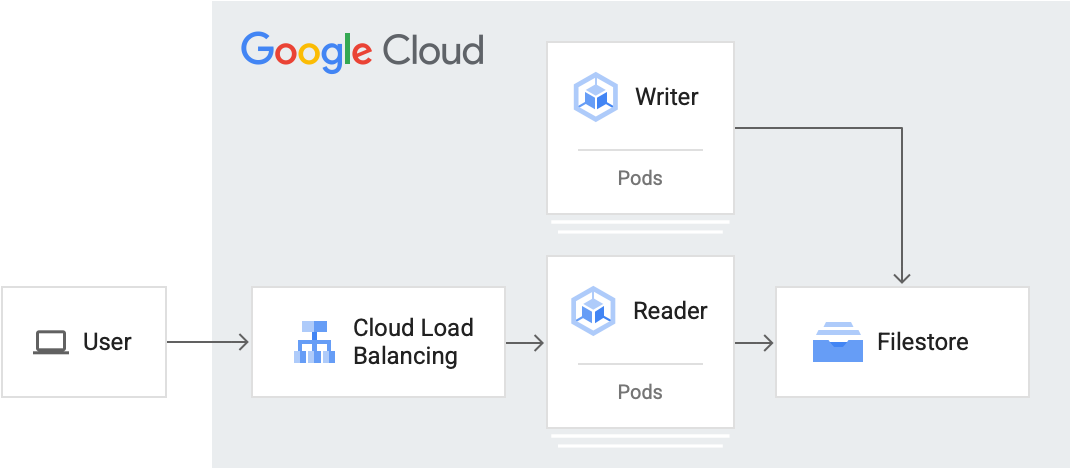
本教學課程包含下列步驟:
- 建立 GKE 叢集。
- 使用 CSI 透過 Filestore 設定代管檔案儲存空間。
- 建立讀取者和寫入者 Pod。
- 將讀取者 Pod 公開至 Service 負載平衡器以存取。
- 擴大寫入者數量。
- 從寫入者 Pod 存取資料。
費用
本教學課程使用下列 Google Cloud計費元件:使用 Pricing Calculator 可根據您的預測使用量來產生費用預估。
完成本教學課程後,您可以刪除建立的資源以避免繼續計費。詳情請參閱「清除所用資源」一節。
如要直接在 Google Cloud 控制台中,按照這項工作的逐步指南操作,請按一下「Guide me」(逐步引導):
事前準備
設定專案
- 登入 Google Cloud 帳戶。如果您是 Google Cloud新手,歡迎 建立帳戶,親自評估產品在實際工作環境中的成效。新客戶還能獲得價值 $300 美元的免費抵免額,可用於執行、測試及部署工作負載。
-
In the Google Cloud console, on the project selector page, click Create project to begin creating a new Google Cloud project.
Roles required to create a project
To create a project, you need the Project Creator role (
roles/resourcemanager.projectCreator), which contains theresourcemanager.projects.createpermission. Learn how to grant roles. -
Verify that billing is enabled for your Google Cloud project.
Enable the Compute Engine, GKE, and Filestore APIs.
Roles required to enable APIs
To enable APIs, you need the
serviceusage.services.enablepermission. If you created the project, then you likely already have this permission through the Owner role (roles/owner). Otherwise, you can get this permission through the Service Usage Admin role (roles/serviceusage.serviceUsageAdmin). Learn how to grant roles.-
In the Google Cloud console, on the project selector page, click Create project to begin creating a new Google Cloud project.
Roles required to create a project
To create a project, you need the Project Creator role (
roles/resourcemanager.projectCreator), which contains theresourcemanager.projects.createpermission. Learn how to grant roles. -
Verify that billing is enabled for your Google Cloud project.
Enable the Compute Engine, GKE, and Filestore APIs.
Roles required to enable APIs
To enable APIs, you need the
serviceusage.services.enablepermission. If you created the project, then you likely already have this permission through the Owner role (roles/owner). Otherwise, you can get this permission through the Service Usage Admin role (roles/serviceusage.serviceUsageAdmin). Learn how to grant roles.
設定 Google Cloud CLI 的預設值
在 Google Cloud 控制台中啟動 Cloud Shell 執行個體:
開啟 Cloud Shell下載這個範例應用程式的原始碼:
git clone https://github.com/GoogleCloudPlatform/kubernetes-engine-samples
cd kubernetes-engine-samples/databases/stateful-workload-filestore
設定預設環境變數:
gcloud config set project PROJECT_ID
gcloud config set compute/region COMPUTE_REGION
gcloud config set compute/zone COMPUTE_ZONE
gcloud config set filestore/zone COMPUTE_ZONE
gcloud config set filestore/region COMPUTE_REGION
替換下列值:
- PROJECT_ID:您的 Google Cloud 專案 ID。
- COMPUTE_REGION:Compute Engine 區域。
- COMPUTE_ZONE:Compute Engine 區域。
建立 GKE 叢集
建立 GKE 叢集:
gcloud container clusters create-auto CLUSTER_NAME --location CONTROL_PLANE_LOCATION替換下列值:
- CLUSTER_NAME:叢集名稱。
- CONTROL_PLANE_LOCATION:叢集控制層的 Compute Engine 位置。為地區叢集提供區域,或為區域叢集提供可用區。
叢集建立完成後,結果會類似下列畫面:
  gcloud container clusters describe CLUSTER_NAME
  NAME: CLUSTER_NAME
  LOCATION: northamerica-northeast2
  MASTER_VERSION: 1.21.11-gke.1100
  MASTER_IP: 34.130.255.70
  MACHINE_TYPE: e2-medium
  NODE_VERSION: 1.21.11-gke.1100
  NUM_NODES: 3
  STATUS: RUNNING
其中
STATUS是RUNNING。
使用 CSI 透過 Filestore 設定代管檔案儲存空間
GKE 可在叢集中自動部署及管理 Kubernetes Filestore CSI 驅動程式。使用 Filestore CSI,您就能動態建立或刪除 Filestore 執行個體,並透過 StorageClass 或 Deployment 在 Kubernetes 工作負載中使用這些執行個體。
您可以建立 PVC,動態佈建 Filestore 執行個體和 PV,藉此建立新的 Filestore 執行個體,也可以在 Kubernetes 工作負載中存取預先佈建的 Filestore 執行個體。
新增執行個體
建立儲存空間類別
volumeBindingMode設為WaitForFirstConsumer,這會延遲佈建磁碟區,直到 Pod 使用該磁碟區為止。這項設定可讓控制層瞭解磁碟區的位置 (Kubernetes 稱之為拓撲),並讓這個範例適用於沒有節點的新叢集,因為這類叢集還沒有拓撲。tier設為standard,加快 Filestore 執行個體建立時間。 如需可用性更高的 NFS 儲存空間、資料備份快照、跨多個可用區的資料複製功能,以及其他企業級功能,請改為將tier設為enterprise。 注意:如果未在StorageClass中設定reclaimPolicy,系統會將動態建立的 PV 預設回收政策設為Delete。
建立
StorageClass資源:kubectl create -f filestore-storageclass.yaml確認已建立儲存空間級別:
kubectl get sc輸出結果會與下列內容相似:
NAME                     PROVISIONER                    RECLAIMPOLICY   VOLUMEBINDINGMODE      ALLOWVOLUMEEXPANSION   AGE
filestore-sc             filestore.csi.storage.gke.io   Delete          Immediate              true                   94m
預先佈建的執行個體
建立儲存空間類別
如果將 volumeBindingMode 設為 Immediate,系統會立即開始佈建磁碟區。
建立
StorageClass資源:kubectl create -f preprov-storageclass.yaml確認已建立儲存空間級別:
kubectl get sc輸出結果會與下列內容相似:
  NAME                     PROVISIONER                    RECLAIMPOLICY   VOLUMEBINDINGMODE      ALLOWVOLUMEEXPANSION   AGE
  filestore-sc             filestore.csi.storage.gke.io   Delete          Immediate              true                   94m
為 Filestore 執行個體建立永久磁碟區
確認現有的 Filestore 執行個體是否準備就緒:
gcloud filestore instances list輸出結果會與下列內容相似,其中
STATE值為READY:INSTANCE_NAME: stateful-filestore LOCATION: us-central1-a TIER: ENTERPRISE CAPACITY_GB: 1024 FILE_SHARE_NAME: statefulpath IP_ADDRESS: 10.109.38.98 STATE: READY CREATE_TIME: 2022-04-05T18:58:28請記下 Filestore 執行個體的
INSTANCE_NAME、LOCATION、FILE_SHARE_NAME和IP_ADDRESS。填入 Filestore 執行個體控制台變數:
  INSTANCE_NAME=INSTANCE_NAME
  LOCATION=LOCATION
  FILE_SHARE_NAME=FILE_SHARE_NAME
  IP_ADDRESS=IP_ADDRESS
將預留位置變數替換為上述取得的控制台變數,並儲存至
preprov-pv.yaml檔案:sed "s/<INSTANCE_NAME>/$INSTANCE_NAME/" preprov-pv.yaml > changed.yaml && mv changed.yaml preprov-pv.yaml sed "s/<LOCATION>/$LOCATION/" preprov-pv.yaml > changed.yaml && mv changed.yaml preprov-pv.yaml sed "s/<FILE_SHARE_NAME>/$FILE_SHARE_NAME/" preprov-pv.yaml > changed.yaml && mv changed.yaml preprov-pv.yaml sed "s/<IP_ADDRESS>/$IP_ADDRESS/" preprov-pv.yaml > changed.yaml && mv changed.yaml preprov-pv.yaml建立 PV
kubectl apply -f preprov-pv.yaml確認 PV 的
STATUS已設為Bound:kubectl get pv輸出結果會與下列內容相似:
  NAME        CAPACITY   ACCESS MODES   RECLAIM POLICY   STATUS   CLAIM                STORAGECLASS    REASON   AGE
  fileserver  1Ti        RWX            Delete           Bound    default/fileserver   filestore-sc             46m
使用 PersistentVolumeClaim 存取磁碟區
下列 pvc.yaml 資訊清單會參照 Filestore CSI 驅動程式的 StorageClass,名稱為 filestore-sc。
如要讓多個 Pod 讀取及寫入磁碟區,請將 accessMode 設為 ReadWriteMany。
部署 PVC:
kubectl create -f pvc.yaml確認 PVC 已建立:
kubectl get pvc輸出結果會與下列內容相似:
NAME         STATUS   VOLUME                                     CAPACITY   ACCESS MODES   STORAGECLASS        AGE
fileserver   Bound    pvc-aadc7546-78dd-4f12-a909-7f02aaedf0c3   1Ti        RWX            filestore-sc        92m
建立讀取者和寫入者 Pod
在本節中,您將建立讀取者 Pod 和寫入者 Pod。本教學課程使用 Kubernetes Deployments 建立 Pod。Deployment 是 Kubernetes API 物件,可讓您執行多個 Pod 副本,並將這些副本分散到叢集中的節點。
建立讀取者 Pod
讀取者 Pod 會讀取寫入者 Pod 正在寫入的檔案。 讀取者 Pod 會看到寫入者 Pod 副本寫入檔案的時間和位置。
讀取器 Pod 會從所有 Pod 共用的路徑 /usr/share/nginx/html 讀取資料。
部署讀取者 Pod:
kubectl apply -f reader-fs.yaml確認新建立的 Filestore 執行個體是否已準備就緒:
gcloud filestore instances list輸出結果會與下列內容相似:
INSTANCE_NAME: pvc-5bc55493-9e58-4ca5-8cd2-0739e0a7b68c
LOCATION: northamerica-northeast2-a
TIER: STANDARD
CAPACITY_GB: 1024
FILE_SHARE_NAME: vol1
IP_ADDRESS: 10.29.174.90
STATE: READY
CREATE_TIME: 2022-06-24T18:29:19
查詢 Pod 清單,確認讀取器副本是否正在執行:
kubectl get pods輸出結果會與下列內容相似:
NAME                      READY   STATUS    RESTARTS   AGE
reader-66b8fff8fd-jb9p4   1/1     Running   0          3m30s
建立寫入者 Pod
寫入者 Pod 會定期寫入其他寫入者和讀取者 Pod 可存取的共用檔案。寫入器 Pod 會將主機名稱寫入共用檔案,記錄自身狀態。
用於寫入器 Pod 的映像檔是 Alpine Linux 的自訂映像檔,用於公用程式和生產應用程式。其中包含一個指令碼 indexInfo.html,可取得最近的寫入者中繼資料,並計算所有不重複的寫入者和寫入總數。
在本教學課程中,寫入器 Pod 會每 30 秒寫入一次路徑 /html/index.html。修改 sleep 數字值,設定不同的寫入頻率。
部署寫入者 Pod:
kubectl apply -f writer-fs.yaml查詢 Pod 清單,確認寫入器 Pod 是否正在執行:
kubectl get pods輸出結果會與下列內容相似:
NAME                      READY   STATUS    RESTARTS   AGE
reader-66b8fff8fd-jb9p4   1/1     Running   0          3m30s
writer-855565fbc6-8gh2k   1/1     Running   0          2m31s
writer-855565fbc6-lls4r   1/1     Running   0          2m31s
將讀取者工作負載公開至 Service 負載平衡器以存取
如要從叢集外部公開發布工作負載,請建立類型為 LoadBalancer 的 Service。這種類型的 Service 會建立外部負載平衡器,並指派可透過網際網路存取的 IP 位址。
建立名為
reader-lb的LoadBalancer類型服務:kubectl create -f loadbalancer.yaml監控部署作業,確認 GKE 為
reader-lb服務指派EXTERNAL-IP:kubectl get svc --watchService就緒後,「EXTERNAL-IP」欄會顯示負載平衡器的公開 IP 位址:NAME TYPE CLUSTER-IP EXTERNAL-IP PORT(S) AGE kubernetes ClusterIP 10.8.128.1 <none> 443/TCP 2d21h reader-lb LoadBalancer 10.8.131.79 34.71.232.122 80:32672/TCP 2d20h按下 Ctrl+C 鍵,終止監看程序。
使用網路瀏覽器前往指派給負載平衡器的
EXTERNAL-IP。網頁每 30 秒會重新整理一次。 當寫入者越多且頻率越低,網頁就會顯示更多項目。
如要進一步瞭解負載平衡器服務,請參閱 loadbalancer.yaml。
擴大寫入者數量
由於 PV accessMode 已設為 ReadWriteMany,因此 GKE 可以擴充 Pod 數量,讓更多寫入者 Pod 寫入這個共用磁碟區 (或讓更多讀取者讀取)。
將
writer擴充至五個副本:kubectl scale deployment writer --replicas=5輸出結果會與下列內容相似:
deployment.extensions/writer scaled確認正在執行的副本數量:
kubectl get pods輸出結果會與下列內容相似:
NAME                      READY   STATUS    RESTARTS   AGE
reader-66b8fff8fd-jb9p4   1/1     Running   0          11m
writer-855565fbc6-8dfkj   1/1     Running   0          4m
writer-855565fbc6-8gh2k   1/1     Running   0          10m
writer-855565fbc6-gv5rs   1/1     Running   0          4m
writer-855565fbc6-lls4r   1/1     Running   0          10m
writer-855565fbc6-tqwxc   1/1     Running   0          4m
使用網路瀏覽器再次前往指派給負載平衡器的
EXTERNAL-IP。
此時,您已設定及擴充叢集,支援五個具狀態的寫入者 Pod。多個寫入器 Pod 同時寫入同一個檔案。讀取者 Pod 也可以輕鬆擴充。
選用:從作家 Pod 存取資料
本節示範如何使用指令列介面存取讀取或寫入 Pod。你可以看到寫入者寫入的共用元件,以及讀取者讀取的共用元件。
取得寫入者 Pod 名稱:
kubectl get pods輸出結果會與下列內容相似:
NAME                      READY   STATUS    RESTARTS   AGE
writer-5465d65b46-7hxv4   1/1     Running   0          20d
記下寫入者 Pod 的主機名稱 (例如:
writer-5465d65b46-7hxv4)。執行下列指令,存取寫入器 Pod:
kubectl exec -it WRITER_HOSTNAME -- /bin/sh在
indexData.html檔案中查看共用元件:cd /html cat indexData.html清除
indexData.html檔案:echo '' > indexData.html重新整理託管
EXTERNAL-IP位址的網頁瀏覽器,即可查看變更。結束環境:
exit
清除所用資源
為避免因為本教學課程所用資源,導致系統向 Google Cloud 收取費用,請刪除含有相關資源的專案,或者保留專案但刪除個別資源。
刪除專案
- 前往 Google Cloud 控制台的「Manage resources」(管理資源) 頁面。
- 在專案清單中選取要刪除的專案,然後點選「Delete」(刪除)。
- 在對話方塊中輸入專案 ID,然後按一下 [Shut down] (關閉) 以刪除專案。
刪除個別資源
刪除負載平衡器服務:
kubectl delete service reader-lb等待刪除為讀取器服務佈建的負載平衡器
確認清單傳回
Listed 0 items:gcloud compute forwarding-rules list刪除部署作業
kubectl delete deployment writer
kubectl delete deployment reader
確認 Pod 已刪除並傳回
No resources found in default namespace.kubectl get pods刪除 PVC。這項操作會一併刪除 PV 和 Filestore 執行個體,因為資料保留政策設為
delete。kubectl delete pvc fileserver刪除 GKE 叢集:
gcloud container clusters delete CLUSTER_NAME --location=CONTROL_PLANE_LOCATION這會刪除組成 GKE 叢集的資源,包括讀取者和寫入者 Pod。
後續步驟
- 瞭解如何使用 GKE 部署 Cloud SQL
- PV 和 PVC 的存取模式
- 進一步瞭解 GKE 和 Filestore
- 進一步瞭解 Filestore CSI 驅動程式
- 如何建立 Filestore 執行個體
- 瞭解如何從 GKE 叢集存取 Filestore 執行個體
- 探索其他 Kubernetes Engine 教學課程。
- 如要進一步瞭解如何使用 Service 公開應用程式,請參閱「使用 Service 公開應用程式」。