


Hintergrund
Pods sind standardmäßig sitzungsspezifisch. Das bedeutet, dass GKE den Status und den Wert eines Pods löscht, wenn er gelöscht, entfernt oder neu geplant wird.
Als Anwendungsoperator möchten Sie möglicherweise zustandsorientierte Arbeitslasten verwalten. Beispiele für solche Arbeitslasten sind Anwendungen, die WordPress-Artikel verarbeiten, Nachrichtenanwendungen und Anwendungen, die maschinelles Lernen verarbeiten.
Mit Filestore in GKE können Sie die folgenden Vorgänge ausführen:
- Skalierbare zustandsorientierte Arbeitslasten bereitstellen
- Aktivieren Sie mehrere Pods, die
ReadWriteManyalsaccessModehaben, sodass mehrere Pods gleichzeitig in denselben Speicher lesen und schreiben können. - Richten Sie GKE so ein, dass Volumes gleichzeitig in mehreren Pods bereitgestellt werden.
- Nichtflüchtiger Speicher, wenn Pods entfernt werden
- Mit Pods Daten freigeben und einfach skalieren
Ziele
Diese Anleitung richtet sich an Anwendungsoperatoren und andere Nutzer, die eine skalierbare zustandsorientierte Arbeitslast in GKE mit PVC und NFS einrichten möchten.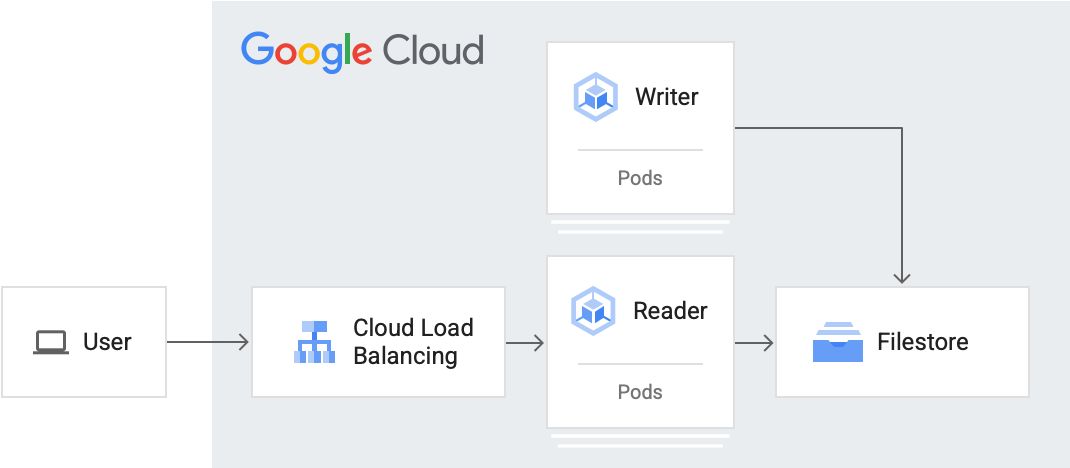
Diese Anleitung umfasst die folgenden Schritte:
- einen GKE-Cluster installieren
- Konfigurieren Sie den verwalteten Dateispeicher mit Filestore mithilfe von CSI.
- Leser- und Autor-Pod erstellen
- Den Leser-Pod für einen Dienst-Load-Balancer verfügbar machen und darauf zugreifen.
- Skalieren Sie den Autor hoch.
- Greifen Sie auf Daten vom Schreib-Pod zu.
Kosten
In dieser Anleitung werden die folgenden kostenpflichtigen Komponenten von Google Cloudverwendet:Mit unserem Preisrechner können Sie eine Kostenschätzung für Ihre voraussichtliche Nutzung erstellen.
Nach Abschluss dieser Anleitung können Sie weitere Kosten durch Löschen von erstellten Ressourcen vermeiden. Weitere Informationen finden Sie unter Bereinigen.
Eine detaillierte Anleitung dazu finden Sie direkt in der Google Cloud Console. Klicken Sie dazu einfach auf Anleitung:
Hinweis
Projekt einrichten
- Melden Sie sich in Ihrem Google Cloud -Konto an. Wenn Sie mit Google Cloudnoch nicht vertraut sind, erstellen Sie ein Konto, um die Leistungsfähigkeit unserer Produkte in der Praxis sehen und bewerten zu können. Neukunden erhalten außerdem ein Guthaben von 300 $, um Arbeitslasten auszuführen, zu testen und bereitzustellen.
-
In the Google Cloud console, on the project selector page, click Create project to begin creating a new Google Cloud project.
Roles required to create a project
To create a project, you need the Project Creator role (
roles/resourcemanager.projectCreator), which contains theresourcemanager.projects.createpermission. Learn how to grant roles. -
Verify that billing is enabled for your Google Cloud project.
Enable the Compute Engine, GKE, and Filestore APIs.
Roles required to enable APIs
To enable APIs, you need the Service Usage Admin IAM role (
roles/serviceusage.serviceUsageAdmin), which contains theserviceusage.services.enablepermission. Learn how to grant roles.-
In the Google Cloud console, on the project selector page, click Create project to begin creating a new Google Cloud project.
Roles required to create a project
To create a project, you need the Project Creator role (
roles/resourcemanager.projectCreator), which contains theresourcemanager.projects.createpermission. Learn how to grant roles. -
Verify that billing is enabled for your Google Cloud project.
Enable the Compute Engine, GKE, and Filestore APIs.
Roles required to enable APIs
To enable APIs, you need the Service Usage Admin IAM role (
roles/serviceusage.serviceUsageAdmin), which contains theserviceusage.services.enablepermission. Learn how to grant roles.
Standardeinstellungen für die Google Cloud CLI festlegen
Starten Sie in der Google Cloud Console eine Cloud Shell-Instanz:
Cloud Shell öffnenLaden Sie den Quellcode für diese Beispielanwendung herunter:
git clone https://github.com/GoogleCloudPlatform/kubernetes-engine-samples
cd kubernetes-engine-samples/databases/stateful-workload-filestore
Legen Sie die Standardumgebungsvariablen fest:
gcloud config set project PROJECT_ID
gcloud config set compute/region COMPUTE_REGION
gcloud config set compute/zone COMPUTE_ZONE
gcloud config set filestore/zone COMPUTE_ZONE
gcloud config set filestore/region COMPUTE_REGION
Ersetzen Sie die folgenden Werte:
- PROJECT_ID: Ihre Google Cloud-Projekt-ID.
- COMPUTE_REGION: Die Compute Engine-Region.
- COMPUTE_ZONE: Die Compute Engine-Zone.
GKE-Cluster erstellen
Erstellen Sie einen GKE-Cluster.
gcloud container clusters create-auto CLUSTER_NAME --location CONTROL_PLANE_LOCATIONErsetzen Sie den folgenden Wert:
- CLUSTER_NAME: Ihr Clustername.
- CONTROL_PLANE_LOCATION: Der Compute Engine-Standort der Steuerungsebene des Clusters. Geben Sie für regionale Cluster eine Region und für zonale Cluster eine Zone an.
Das Ergebnis sieht nach der Erstellung des Clusters in etwa so aus:
  gcloud container clusters describe CLUSTER_NAME
  NAME: CLUSTER_NAME
  LOCATION: northamerica-northeast2
  MASTER_VERSION: 1.21.11-gke.1100
  MASTER_IP: 34.130.255.70
  MACHINE_TYPE: e2-medium
  NODE_VERSION: 1.21.11-gke.1100
  NUM_NODES: 3
  STATUS: RUNNING
Dabei ist
STATUSgleichRUNNING.
Verwalteten Dateispeicher mit Filestore mithilfe von CSI konfigurieren
GKE bietet eine Möglichkeit, den CSI-Treiber von Kubernetes Filestore automatisch in Ihren Clustern bereitzustellen und zu verwalten.
Mit Filestore CSI können Sie Filestore-Instanzen dynamisch erstellen oder löschen und in Kubernetes-Arbeitslasten mit einem StorageClass oder Deployment verwenden.
Sie können eine neue Filestore-Instanz erstellen. Erstellen Sie dazu eine PVC, die eine Filestore-Instanz und das PV dynamisch bereitstellt, oder greifen Sie auf vorbereitete Filestore-Instanzen in Kubernetes-Workloads zu.
Neue Instanz
Speicherklasse erstellen
volumeBindingModeist aufWaitForFirstConsumergesetzt, wodurch die Bereitstellung des Volumes verzögert wird, bis es von einem Pod verwendet wird. Mit dieser Einstellung kann die Steuerungsebene den Speicherort des Volumes ermitteln (in Kubernetes wird dies als Topologie bezeichnet). Außerdem funktioniert das Beispiel auch für neue Cluster ohne Knoten, in denen noch keine Topologie vorhanden ist.tierist aufstandardgesetzt, um die Erstellungszeit von Filestore-Instanzen zu verkürzen. Wenn Sie einen höheren NFS-Speicher, Snapshots für die Datensicherung, Datenreplikation über mehrere Zonen und andere Features auf Unternehmensebene benötigen, legen Sietieraufenterprisefest. Hinweis: Die Rückforderungsrichtlinie für dynamisch erstelltes PV wird standardmäßig aufDeletegesetzt, wennreclaimPolicyinStorageClassnicht festgelegt ist.
Erstellen Sie die Ressource
StorageClass:kubectl create -f filestore-storageclass.yamlPrüfen Sie, ob die Speicherklasse erstellt wurde:
kubectl get scDie Ausgabe sieht etwa so aus:
NAME                     PROVISIONER                    RECLAIMPOLICY   VOLUMEBINDINGMODE      ALLOWVOLUMEEXPANSION   AGE
filestore-sc             filestore.csi.storage.gke.io   Delete          Immediate              true                   94m
Vorab bereitgestellte Instanz
Speicherklasse erstellen
Wenn volumeBindingMode auf Immediate gesetzt ist, kann die Bereitstellung des Volumes sofort beginnen.
Erstellen Sie die Ressource
StorageClass:kubectl create -f preprov-storageclass.yamlPrüfen Sie, ob die Speicherklasse erstellt wurde:
kubectl get scDie Ausgabe sieht etwa so aus:
  NAME                     PROVISIONER                    RECLAIMPOLICY   VOLUMEBINDINGMODE      ALLOWVOLUMEEXPANSION   AGE
  filestore-sc             filestore.csi.storage.gke.io   Delete          Immediate              true                   94m
Nichtflüchtiges Volume für die Filestore-Instanz erstellen
Prüfen Sie, ob die vorhandene Filestore-Instanz bereit ist:
gcloud filestore instances listDie Ausgabe sieht in etwa so aus, wobei der Wert
STATEREADYist:INSTANCE_NAME: stateful-filestore LOCATION: us-central1-a TIER: ENTERPRISE CAPACITY_GB: 1024 FILE_SHARE_NAME: statefulpath IP_ADDRESS: 10.109.38.98 STATE: READY CREATE_TIME: 2022-04-05T18:58:28Notieren Sie sich
INSTANCE_NAME,LOCATION,FILE_SHARE_NAMEundIP_ADDRESSder Filestore-Instanz.Füllen Sie die Variablen der Filestore-Instanzkonsole aus:
  INSTANCE_NAME=INSTANCE_NAME
  LOCATION=LOCATION
  FILE_SHARE_NAME=FILE_SHARE_NAME
  IP_ADDRESS=IP_ADDRESS
Ersetzen Sie die Platzhaltervariablen durch die oben abgerufenen Konsolenvariablen in der Datei
preprov-pv.yaml:sed "s/<INSTANCE_NAME>/$INSTANCE_NAME/" preprov-pv.yaml > changed.yaml && mv changed.yaml preprov-pv.yaml sed "s/<LOCATION>/$LOCATION/" preprov-pv.yaml > changed.yaml && mv changed.yaml preprov-pv.yaml sed "s/<FILE_SHARE_NAME>/$FILE_SHARE_NAME/" preprov-pv.yaml > changed.yaml && mv changed.yaml preprov-pv.yaml sed "s/<IP_ADDRESS>/$IP_ADDRESS/" preprov-pv.yaml > changed.yaml && mv changed.yaml preprov-pv.yamlPV erstellen
kubectl apply -f preprov-pv.yamlPrüfen Sie, ob der
STATUSdes PV aufBoundgesetzt ist:kubectl get pvDie Ausgabe sieht etwa so aus:
  NAME        CAPACITY   ACCESS MODES   RECLAIM POLICY   STATUS   CLAIM                STORAGECLASS    REASON   AGE
  fileserver  1Ti        RWX            Delete           Bound    default/fileserver   filestore-sc             46m
Mit einem PersistentVolumeClaim auf das Volume zugreifen
Das folgende pvc.yaml-Manifest verweist auf die StorageClass des Filestore-CSI-Treibers mit dem Namen filestore-sc.
Damit mehrere Pods Lese- und Schreibvorgänge im Volume ausführen, ist accessMode auf ReadWriteMany gesetzt.
Stellen Sie das PVC bereit:
kubectl create -f pvc.yamlPrüfen Sie, ob das PVC erstellt wurde:
kubectl get pvcDie Ausgabe sieht etwa so aus:
NAME         STATUS   VOLUME                                     CAPACITY   ACCESS MODES   STORAGECLASS        AGE
fileserver   Bound    pvc-aadc7546-78dd-4f12-a909-7f02aaedf0c3   1Ti        RWX            filestore-sc        92m
Leser- und Autor-Pod erstellen
In diesem Abschnitt erstellen Sie einen Leser-Pod und einen Autor-Pod. In dieser Anleitung werden Kubernetes-Bereitstellungen verwendet, um die Pods zu erstellen. Ein Deployment ist ein Kubernetes-API-Objekt, mit dem Sie mehrere Replikate von Pods ausführen können, die auf die Knoten in einem Cluster verteilt sind.
Reader-Pod erstellen
Der Reader-Pod liest die Datei, die von den Writer-Pods geschrieben wird. Die Reader-Pods sehen, wann und welches Autor-Pod-Replikat in die Datei geschrieben hat.
Der Reader-Pod liest aus dem Pfad /usr/share/nginx/html, der von allen Pods gemeinsam genutzt wird.
Stellen Sie den Reader-Pod bereit:
kubectl apply -f reader-fs.yamlPrüfen Sie, ob die neu erstellte Filestore-Instanz bereit ist:
gcloud filestore instances listDie Ausgabe sieht etwa so aus:
INSTANCE_NAME: pvc-5bc55493-9e58-4ca5-8cd2-0739e0a7b68c
LOCATION: northamerica-northeast2-a
TIER: STANDARD
CAPACITY_GB: 1024
FILE_SHARE_NAME: vol1
IP_ADDRESS: 10.29.174.90
STATE: READY
CREATE_TIME: 2022-06-24T18:29:19
Prüfen Sie, ob die Lesereplikate ausgeführt werden. Fragen Sie dazu die Liste der Pods ab:
kubectl get podsDie Ausgabe sieht etwa so aus:
NAME                      READY   STATUS    RESTARTS   AGE
reader-66b8fff8fd-jb9p4   1/1     Running   0          3m30s
Schreib-Pod erstellen
Der Schreib-Pod schreibt regelmäßig in eine freigegebene Datei, auf die andere Autor- und Leser-Pods zugreifen können. Der Schreib-Pod zeichnet seinen Präsenz dadurch auf, dass er seinen Hostnamen in die freigegebene Datei schreibt.
Das für den Schreib-Pod verwendete Image ist ein benutzerdefiniertes Image von Alpine Linux, das für Dienstprogramme und Produktionsanwendungen verwendet wird. Es enthält ein Skript indexInfo.html, das die Metadaten des neuesten Autors abruft und die Anzahl aller eindeutigen Autoren und Schreibvorgänge insgesamt ermittelt.
In dieser Anleitung schreibt der Schreib-Pod alle 30 Sekunden in den Pfad /html/index.html. Ändern Sie den Zahlenwert sleep, um eine andere Schreibhäufigkeit zu erhalten.
Stellen Sie den Schreib-Pod bereit:
kubectl apply -f writer-fs.yamlPrüfen Sie, ob die Schreib-Pods ausgeführt werden. Fragen Sie dazu die Liste der Pods ab:
kubectl get podsDie Ausgabe sieht etwa so aus:
NAME                      READY   STATUS    RESTARTS   AGE
reader-66b8fff8fd-jb9p4   1/1     Running   0          3m30s
writer-855565fbc6-8gh2k   1/1     Running   0          2m31s
writer-855565fbc6-lls4r   1/1     Running   0          2m31s
Lese-Arbeitslast für einen Dienst-Load-Balancer verfügbar machen und darauf zugreifen
Erstellen Sie einen Dienst vom Typ LoadBalancer, um eine Arbeitslast außerhalb des Clusters verfügbar zu machen. Dieser Diensttyp erstellt einen externen Load-Balancer mit einer IP-Adresse, die über das Internet erreichbar ist.
Erstellen Sie einen Dienst vom Typ
LoadBalancermit dem Namenreader-lb:kubectl create -f loadbalancer.yamlBeobachten Sie die Bereitstellung, damit Sie sehen, dass GKE einen
EXTERNAL-IPfür denreader-lb-Dienst zuweist:kubectl get svc --watchWenn
Servicebereit ist, wird in der SpalteEXTERNAL-IPdie öffentliche IP-Adresse des Load-Balancers angezeigt:NAME TYPE CLUSTER-IP EXTERNAL-IP PORT(S) AGE kubernetes ClusterIP 10.8.128.1 <none> 443/TCP 2d21h reader-lb LoadBalancer 10.8.131.79 34.71.232.122 80:32672/TCP 2d20hDrücken Sie Strg+C, um den Überwachungsvorgang zu beenden.
Verwenden Sie einen Webbrowser, um zur
EXTERNAL-IPzu wechseln, die dem Load-Balancer zugewiesen ist. Die Seite wird alle 30 Sekunden aktualisiert. Je mehr Schreib-Pods und je kürzer die Häufigkeit, desto mehr Einträge werden angezeigt.
Weitere Informationen zum Load-Balancer-Dienst finden Sie unter loadbalancer.yaml.
Autor hochskalieren
Da das PV accessMode auf ReadWriteMany gesetzt wurde, kann GKE die Anzahl der Pods erhöhen, sodass mehr Schreib-Pods auf dieses gemeinsame Volume schreiben können (oder mehr Leser es lesen können).
Skalieren Sie
writerauf fünf Replikate hoch:kubectl scale deployment writer --replicas=5Die Ausgabe sieht etwa so aus:
deployment.extensions/writer scaledPrüfen Sie die Anzahl der ausgeführten Replikate:
kubectl get podsDie Ausgabe sieht etwa so aus:
NAME                      READY   STATUS    RESTARTS   AGE
reader-66b8fff8fd-jb9p4   1/1     Running   0          11m
writer-855565fbc6-8dfkj   1/1     Running   0          4m
writer-855565fbc6-8gh2k   1/1     Running   0          10m
writer-855565fbc6-gv5rs   1/1     Running   0          4m
writer-855565fbc6-lls4r   1/1     Running   0          10m
writer-855565fbc6-tqwxc   1/1     Running   0          4m
Verwenden Sie einen Webbrowser, um noch einmal die
EXTERNAL-IPaufzurufen, die dem Load-Balancer zugewiesen ist.
Jetzt haben Sie den Cluster so konfiguriert und skaliert, dass er fünf zustandsorientierte Schreib-Pods unterstützt. Wobei mehrere Schreib-Pods gleichzeitig in dieselbe Datei schreiben. Die Leser-Pods lassen sich auch einfach hochskalieren.
Optional: Zugriff auf Daten vom Autor-Pod
In diesem Abschnitt wird gezeigt, wie Sie über eine Befehlszeile auf einen Reader oder einen Schreib-Pod zugreifen. Sie können die gemeinsame Komponente sehen, in die der Autor schreibt und aus der der Leser liest.
Rufen Sie den Namen des Schreib-Pods ab:
kubectl get podsDie Ausgabe sieht etwa so aus:
NAME                      READY   STATUS    RESTARTS   AGE
writer-5465d65b46-7hxv4   1/1     Running   0          20d
Notieren Sie den Hostnamen eines Schreib-Pods (Beispiel:
writer-5465d65b46-7hxv4).Führen Sie den folgenden Befehl aus, um auf den Schreib-Pod zuzugreifen:
kubectl exec -it WRITER_HOSTNAME -- /bin/shSehen Sie sich die freigegebene Komponente in der Datei
indexData.htmlan:cd /html cat indexData.htmlLöschen Sie die Datei
indexData.html:echo '' > indexData.htmlAktualisieren Sie den Webbrowser, in dem die Adresse
EXTERNAL-IPgehostet wird, damit die Änderung angezeigt wird.Beenden Sie die Umgebung:
exit
Bereinigen
Damit Ihrem Google Cloud-Konto die in dieser Anleitung verwendeten Ressourcen nicht in Rechnung gestellt werden, löschen Sie entweder das Projekt, das die Ressourcen enthält, oder Sie behalten das Projekt und löschen die einzelnen Ressourcen.
Projekt löschen
- Wechseln Sie in der Google Cloud -Console zur Seite Ressourcen verwalten.
- Wählen Sie in der Projektliste das Projekt aus, das Sie löschen möchten, und klicken Sie dann auf Löschen.
- Geben Sie im Dialogfeld die Projekt-ID ein und klicken Sie auf Shut down (Beenden), um das Projekt zu löschen.
Einzelne Ressourcen löschen
Löschen Sie den Load-Balancer-Dienst:
kubectl delete service reader-lbWarten Sie, bis der für den Lesedienst bereitgestellte Load-Balancer gelöscht wurde.
Prüfen Sie, ob die Liste
Listed 0 itemszurückgibt:gcloud compute forwarding-rules listLöschen Sie die Bereitstellungen
kubectl delete deployment writer
kubectl delete deployment reader
Prüfen Sie, ob die Pods gelöscht wurden und
No resources found in default namespace.zurückgeben.kubectl get podsLöschen Sie den PVC. Dadurch werden auch das PV und die Filestore-Instanz aufgrund der auf
deletefestgelegten Aufbewahrungsrichtlinie gelöscht.kubectl delete pvc fileserverLöschen Sie den GKE-Cluster:
gcloud container clusters delete CLUSTER_NAME --location=CONTROL_PLANE_LOCATIONDadurch werden die Ressourcen des GKE-Clusters gelöscht, einschließlich der Leser- und Schreib-Pods.
Nächste Schritte
- Cloud SQL mit GKE bereitstellen
- Zugriffsmodi für PV und PVC
- Weitere Informationen zu GKE und Filestore
- Weitere Informationen zum Filestore-CSI-Treiber
- Filestore-Instanz erstellen
- Über GKE-Cluster auf Filestore-Instanzen zugreifen
- Weitere Kubernetes-Anleitungen
- Weitere Informationen zum Freigeben von Anwendungen mithilfe von Diensten in GKE finden Sie unter Anwendungen über Dienste verfügbar machen