


Neste tutorial, mostramos como criar um aplicativo da Web de várias camadas usando o Google Kubernetes Engine (GKE).
Neste tutorial, você faz as ações a seguir:
- Configure um aplicativo da Web com um endereço IP externo e um balanceador de carga.
- Crie um cluster Redis com um único mestre (líder) e várias réplicas (seguidores).
O exemplo descreve os seguintes conceitos do Kubernetes:
- Configuração declarativa usando arquivos de manifestos YAML.
- Implantações, que são recursos do Kubernetes que determinam a configuração de um conjunto de pods replicados.
- Serviços para criar balanceadores de cargas internos e externos em um conjunto de pods.
Objetivos
Para implantar e executar o aplicativo no GKE:- Configurar o líder do Redis
- Configurar dois seguidores do Redis
- Configurar o front-end da Web
- Acesse o site
- Escalonar o front-end da Web
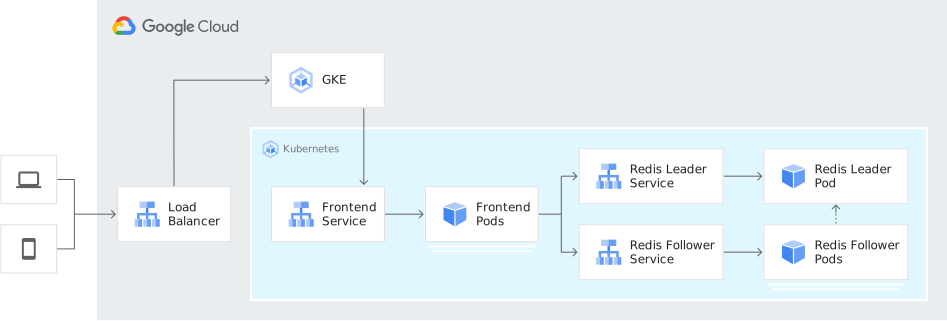
No diagrama a seguir, mostramos uma visão geral da arquitetura de cluster que você cria ao concluir estes objetivos:
Custos
Neste documento, você vai usar os seguintes componentes faturáveis do Google Cloud:
Para gerar uma estimativa de custo baseada na projeção de uso deste tutorial, use a calculadora de preços.
Ao concluir as tarefas descritas neste documento, é possível evitar o faturamento contínuo excluindo os recursos criados. Para mais informações, consulte Limpeza.
Antes de começar
O Cloud Shell vem pré-instalado com o software
necessário para este tutorial, incluindo
kubectl e
a CLI gcloud. Se você não usa o Cloud Shell, é necessário instalar a CLI gcloud.
- Faça login na sua conta do Google Cloud . Se você começou a usar o Google Cloud, crie uma conta para avaliar o desempenho de nossos produtos em situações reais. Clientes novos também recebem US$ 300 em créditos para executar, testar e implantar cargas de trabalho.
-
Instale a CLI do Google Cloud.
-
Ao usar um provedor de identidade (IdP) externo, primeiro faça login na CLI gcloud com sua identidade federada.
-
Para inicializar a CLI gcloud, execute o seguinte comando:
gcloud init -
Crie ou selecione um Google Cloud projeto.
Funções necessárias para selecionar ou criar um projeto
- Selecionar um projeto: não é necessário um papel específico do IAM para selecionar um projeto. Você pode escolher qualquer projeto em que tenha recebido um papel.
-
Criar um projeto: para criar um projeto, é necessário ter o papel de Criador de projetos
(
roles/resourcemanager.projectCreator), que contém a permissãoresourcemanager.projects.create. Saiba como conceder papéis.
-
Crie um projeto do Google Cloud :
gcloud projects create PROJECT_ID
Substitua
PROJECT_IDpor um nome para o projeto Google Cloud que você está criando. -
Selecione o projeto Google Cloud que você criou:
gcloud config set project PROJECT_ID
Substitua
PROJECT_IDpelo nome do projeto do Google Cloud .
-
Verifique se o faturamento está ativado para o projeto do Google Cloud .
Ative a API GKE:
Funções necessárias para ativar APIs
Para ativar APIs, você precisa da permissão
serviceusage.services.enable. Se você criou o projeto, provavelmente já tem essa permissão com o papel de Proprietário (roles/owner). Caso contrário, é possível receber essa permissão com o papel de Administrador do Service Usage (roles/serviceusage.serviceUsageAdmin). Saiba como conceder papéis.gcloud services enable container.googleapis.com
-
Instale a CLI do Google Cloud.
-
Ao usar um provedor de identidade (IdP) externo, primeiro faça login na CLI gcloud com sua identidade federada.
-
Para inicializar a CLI gcloud, execute o seguinte comando:
gcloud init -
Crie ou selecione um Google Cloud projeto.
Funções necessárias para selecionar ou criar um projeto
- Selecionar um projeto: não é necessário um papel específico do IAM para selecionar um projeto. Você pode escolher qualquer projeto em que tenha recebido um papel.
-
Criar um projeto: para criar um projeto, é necessário ter o papel de Criador de projetos
(
roles/resourcemanager.projectCreator), que contém a permissãoresourcemanager.projects.create. Saiba como conceder papéis.
-
Crie um projeto do Google Cloud :
gcloud projects create PROJECT_ID
Substitua
PROJECT_IDpor um nome para o projeto Google Cloud que você está criando. -
Selecione o projeto Google Cloud que você criou:
gcloud config set project PROJECT_ID
Substitua
PROJECT_IDpelo nome do projeto do Google Cloud .
-
Verifique se o faturamento está ativado para o projeto do Google Cloud .
Ative a API GKE:
Funções necessárias para ativar APIs
Para ativar APIs, você precisa da permissão
serviceusage.services.enable. Se você criou o projeto, provavelmente já tem essa permissão com o papel de Proprietário (roles/owner). Caso contrário, é possível receber essa permissão com o papel de Administrador do Service Usage (roles/serviceusage.serviceUsageAdmin). Saiba como conceder papéis.gcloud services enable container.googleapis.com
Prepare o ambiente
Para configurar o ambiente, siga estas etapas:
Defina as variáveis de ambiente:
export PROJECT_ID=PROJECT_ID
export COMPUTE_LOCATION=COMPUTE_LOCATION
Substitua:
PROJECT_ID: o ID do projeto do Google CloudCOMPUTE_LOCATION: um local do Compute Engine, comous-central1.
Clone o repositório do GitHub:
git clone https://github.com/GoogleCloudPlatform/kubernetes-engine-samplesMude para o diretório de trabalho:
cd kubernetes-engine-samples/quickstarts/guestbook/
Crie um cluster do GKE
Crie um cluster do Autopilot ou do GKE padrão:
Piloto automático
gcloud container clusters create-auto guestbook \
    --location=${COMPUTE_LOCATION} \
Standard
gcloud container clusters create guestbook \
    --location=${COMPUTE_LOCATION} \
    --num-nodes=4
Conectar ao cluster
Configure kubectl para se comunicar com o cluster:
gcloud container clusters get-credentials guestbook \
    --location=${COMPUTE_LOCATION}
Configurar o líder do Redis
No aplicativo, o Redis é usado para armazenar os dados. O aplicativo grava os dados em uma instância líder do Redis e lê os dados de várias instâncias de seguidores do Redis.
No manifesto a seguir, descrevemos uma implantação do Kubernetes que executa um pod líder do Redis de réplica única:
Aplique o manifesto ao cluster:
kubectl apply -f redis-leader-deployment.yamlVerifique se o pod líder do Redis está em execução:
kubectl get podsO resultado será assim:
NAME                           READY     STATUS    RESTARTS   AGE
redis-leader-343230949-qfvrq   1/1       Running   0          43s
Pode levar vários minutos para que
STATUSmude dePendingparaRunning.
Criar o serviço de líder do Redis
O aplicativo precisa se comunicar com o líder do Redis para gravar os dados. É possível criar um serviço para redirecionar o tráfego ao pod do líder do Redis.
Um serviço é uma abstração do Kubernetes que define um conjunto lógico de pods e uma política para permitir o acesso aos pods. Ao criar um serviço, você descreve quais pods proxy com base nos rótulos.
O manifesto a seguir descreve um serviço para o líder do Redis:
Esse manifesto inclui um conjunto de seletores de rótulos. Esses rótulos são iguais ao conjunto implantado na etapa anterior. Portanto, esse serviço faz o roteamento do tráfego de rede para o pod do líder do Redis criado em uma etapa anterior.
A seção
portsdo manifesto apresenta um único mapeamento de porta. O serviço encaminha o tráfego emport: 6379paratargetPort: 6379dos contêineres que correspondem aos rótulosselectorespecificados. OcontainerPortusado na implantação precisa corresponder atargetPortpara rotear o tráfego para a implantação.Aplique o manifesto ao cluster:
kubectl apply -f redis-leader-service.yamlVerifique se o GKE criou o serviço:
kubectl get serviceO resultado será assim:
NAME           CLUSTER-IP      EXTERNAL-IP   PORT(S)    AGE
kubernetes     10.51.240.1     <none>        443/TCP    42s
redis-leader   10.51.242.233   <none>        6379/TCP   12s
Configurar seguidores do Redis
Embora o líder do Redis seja um único pod, é possível torná-lo altamente disponível e atender às demandas de tráfego adicionando algumas réplicas ou seguidores do Redis.
No manifesto a seguir, descrevemos uma implantação para os pods de seguidores do Redis:
Aplique o manifesto ao cluster:
kubectl apply -f redis-follower-deployment.yamlVerifique se as duas réplicas de seguidores do Redis estão em execução:
kubectl get podsO resultado será assim:
NAME                              READY   STATUS    RESTARTS   AGE
redis-follower-76588f55b7-bnsq6   1/1     Running   0          27s
redis-follower-76588f55b7-qvtws   1/1     Running   0          27s
redis-leader-dd446dc55-kl7nl      1/1     Running   0          119s
Pode levar vários minutos para que
STATUSmude dePendingparaRunning.
Criar o serviço de seguidor do Redis
O aplicativo da Web precisa se comunicar com os seguidores do Redis para ler os dados. Para que os seguidores do Redis possam ser descobertos, configure um serviço.
O manifesto a seguir descreve um serviço para os seguidores do Redis:
Esse manifesto especifica que o serviço é executado na porta 6379. O campo
selectordo serviço corresponde aos pods de seguidores do Redis criados na etapa anterior.Aplique o manifesto ao cluster:
kubectl apply -f redis-follower-service.yamlVerifique se o GKE criou o serviço:
kubectl get serviceO resultado será assim:
NAME           CLUSTER-IP      EXTERNAL-IP   PORT(S)    AGE
kubernetes     10.51.240.1     <none>        443/TCP    1m
redis-leader   10.51.242.233   <none>        6379/TCP   49s
redis-follower 10.51.247.238   <none>        6379/TCP   3s
Configurar o front-end da Web do aplicativo
Agora que você tem o armazenamento Redis para seu aplicativo, inicie os servidores da Web. Assim como os seguidores do Redis, o front-end é implantado usando uma implantação do Kubernetes.
O aplicativo da Web usa um front-end PHP, que é configurado para se comunicar com os serviços de líder ou seguidor do Redis, dependendo de a solicitação ser de leitura ou gravação. O front-end apresenta uma interface JSON e veicula uma IU baseada em jQuery-Ajax.
O manifesto a seguir descreve uma implantação para o servidor da Web:
O arquivo de manifesto especifica a variável de ambiente
GET_HOSTS_FROM=dns. Quando você fornece a configuração para o aplicativo de front-end da Web, o aplicativo de front-end usa os nomes de hostredis-followereredis-leaderpara realizar uma busca DNS. A busca DNS encontra os endereços IP dos serviços criados nas etapas anteriores. Esse conceito é chamado de descoberta de serviços DNS.Aplique o manifesto ao cluster:
kubectl apply -f frontend-deployment.yamlVerifique se as réplicas estão em execução:
kubectl get pods -l app=guestbook -l tier=frontendO resultado será assim:
NAME                        READY   STATUS    RESTARTS   AGE
frontend-7b78458576-8kp8s   1/1     Running   0          37s
frontend-7b78458576-gg86q   1/1     Running   0          37s
frontend-7b78458576-hz87g   1/1     Running   0          37s
Expor o front-end em um endereço IP externo
Com a configuração atual, os serviços redis-follower e redis-leader
criados nas etapas anteriores só podem ser acessados no
cluster do GKE porque o tipo padrão de um serviço é
ClusterIP.
Um serviço ClusterIP fornece um único endereço IP para o conjunto de pods para onde o serviço está apontando. Esse endereço IP só é acessível no cluster.
Para tornar o serviço de front-end da Web acessível externamente, é possível
especificar type: LoadBalancer ou type: NodePort
na configuração do serviço, dependendo de seus requisitos.
O manifesto a seguir descreve um serviço do tipo LoadBalancer.
A declaração de porta na seção ports especifica port: 80 e targetPort não é especificado. Quando você omite a propriedade targetPort, o padrão é o valor do campo port. Nesse caso, o serviço encaminha o tráfego externo da porta 80 para a porta 80 dos contêineres na implantação frontend.
Aplique o manifesto ao cluster:
kubectl apply -f frontend-service.yaml
Quando o serviço frontend é criado, o GKE cria um balanceador de carga e um endereço IP externo. Esses recursos
estão sujeitos à cobrança.
Acessar o site do aplicativo
Para acessar o site do aplicativo, veja o endereço IP externo do serviço frontend:
kubectl get service frontend
O resultado será assim:
NAME       CLUSTER-IP      EXTERNAL-IP        PORT(S)        AGE
frontend   10.51.242.136   109.197.92.229     80:32372/TCP   1m
A coluna EXTERNAL-IP pode mostrar <pending> enquanto o balanceador de carga está
sendo criado. Isso pode levar alguns minutos. Se você encontrar erros como
Does not have minimum availability, aguarde alguns minutos. Esse erro temporário ocorre porque o GKE recria os nós para fazer as alterações.
Copie o endereço IP e abra a página no navegador:
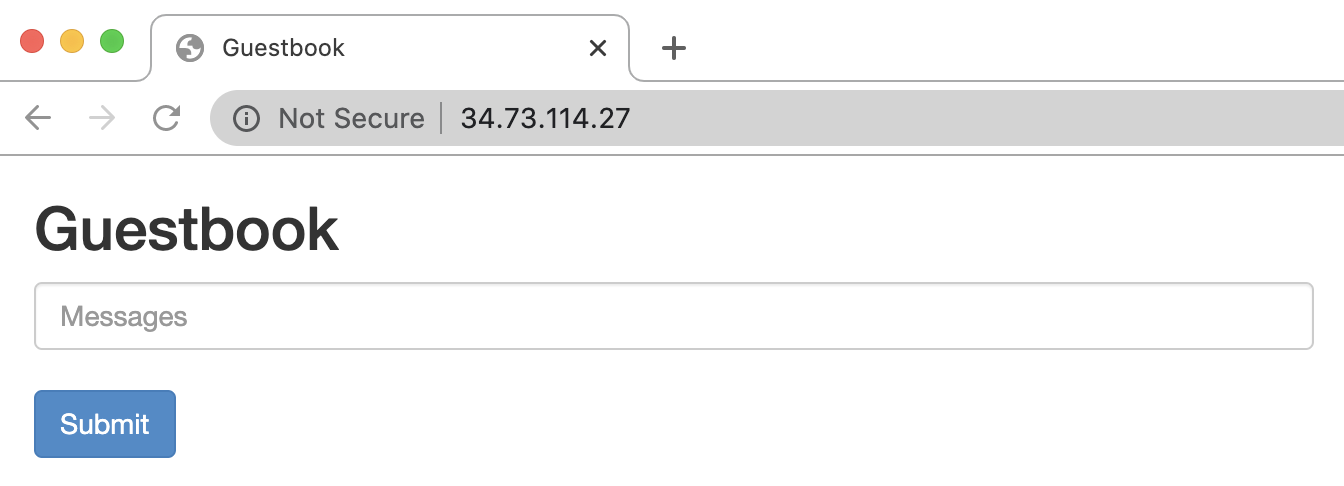
Tente adicionar algumas entradas digitando uma mensagem e clicando em Enviar. A mensagem que você digitou aparece no front-end. Essa mensagem indica que os dados foram adicionados ao Redis por meio dos Serviços que você criou.
Escalonar o front-end da Web
Suponha que seu aplicativo esteja em execução há algum tempo e de repente fique famoso. Você decide que seria uma boa ideia adicionar mais servidores Web ao seu front-end. Para isso, aumente o número de pods.
Amplie o número de pods
frontend:kubectl scale deployment frontend --replicas=5O resultado será assim:
deployment.extensions/frontend scaledVerifique o número de réplicas em execução:
kubectl get podsO resultado será assim:
NAME                             READY     STATUS    RESTARTS   AGE
frontend-88237173-3s3sc          1/1       Running   0          1s
frontend-88237173-twgvn          1/1       Running   0          1s
frontend-88237173-5p257          1/1       Running   0          23m
frontend-88237173-84036          1/1       Running   0          23m
frontend-88237173-j3rvr          1/1       Running   0          23m
redis-leader-343230949-qfvrq     1/1       Running   0          54m
redis-follower-132015689-dp23k   1/1       Running   0          37m
redis-follower-132015689-xq9v0   1/1       Running   0          37m
É possível reduzir o número de pods
frontendusando o mesmo comando, substituindo5por1.
Limpar
Para evitar cobranças na sua conta do Google Cloud pelos recursos usados no tutorial, exclua o projeto que os contém ou mantenha o projeto e exclua os recursos individuais.
Excluir o projeto
Excluir um projeto do Google Cloud :
gcloud projects delete PROJECT_ID
Excluir recursos individuais
Se você usou um projeto existente e não quer excluí-lo, exclua os recursos individuais.
Exclua o serviço
frontend:kubectl delete service frontendExclua o cluster do GKE:
gcloud container clusters delete guestbook
A seguir
- Saiba como configurar o escalonamento automático horizontal de pods.
- Saiba como implantar o WordPress no GKE com o Persistent Disk e o Cloud SQL.
- Saiba como configurar nomes de domínio com endereços IP estáticos.
- Explore outros tutoriais do Kubernetes Engine.