


En este instructivo, se describe cómo implementar una aplicación web en contenedores en un clúster de Google Kubernetes Engine (GKE) Autopilot y usar una base de datos de Google Spanner en el backend para almacenar datos. La aplicación de muestra administra una tabla de jugadores. Puedes agregar y borrar jugadores a través de la interfaz gráfica de usuario (GUI) de la app.
Spanner es un servicio de bases de datos relacional, distribuido de forma global y escalable de forma vertical completamente administrado que proporciona transacciones ACID y semántica de SQL sin comprometer el rendimiento y la alta disponibilidad.
Antes de leer esta página, asegúrate de estar familiarizado con Kubernetes.
Por qué usar GKE y Spanner
Como desarrollador, es posible que no desees dedicar tiempo a descubrir la cantidad de recursos de almacenamiento y procesamiento que necesita tu aplicación, o a predecir el consumo de RAM y CPU durante los períodos de fluctuación de las demandas o a preocuparte por las fallas de la aplicación en pico de carga.
Si usas GKE Autopilot como un servicio de Kubernetes completamente administrado y Spanner como un servicio de base de datos completamente administrado, puedes desarrollar e implementar apps más rápido en una infraestructura estable que simplifique la configuración y la administración de recursos. Autopilot de GKE controla la configuración y el escalamiento de la infraestructura para alojar tu app mediante la adición o eliminación de nodos hacia o desde el clúster, según los requisitos en el entorno de ejecución. De manera similar, Spanner puede escalar horizontalmente y de forma dinámica con una intervención manual mínima, a medida que cambian los requisitos de procesamiento o almacenamiento.
Por ejemplo, imagina que estás lanzando un juego que será el próximo éxito de ventas y esperas que se vuelva viral y atraiga mucho tráfico web durante su semana de lanzamiento. Spanner puede ayudarte a adaptarse a esta capacidad de procesamiento creciente. Para ello, proporciona la capacidad de aumentar, disminuir o reasignar los recursos de procesamiento de forma instantánea y, al mismo tiempo, mantener la disponibilidad máxima de la aplicación con GKE Autopilot.
Objetivos
En este instructivo, aprenderás a realizar lo siguiente:
Crear una base de datos de Spanner que almacene un registro de jugadores
Implementar una aplicación web de muestra llamada
hello-app-cloud-spanner, con una interfaz gráfica de usuario.
En la siguiente tabla, se describen los recursos de Google Cloud que crearás o usarás, las variables con las que se identifican y los valores que se prescriben para ellos a los efectos de este instructivo:
| Recurso | Variable | Valor |
|---|---|---|
| ID del proyectoGoogle Cloud | PROJECT_ID
|
El ID del proyecto que se genera cuando creas un proyecto.
Ejemplo: |
| Región de procesamiento | COMPUTE_REGION |
La región de Compute Engine en la que deseas crear la instancia de Spanner y el clúster de GKE. Te recomendamos que elijas la región más cercana a la ubicación geográfica de tus clientes, pero para este instructivo, usa |
| Instancia de Spanner | - | hello-instance |
| Base de datos de Spanner | - | hello-database |
| Clúster de GKE Autopilot | CLUSTER_NAME |
hello-cluster |
| Espacio de nombres de Kubernetes | NAMESPACE |
hello-namespace |
| Cuenta de servicio de Kubernetes | KSA_NAME |
ksa-helloapp |
| Cuenta de servicio de IAM | GSA_NAME |
gsa-helloapp |
| ID del proyecto de la cuenta de servicio de IAM | GSA_PROJECT |
Tu Google Cloud PROJECT_ID. |
Para los fines de este instructivo, te recomendamos que crees recursos nuevos, lo que facilita borrarlos sin riesgos después de implementar la app de ejemplo. Sin embargo, si tienes espacios de nombres, cuentas de servicio de IAM y cuentas de servicio de Kubernetes existentes, puedes usarlos.
Costos
En este documento, usarás los siguientes componentes facturables de Google Cloud:
- Compute Engine instances used by GKE
- Spanner
- Cloud Load Balancing
Para generar una estimación de costos en función del uso previsto,
usa la calculadora de precios.
Cuando completes las tareas que se describen en este documento, podrás borrar los recursos que creaste para evitar que se te siga facturando. Para obtener más información, consulta Realiza una limpieza.
Antes de comenzar
Asegúrate de completar los siguientes requisitos previos:
Selecciona o crea un proyecto
Puedes usar un proyecto existente o crear uno nuevo para este instructivo.
- Accede a tu cuenta de Google Cloud . Si eres nuevo en Google Cloud, crea una cuenta para evaluar el rendimiento de nuestros productos en situaciones reales. Los clientes nuevos también obtienen $300 en créditos gratuitos para ejecutar, probar y, además, implementar cargas de trabajo.
-
In the Google Cloud console, on the project selector page, select or create a Google Cloud project.
Roles required to select or create a project
- Select a project: Selecting a project doesn't require a specific IAM role—you can select any project that you've been granted a role on.
-
Create a project: To create a project, you need the Project Creator role
(
roles/resourcemanager.projectCreator), which contains theresourcemanager.projects.createpermission. Learn how to grant roles.
-
Verify that billing is enabled for your Google Cloud project.
-
In the Google Cloud console, on the project selector page, select or create a Google Cloud project.
Roles required to select or create a project
- Select a project: Selecting a project doesn't require a specific IAM role—you can select any project that you've been granted a role on.
-
Create a project: To create a project, you need the Project Creator role
(
roles/resourcemanager.projectCreator), which contains theresourcemanager.projects.createpermission. Learn how to grant roles.
-
Verify that billing is enabled for your Google Cloud project.
Habilita las APIs
Habilita las APIs de Artifact Registry, Compute Engine, GKE, IAM Service Account Credentials y Spanner.
Roles necesarios para habilitar las APIs
Para habilitar APIs, necesitas el permiso serviceusage.services.enable. Si creaste el proyecto, es probable que ya tengas este permiso a través del rol de propietario (roles/owner). De lo contrario, puedes obtener este permiso a través del rol de administrador de Service Usage (roles/serviceusage.serviceUsageAdmin). Obtén más información para otorgar roles.
Configura Cloud Shell
En este instructivo, usarás Cloud Shell para ejecutar los comandos de gcloud y kubectl. Cloud Shell es un entorno de shell que se usa para administrar recursos alojados en Google Cloud. Viene preinstalado con Google Cloud CLI y la herramienta de línea de comandos de kubectl.
En la consola de Google Cloud , activa Cloud Shell.
Se abrirá una sesión de Cloud Shell dentro de un marco en la parte inferior en la consola.
Antes de ejecutar comandos en este instructivo, asegúrate de que tu proyecto predeterminado esté configurado como el ID del proyecto en el que deseas implementar la app de ejemplo. Si aún no está configurado, ejecuta el siguiente comando en Cloud Shell:
gcloud config set project PROJECT_ID
Reemplaza PROJECT_ID por el ID del proyecto.
Asigna roles de IAM
Asegúrate de que tu cuenta de Google Cloud tenga los roles de IAM necesarios para este instructivo.
Otorga roles a tu cuenta de usuario. Ejecuta el siguiente comando una vez para cada uno de los siguientes roles de IAM:
roles/iam.serviceAccountAdmin, roles/serviceusage.serviceUsageConsumer, roles/iam.serviceAccountUser, roles/iam.securityAdmin, roles/spanner.admin, roles/container.admin
gcloud projects add-iam-policy-binding PROJECT_ID --member="user:USER_IDENTIFIER" --role=ROLE
Reemplaza lo siguiente:
PROJECT_ID: ID del proyectoUSER_IDENTIFIER: Es el identificador de tu cuenta de usuario de . Por ejemplo,myemail@example.com.ROLE: Es el rol de IAM que otorgas a tu cuenta de usuario.
Configurar Spanner
Para configurar Spanner, debes crear una instancia de Spanner y una base de datos de Spanner.
Crear una instancia de Spanner
Una instancia de Spanner es una asignación de recursos que usan las bases de datos de Spanner creadas en esa instancia.
Crea una instancia de Spanner llamada hello-instance con una configuración regional y una capacidad de procesamiento de 100 unidades de procesamiento.
gcloud spanner instances create hello-instance \
    --config=regional-COMPUTE_REGION \
    --description="Spanner sample instance" \
    --processing-units=100
Reemplaza COMPUTE_REGION por us-west1 para este instructivo.
Crear una base de datos de Spanner
Una base de datos de Spanner incluye tus tablas, vistas e índices. Una base de datos hereda propiedades de su instancia superior, como su configuración (regional o multirregional), la capacidad de procesamiento disponible y el almacenamiento.
Crea una base de datos de Spanner llamada hello-database con una tabla llamada Players usando el dialecto de GoogleSQL. Ejecuta la siguiente consulta en Cloud Shell:
gcloud spanner databases create hello-database \
    --instance=hello-instance \
    --database-dialect=GOOGLE_STANDARD_SQL \
    --ddl="CREATE TABLE Players (
        PlayerUuid STRING(36) NOT NULL,
        FirstName STRING(1024),
        LastName STRING(1024),
        BirthDate DATE) PRIMARY KEY(PlayerUuid)"
Crea un clúster de GKE Autopilot
Después de configurar Spanner, crea un clúster de Autopilot y usa la federación de identidades para cargas de trabajo para GKE para acceder a tu base de datos de manera segura y administrable.
Crea un clúster de Autopilot con el nombre hello-cluster: Los clústeres de Autopilot tienen la federación de identidades para cargas de trabajo para GKE habilitada de forma predeterminada.
gcloud container clusters create-auto CLUSTER_NAME \
  --location=CONTROL_PLANE_LOCATION
Reemplaza lo siguiente:
CLUSTER_NAME:hello-clusterCONTROL_PLANE_LOCATION: La región de Compute Engine del plano de control de tu clúster. Para este instructivo, usa la misma región,us-west1, en la que creaste la instancia de Spanner. Te recomendamos que crees la instancia de Spanner y el clúster de Autopilot de GKE en la misma región para reducir la latencia.
La creación del clúster puede demorar entre 8 y 10 minutos.
El resultado es similar al siguiente:
NAME: hello-cluster
LOCATION: us-west1
MASTER_VERSION: 1.26.5-gke.1200
MASTER_IP: 192.0.2.1
MACHINE_TYPE: e2-medium
NODE_VERSION: 1.26.5-gke.1200
NUM_NODES: 3
STATUS: RUNNING
Configura el clúster a fin de usar la federación de identidades para cargas de trabajo para GKE
Configura tu clúster para autenticarte en Google Cloud con la federación de identidades para cargas de trabajo para GKE antes de implementar la app.
Obtén credenciales para acceder al clúster:
gcloud container clusters get-credentials CLUSTER_NAME \
  --location=CONTROL_PLANE_LOCATION
Reemplaza lo siguiente:
CLUSTER_NAME:hello-clusterCONTROL_PLANE_LOCATION:us-west1
Esto actualiza un archivo
kubeconfigcon las credenciales y la información del extremo adecuadas para dirigirkubectla tu clúster.Crea un espacio de nombres para usar en la cuenta de servicio de Kubernetes. También puedes usar el espacio de nombres predeterminado o cualquier espacio de nombres existente.
kubectl create namespace NAMESPACEReemplaza
NAMESPACEporhello-namespace, el nombre del nuevo espacio de nombres que estás creando.Crea una cuenta de servicio de Kubernetes para que tu aplicación use:
kubectl create serviceaccount KSA_NAME \
  --namespace NAMESPACE
Reemplaza lo siguiente:
KSA_NAME:ksa-helloapp, el nombre de la nueva cuenta de servicio de Kubernetes que estás creando.NAMESPACE:hello-namespace
Crea una cuenta de servicio de IAM para tu aplicación:
gcloud iam service-accounts create GSA_NAME \
  --project=GSA_PROJECT
Reemplaza lo siguiente:
GSA_NAME:gsa-helloapp, el nombre de la nueva cuenta de servicio de IAM que estás creando.GSA_PROJECT: Es el ID del proyecto de Google Cloud. En este instructivo, crearás la cuenta de servicio de IAM en el mismo proyecto de Google Cloud en el que implementarás la app de ejemplo. Por lo tanto, tuGSA_PROJECTyGoogle CloudPROJECT_IDson iguales.
Agrega una vinculación de política de IAM para que tu cuenta de servicio de IAM lea y escriba en Spanner:
gcloud projects add-iam-policy-binding PROJECT_ID \
  --member "serviceAccount:GSA_NAME@PROJECT_ID.iam.gserviceaccount.com" \
  --role "roles/spanner.admin"
Reemplaza lo siguiente:
PROJECT_ID: ID del proyecto de Google CloudGSA_NAME:gsa-helloapp
Ejemplo:
gcloud projects add-iam-policy-binding my-gcp-project \
  --member "serviceAccount:gsa-helloapp@my-gcp-project.iam.gserviceaccount.com" \
  --role "roles/spanner.admin"
Para permitir que la cuenta de servicio de Kubernetes actúe en nombre de la cuenta de servicio de IAM, agrega una vinculación de política de IAM entre las dos. Esta vinculación permite que la cuenta de servicio de Kubernetes actúe como la cuenta de servicio de IAM para que la cuenta de servicio de Kubernetes pueda leer y escribir en Spanner.
gcloud iam service-accounts add-iam-policy-binding GSA_NAME@GSA_PROJECT.iam.gserviceaccount.com \
  --role roles/iam.workloadIdentityUser \
  --member "serviceAccount:PROJECT_ID.svc.id.goog[NAMESPACE/KSA_NAME]"
Reemplaza lo siguiente:
GSA_NAME:gsa-helloappGSA_PROJECT: ID del proyecto de Google CloudPROJECT_ID: ID del proyecto de Google CloudNAMESPACE:hello-namespaceKSA_NAME:ksa-helloapp
Ejemplo:
gcloud iam service-accounts add-iam-policy-binding gsa-helloapp@my-gcp-project.iam.gserviceaccount.com \
  --role roles/iam.workloadIdentityUser \
  --member "serviceAccount:my-gcp-project.svc.id.goog[hello-namespace/ksa-helloapp]"
Anota la cuenta de servicio de Kubernetes con la dirección de correo electrónico de la cuenta de servicio de IAM. Esto permite que tu app de ejemplo sepa qué cuenta de servicio usar para acceder a los servicios de Google Cloud . Por lo tanto, cuando la app usa cualquier biblioteca cliente estándar de la API de Google para acceder a los servicios de Google Cloud , usa esa cuenta de servicio de IAM.
kubectl annotate serviceaccount KSA_NAME \
  --namespace NAMESPACE \
  iam.gke.io/gcp-service-account=GSA_NAME@GSA_PROJECT.iam.gserviceaccount.com
Reemplaza lo siguiente:
KSA_NAME:ksa-helloappNAMESPACE:hello-namespaceGSA_NAME:gsa-helloappGSA_PROJECT: ID del proyecto de Google Cloud
Ejemplo:
kubectl annotate serviceaccount ksa-helloapp \
  --namespace hello-namespace \
  iam.gke.io/gcp-service-account=gsa-helloapp@my-gcp-project.iam.gserviceaccount.com
Implementa la app de muestra en el clúster
Ahora que configuraste GKE y Spanner con los servicios y la autenticación necesarios, estás listo para implementar la app de muestra hello-app-cloud-spanner.
Clona la app de muestra del repositorio de GitHub a tu Cloud Shell:
git clone https://github.com/GoogleCloudPlatform/kubernetes-engine-samples.gitHaz clic en
 Abrir editor en la barra de herramientas de la ventana de la terminal para iniciar el editor de Cloud Shell.
Para obtener más información, consulta Descripción general de la interfaz de Editor de Cloud Shell.
Abre el panel Explorador del editor de Cloud Shell y navega al directorio
kubernetes-engine-samples/databases/hello-app-cloud-spanner/k8s.Abre el archivo
deployment.yamly actualiza el camposerviceAccountName. Para ello, reemplaza<KSA_NAME>porksa-helloapp, el nombre de tu cuenta de servicio de Kubernetes.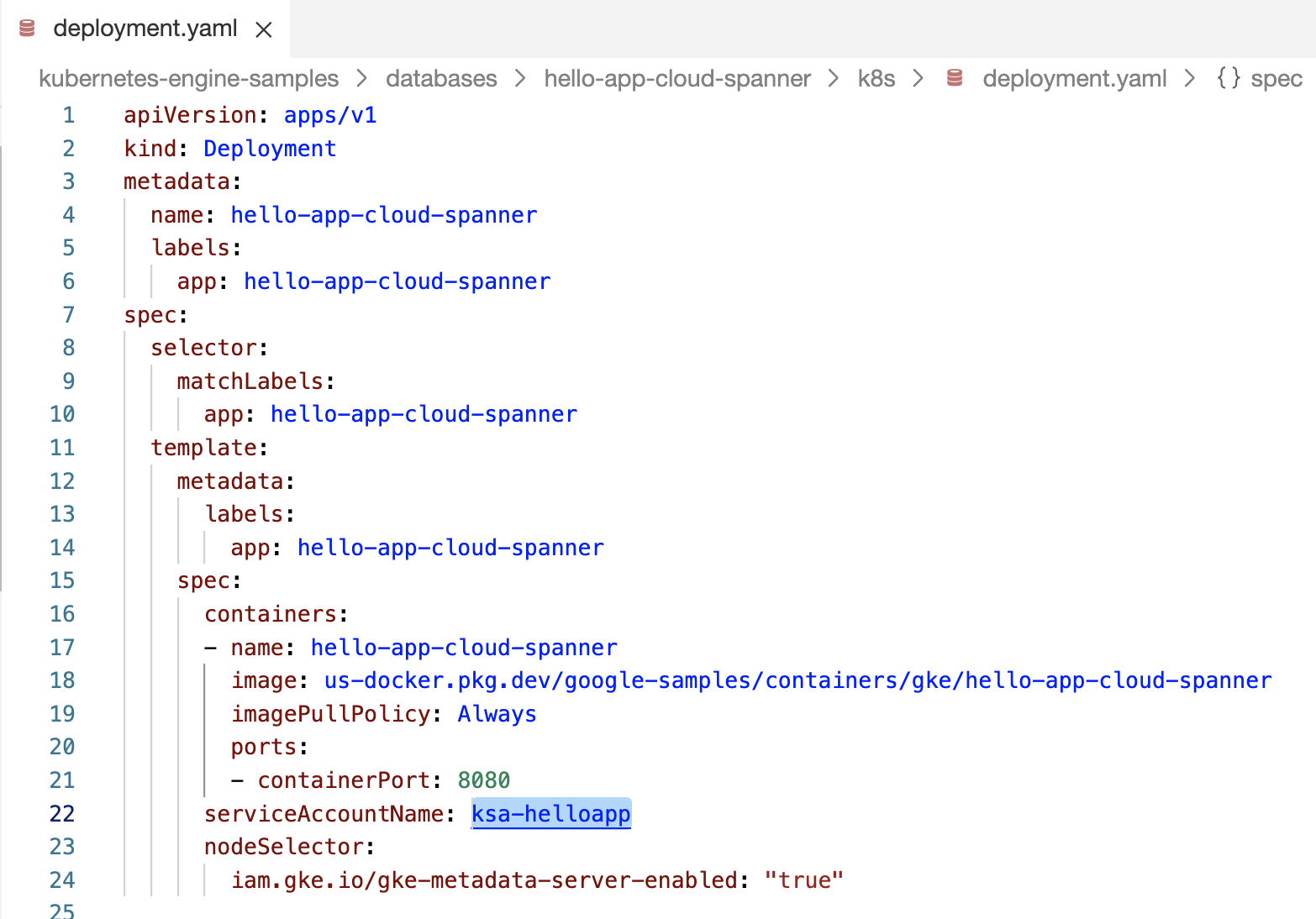
Figura 1. Actualiza el nombre de la cuenta de servicio de Kubernetes en el archivo de implementación. Cierra el Editor de Cloud Shell y regresa a la terminal de Cloud Shell.
En la terminal de Cloud Shell, navega al directorio
hello-app-cloud-spanner:cd kubernetes-engine-samples/databases/hello-app-cloud-spannerImplementa la aplicación:
kubectl apply -f k8s/deployment.yaml -n=NAMESPACEReemplaza
NAMESPACEporhello-namespace.Espera a que la aplicación se implemente con
STATUScomoRunning:kubectl get pods -n=NAMESPACE --watchReemplaza
NAMESPACEporhello-namespace.El resultado es similar al siguiente:
NAME                                       READY   STATUS              RESTARTS   AGE
hello-app-cloud-spanner-765c9b8779-lfcrc   0/1     ContainerCreating   0          87s
hello-app-cloud-spanner-765c9b8779-lfcrc   1/1     Running             0          3m15s
Presiona Ctrl+C en el teclado para regresar al símbolo del sistema y ejecutar más comandos.
Expón la app de muestra a Internet
Para exponer un servicio de Kubernetes fuera del clúster, debes crear un servicio de tipo LoadBalancer.
Este tipo de Service genera una dirección IP del balanceador de cargas externo para tus Pods, a la que se puede acceder a través de Internet.
Implementa el balanceador de cargas:
kubectl apply -f k8s/service.yaml -n=NAMESPACEReemplaza
NAMESPACEporhello-namespace.Espera a que se asigne una dirección IP externa:
kubectl get service -n=NAMESPACE --watchReemplaza
NAMESPACEporhello-namespace.Una vez que se asigne, copia el
EXTERNAL-IP(por ejemplo,203.0.113.0) y ábrelo en un navegador. Se abrirá una interfaz web que muestra y administra la base de datos de jugadores.Puedes usar la GUI de la app para crear o borrar registros de jugadores, y estos se guardan en la base de datos de Spanner.
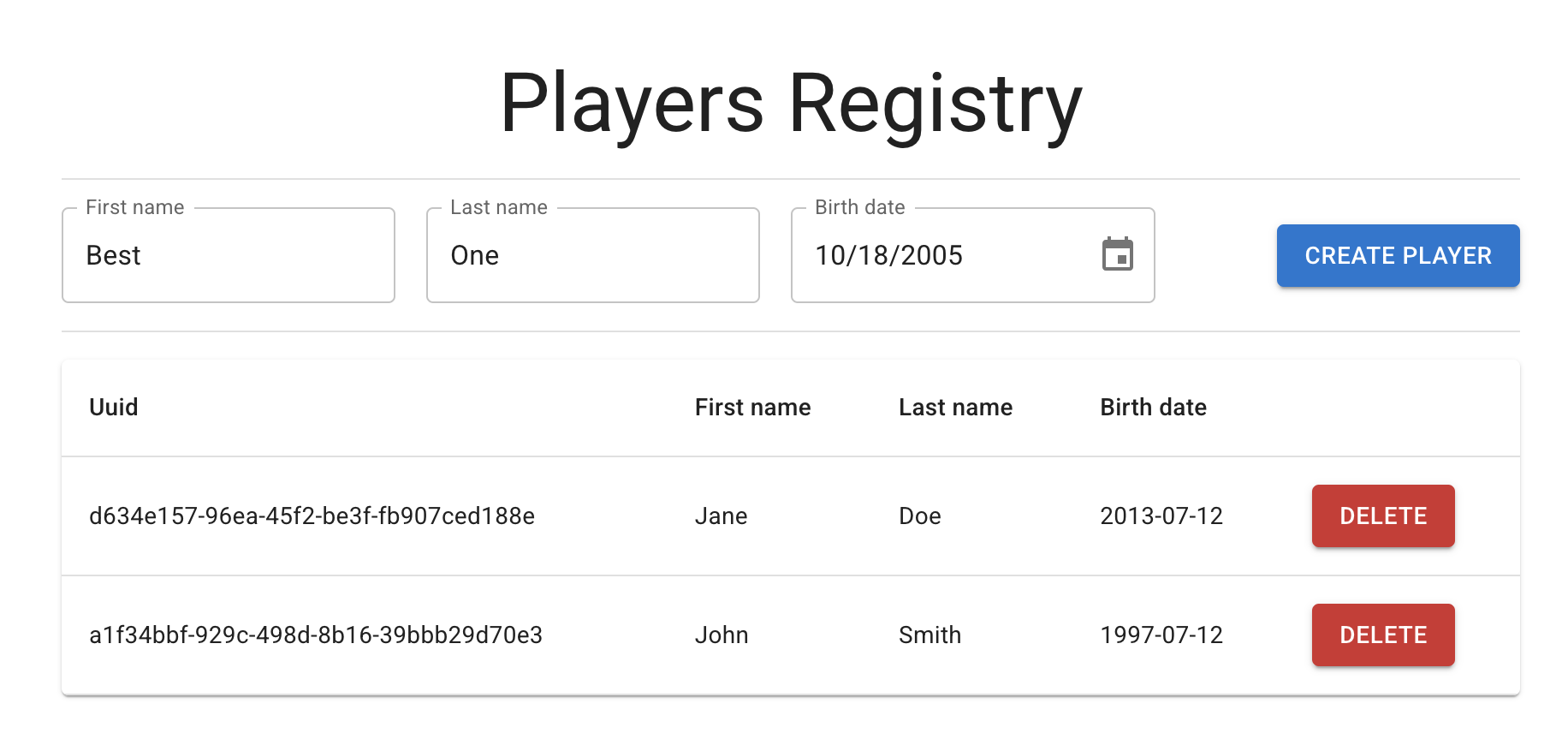
Figura 2. Crea o borra jugadores en el registro. Ejecuta la siguiente consulta para verificar si la base de datos de Spanner se actualizó con tus entradas:
gcloud spanner databases execute-sql hello-database \
  --instance=hello-instance \
  --sql="SELECT * FROM Players LIMIT 10"
El resultado es similar al siguiente:
PlayerUuid: a1f34bbf-929c-498d-8b16-39bbb29d70e3
FirstName: John
LastName: Smith
BirthDate: 1997-07-12

PlayerUuid: d634e157-96ea-45f2-be3f-fb907ced188e
FirstName: Jane
LastName: Doe
BirthDate: 2013-07-12
Realiza una limpieza
Para evitar que se apliquen cargos a tu cuenta de Google Cloud por los recursos usados en este instructivo, borra el proyecto que contiene los recursos o conserva el proyecto y borra los recursos individuales.
Borra tu proyecto
La manera más fácil de evitar la facturación es borrar el proyecto que creaste para el instructivo.
Borra un Google Cloud proyecto:
gcloud projects delete PROJECT_ID
Si borraste el proyecto, tu limpieza se completó. Si no borraste el proyecto, borra los recursos de GKE y Spanner.
Borra recursos de GE
Borra el servicio. De este modo, se desasigna el balanceador de cargas de Google Cloud creado para tu servicio:
kubectl delete service hello-app-cloud-spanner -n=NAMESPACEReemplaza
NAMESPACEporhello-namespace.Borra el clúster de GKE. De este modo, se borran los recursos que constituyen un clúster, como las instancias de procesamiento, los discos y los recursos de red:
gcloud container clusters delete CLUSTER_NAME --location=CONTROL_PLANE_LOCATION
Borra recursos de Spanner
Borra la base de datos de Spanner:
gcloud spanner databases delete hello-database --instance=hello-instanceBorra la instancia de Spanner:
gcloud spanner instances delete hello-instance
¿Qué sigue?
- Obtén información sobre cómo crear un clúster de GKE para tu instalación de Agones.
- Conoce las prácticas recomendadas para usar Spanner como base de datos de videojuegos.
- Obtén más información sobre cómo implementar una base de datos de PostgreSQL con alta disponibilidad en GKE.
- Conoce las prácticas recomendadas para implementar bases de datos en GKE.