


במאמר הזה נסביר איך להאיץ את הטעינה של משקלי מודלי AI גדולים מ-Cloud Storage באמצעות Run:ai Model Streamer עם שרת ההיקש vLLM ב-Google Kubernetes Engine (GKE).
הפתרון שמתואר במסמך הזה מניח שכבר טענתם את מודל ה-AI ואת המשקלים שלו בפורמט safetensors בקטגוריה של Cloud Storage.
אם מוסיפים את הדגל --load-format=runai_streamer לפריסת ה-vLLM, אפשר להשתמש ב-Run:ai Model Streamer כדי לשפר את יעילות ההורדה של מודל ה-AI לעומסי העבודה של ה-AI ב-GKE.
המסמך הזה מיועד למשתמשים הבאים:
- מהנדסי למידת מכונה (ML) שצריכים לטעון מודלים גדולים של AI ממאגר אובייקטים לצומתי GPU או TPU במהירות האפשרית.
- מנהלי פלטפורמות ומפעילים שמבצעים אוטומציה ואופטימיזציה של תשתית פרסום המודלים ב-GKE.
- ארכיטקטים בענן שבודקים כלים מיוחדים לטעינת נתונים עבור עומסי עבודה (workloads) של AI/ML.
מידע נוסף על תפקידים נפוצים ומשימות לדוגמה שמוזכרים ב Google Cloud תוכן זמין במאמר תפקידים נפוצים של משתמשים ומשימות ב-GKE.
סקירה כללית
הפתרון שמתואר במסמך הזה משתמש בשלושה רכיבי ליבה – Run:ai Model Streamer, vLLM ופורמט הקובץ safetensors – כדי להאיץ את תהליך הטעינה של משקלי מודל AI מ-Cloud Storage לצמתי GPU או TPU.
Run:ai Model Streamer
Run:ai Model Streamer
הוא SDK של Python בקוד פתוח שמאיץ את הטעינה של מודלים גדולים של AI אל
מאיצים. הוא מעביר במשולב את משקלי המודל ישירות מהאחסון, כמו קטגוריות של Cloud Storage, לזיכרון של ה-GPU או ה-TPU. המודל streamer מתאים במיוחד לגישה לקבצים מסוג safetensors שנמצאים ב-Cloud Storage.
safetensors
safetensors הוא פורמט קובץ לאחסון טנסורים, מבני הנתונים המרכזיים במודלים של AI, באופן שמשפר את האבטחה והמהירות. safetensors מיועד להיות חלופה לפורמט pickle של Python, והוא מאפשר זמני טעינה מהירים באמצעות גישה של zero-copy. הגישה הזו מאפשרת לגשת ישירות לטנזורים מהמקור, בלי לטעון קודם את כל הקובץ לזיכרון המקומי.
vLLM
vLLM היא ספריית קוד פתוח להסקת מסקנות והצגה של LLM. זהו שרת הסקה עם ביצועים גבוהים שעבר אופטימיזציה לטעינה מהירה של מודלים גדולים של AI. במסמך הזה, vLLM הוא מנוע הליבה שמריץ את מודל ה-AI ב-GKE ומטפל בבקשות להסקת מסקנות שמגיעות. כדי להשתמש בתמיכה המובנית באימות של Run:ai Model Streamer ב-Cloud Storage, צריך להשתמש ב-vLLM בגרסה 0.11.1 ואילך עבור GPU, ובגרסה 0.18.0 ואילך עבור TPU.
איך Run:ai Model Streamer מאיץ את טעינת מודל AI
כשמפעילים אפליקציית AI שמבוססת על LLM לצורך הסקת מסקנות, לרוב יש עיכוב משמעותי עד שהמודל מוכן לשימוש. העיכוב הזה, שנקרא הפעלה במצב התחלתי (cold start), קורה כי צריך להוריד את כל קובץ המודל בגודל של כמה גיגה-בייט ממיקום אחסון, כמו קטגוריה של Cloud Storage, לדיסק המקומי של המכונה. הקובץ נטען לזיכרון של המאיץ. במהלך תקופת הטעינה הזו, המאיץ היקר לא פעיל, וזה לא יעיל ויקר.
במקום תהליך ההורדה ואז הטעינה, מודל הסטרימינג מעביר את המודל ישירות מ-Cloud Storage לזיכרון של ה-GPU או ה-TPU. הסטרימר משתמש בקצה עורפי עם ביצועים גבוהים כדי לקרוא במקביל כמה חלקים של המודל, שנקראים טנסורים. קריאת טנזורים בו-זמנית מהירה משמעותית מטעינת הקובץ ברצף.
סקירה כללית של הארכיטקטורה
Run:ai Model Streamer משתלב עם vLLM ב-GKE כדי להאיץ את טעינת מודלי AI על ידי העברת משקלי מודל בסטרימינג ישירות מ-Cloud Storage לזיכרון המאיץ, בלי לעבור דרך הדיסק המקומי.
התרשים הבא מציג את הארכיטקטורה הזו:
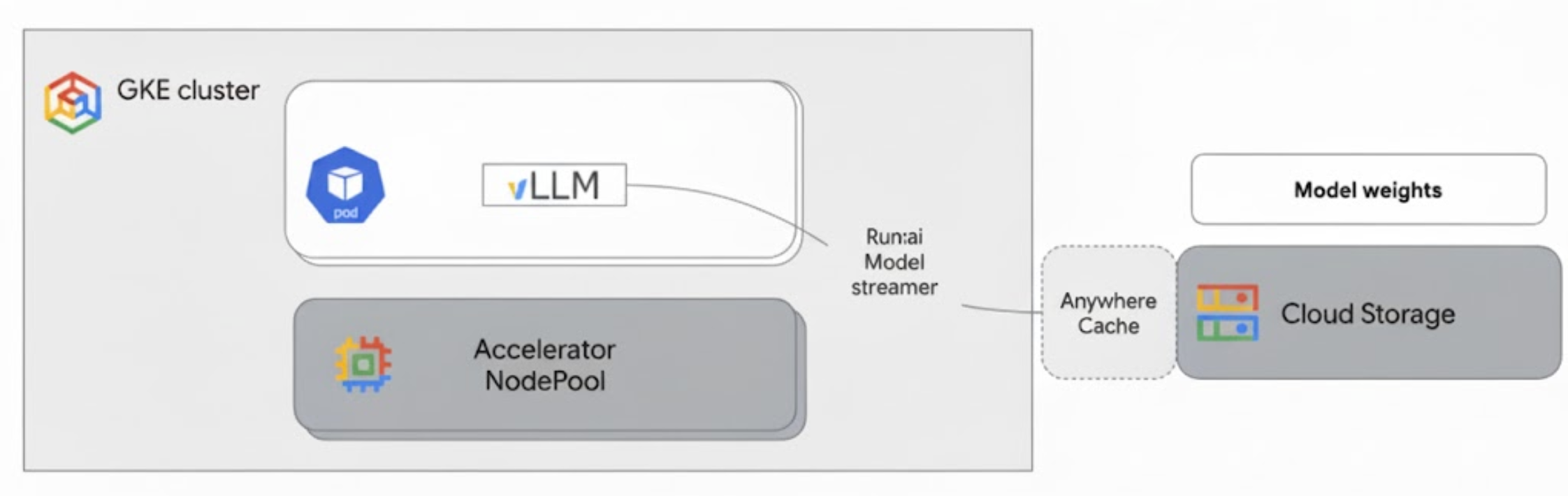
הארכיטקטורה הזו כוללת את הרכיבים הבאים ואת תהליך העבודה הבא:
- קטגוריה של Cloud Storage: מאחסנת את המשקלים של מודל ה-AI בפורמט
safetensors. - GKE Pod עם יחידות GPU או TPU: מריץ את שרת ההיקש של vLLM.
- שרת היקשים vLLM: מוגדר עם הדגל
--load-format=runai_streamer, שמאפשר את הפונקציונליות של הזרמת המודל. - Run:ai Model Streamer: כש-vLLM מתחיל, ה-Model Streamer קורא את משקלי מודל ה-AI מהנתיב
gs://שצוין בקטגוריה של Cloud Storage. במקום להוריד קבצים לדיסק, המערכת מעבירה נתוני טנסור ישירות לזיכרון המאיץ של ה-Pod ב-GKE, שם הם זמינים באופן מיידי ל-vLLM להסקת מסקנות. - Cloud Storage Rapid Cache (אופציונלי): אם האפשרות הזו מופעלת, Rapid Cache שומר במטמון נתונים של קטגוריות באותו אזור כמו הצמתים של GKE, וכך מאיץ עוד יותר את הגישה לנתונים עבור הסטרימר.
יתרונות
- זמני הפעלה קצרים יותר במצב התחלתי (cold start): ה-Model Streamer מקצר משמעותית את הזמן שלוקח למודלים להתחיל לפעול. הוא טוען את משקלי המודל עד פי שישה מהר יותר בהשוואה לשיטות רגילות. מידע נוסף זמין במאמר בנושא השוואות ביצועים של Run:ai Model Streamer
- שיפור השימוש במאיצים: על ידי צמצום העיכובים בטעינת המודלים, מאיצים כמו GPU ו-TPU יכולים להקדיש יותר זמן למשימות הסקה בפועל, וכך לשפר את היעילות הכוללת ואת יכולת העיבוד.
- תהליך עבודה יעיל: הפתרון שמתואר במסמך הזה משתלב עם GKE, ומאפשר לשרתי היקש כמו vLLM או SGLang לגשת ישירות למודלים בקטגוריות של Cloud Storage.
לפני שמתחילים
חשוב לוודא שאתם עומדים בדרישות המוקדמות הבאות.
בחירה או יצירה של פרויקט והפעלת ממשקי ה-API
In the Google Cloud console, on the project selector page, select or create a Google Cloud project.
Roles required to select or create a project
- Select a project: Selecting a project doesn't require a specific IAM role—you can select any project that you've been granted a role on.
-
Create a project: To create a project, you need the Project Creator role
(
roles/resourcemanager.projectCreator), which contains theresourcemanager.projects.createpermission. Learn how to grant roles.
Verify that billing is enabled for your Google Cloud project.
Enable the Kubernetes Engine, Cloud Storage, Compute Engine, IAM APIs, if any are not already enabled.
Roles required to enable APIs
To enable APIs, you need the serviceusage.services.enable permission. If you
created the project, then you likely already have this permission through the
Owner role (roles/owner). Otherwise, you can get this permission through the
Service Usage Admin role (roles/serviceusage.serviceUsageAdmin).
Learn how to grant roles.
In the Google Cloud console, on the project selector page, select or create a Google Cloud project.
Roles required to select or create a project
- Select a project: Selecting a project doesn't require a specific IAM role—you can select any project that you've been granted a role on.
-
Create a project: To create a project, you need the Project Creator role
(
roles/resourcemanager.projectCreator), which contains theresourcemanager.projects.createpermission. Learn how to grant roles.
Verify that billing is enabled for your Google Cloud project.
Enable the Kubernetes Engine, Cloud Storage, Compute Engine, IAM APIs, if any are not already enabled.
Roles required to enable APIs
To enable APIs, you need the serviceusage.services.enable permission. If you
created the project, then you likely already have this permission through the
Owner role (roles/owner). Otherwise, you can get this permission through the
Service Usage Admin role (roles/serviceusage.serviceUsageAdmin).
Learn how to grant roles.
הגדרת Cloud Shell
במאמר הזה מוסבר איך להשתמש ב-Google Cloud CLI ובפקודות kubectl כדי ליצור ולנהל את המשאבים שנדרשים לפתרון הזה. כדי להריץ את הפקודות האלה ב-Cloud Shell, לוחצים על Activate Cloud Shell בחלק העליון של Google Cloud המסוף.
מפעילים את Cloud Shell במסוף Google Cloud .
לחלופין, אתם יכולים להתקין ולהפעיל את ה-CLI של gcloud בסביבת המעטפת המקומית כדי להריץ את הפקודות. אם רוצים להשתמש בטרמינל מעטפת מקומי, מריצים את הפקודה gcloud auth login כדי לבצע אימות באמצעות Google Cloud.
מתן תפקידים ב-IAM
מוודאים שלחשבון Google Cloud שלכם יש את תפקידי ה-IAM הבאים בפרויקט, כדי שתוכלו ליצור אשכול GKE ולנהל את Cloud Storage:
roles/container.adminroles/storage.admin
כדי להקצות את התפקידים האלה, מריצים את הפקודות הבאות:
gcloud projects add-iam-policy-binding PROJECT_ID \
    --member="user:$(gcloud config get-value account)" \
    --role="roles/container.admin"
gcloud projects add-iam-policy-binding PROJECT_ID \
    --member="user:$(gcloud config get-value account)" \
    --role="roles/storage.admin"
מחליפים את PROJECT_ID במזהה הפרויקט.
הכנת הסביבה
בקטע הזה מוסבר איך להגדיר את אשכול GKE ולהגדיר הרשאות גישה למודל ב-Cloud Storage.
יצירת אשכול GKE
אפשר להשתמש ב-Run:ai Model Streamer גם עם אשכולות GKE Autopilot וגם עם אשכולות Standard. בוחרים את מצב האשכול שהכי מתאים לצרכים שלכם.
מגדירים משתנים לשם הפרויקט ולשם האשכול:
export PROJECT_ID=PROJECT_ID
export CLUSTER_NAME=CLUSTER_NAME
מחליפים את מה שכתוב בשדות הבאים:
-
PROJECT_ID: מזהה הפרויקט ב- Google Cloud . כדי למצוא את מזהה הפרויקט, מריצים את הפקודהgcloud config get-value project. -
CLUSTER_NAME: השם של האשכול. לדוגמה,run-ai-test.
-
יוצרים אשכול במצב Autopilot או במצב Standard:
טייס אוטומטי
כדי ליצור אשכול GKE Autopilot:
מגדירים את האזור של האשכול:
export REGION=REGIONמחליפים את
REGIONבאזור שבו רוצים ליצור את האשכול. כדי להשיג ביצועים אופטימליים, צריך להשתמש באותו אזור כמו הקטגוריה של Cloud Storage.יוצרים את האשכול:
gcloud container clusters create-auto $CLUSTER_NAME \
    --project=$PROJECT_ID \
    --location=$REGION
אשכולות Autopilot מקצים צמתים באופן אוטומטי על סמך דרישות עומס העבודה. כשפורסים את שרת vLLM בשלב מאוחר יותר, Autopilot יקצה את צמתי ה-GPU או ה-TPU אם נדרש. מידע נוסף זמין במאמר בנושא יצירה אוטומטית של מאגרי צמתים.
רגילה
כדי ליצור אשכול GKE Standard:
מגדירים את האזור של האשכול:
export ZONE=ZONEמחליפים את
ZONEבאזור שבו רוצים ליצור את האשכול. כדי להשיג ביצועים אופטימליים, מומלץ להשתמש באזור באותו מחוז שבו נמצאת הקטגוריה של Cloud Storage.יוצרים את האשכול:
gcloud container clusters create $CLUSTER_NAME \
    --project=$PROJECT_ID \
    --zone=$ZONE \
    --workload-pool=$PROJECT_ID.svc.id.goog \
    --num-nodes=1
יצירת מאגר צמתים
אם יצרתם אשכול רגיל, אתם צריכים ליצור מאגר צמתים עם GPU או TPU. ב-Autopilot, הקצאת הצמתים מתבצעת באופן אוטומטי על סמך הדרישות של עומס העבודה. יוצרים מאגר צמתים על סמך המאיץ שרוצים להשתמש בו:
*   {GPU}

    Create a node pool with one G2 machine (NVIDIA L4 GPU):

    ```sh
    gcloud container node-pools create g2-gpu-pool \
        --cluster=$CLUSTER_NAME \
        --zone=$ZONE \
        --machine-type=g2-standard-16 \
        --num-nodes=1 \
        --accelerator=type=nvidia-l4
    ```

*   {TPU}

    Create a node pool with TPU v7x nodes:

    ```sh
    gcloud container node-pools create tpu7x-pool \
        --cluster=$CLUSTER_NAME \
        --zone=$ZONE \
        --machine-type=tpu7x-standard-4t \
        --num-nodes=1
    ```
הגדרת איחוד זהויות של עומסי עבודה ל-GKE
מגדירים את איחוד זהויות של עומסי עבודה ל-GKE כדי לאפשר לעומסי העבודה ב-GKE לגשת באופן מאובטח למודל בקטגוריה של Cloud Storage.
מגדירים משתנים לחשבון השירות ולמרחב השמות של Kubernetes:
export KSA_NAME=KSA_NAME
export NAMESPACE=NAMESPACE
מחליפים את מה שכתוב בשדות הבאים:
-
NAMESPACE: מרחב השמות שבו רוצים שעומסי העבודה יפעלו. חשוב להקפיד להשתמש באותו מרחב שמות כדי ליצור את כל המשאבים במסמך הזה. -
KSA_NAME: השם של חשבון השירות של Kubernetes שה-Pod יכול להשתמש בו כדי לבצע אימות ל-API Google Cloud .
-
יוצרים מרחב שמות של Kubernetes:
kubectl create namespace $NAMESPACEיוצרים חשבון שירות ב-Kubernetes (KSA):
kubectl create serviceaccount $KSA_NAME \ --namespace=$NAMESPACEנותנים ל-KSA את ההרשאות הנדרשות:
מגדירים את משתני הסביבה:
export BUCKET_NAME=BUCKET_NAME
export PROJECT_ID=PROJECT_ID
export PROJECT_NUMBER=$(gcloud projects describe $PROJECT_ID \
    --format 'get(projectNumber)')
מחליפים את מה שכתוב בשדות הבאים:
-
BUCKET_NAME: השם של קטגוריית Cloud Storage שמכילה את קובציsafetensors. -
PROJECT_ID: מזהה הפרויקט ב- Google Cloud .
הערכים
PROJECT_NUMBER,PROJECT_ID,NAMESPACEו-KSA_NAMEישמשו בשלבים הבאים ליצירת מזהה ישות מורשית של איחוד זהויות של עומסי עבודה ל-GKE עבור הפרויקט שלכם.-
מקצים את התפקיד
roles/storage.bucketViewerל-KSA כדי לצפות באובייקטים בקטגוריה של Cloud Storage:gcloud storage buckets add-iam-policy-binding gs://$BUCKET_NAME \ --member="principal://iam.googleapis.com/projects/$PROJECT_NUMBER/locations/global/workloadIdentityPools/$PROJECT_ID.svc.id.goog/subject/ns/$NAMESPACE/sa/$KSA_NAME" \ --role="roles/storage.bucketViewer"מקצים את התפקיד
roles/storage.objectUserל-KSA כדי לקרוא, לכתוב ולמחוק אובייקטים בקטגוריה של Cloud Storage:gcloud storage buckets add-iam-policy-binding gs://$BUCKET_NAME \ --member="principal://iam.googleapis.com/projects/$PROJECT_NUMBER/locations/global/workloadIdentityPools/$PROJECT_ID.svc.id.goog/subject/ns/$NAMESPACE/sa/$KSA_NAME" \ --role="roles/storage.objectUser"
הגדרתם אשכול GKE עם יחידות GPU או TPU והגדרתם איחוד שירותי אימות הזהות של עומסי עבודה ב-GKE, כך שחשבון שירות של Kubernetes קיבל את ההרשאות הנדרשות לגישה למודל ה-AI ב-Cloud Storage. אחרי שמגדירים את האשכול ואת ההרשאות, אפשר לפרוס את שרת ההסקה vLLM, שישתמש בחשבון השירות הזה כדי להזרים משקלים של מודלים באמצעות Run:ai Model Streamer.
פריסת vLLM באמצעות Run:ai Model Streamer
פורסים Pod שמריץ את השרת שתואם ל-OpenAI של vLLM, ומוגדר עם הדגל --load-format=runai_streamer כדי להשתמש ב-Run:ai Model Streamer. גרסת vLLM צריכה להיות 0.11.1 ואילך עבור מעבדי GPU, ו-0.18.0 ואילך עבור מעבדי TPU.
בקבצים הבאים של מניפסטים לדוגמה אפשר לראות איך מגדירים את vLLM עם סטרימינג של מודל מופעל למודל בגודל קטן, כמו gemma-2-9b-it.
הדגל --model-loader-extra-config={"distributed":true} מאפשר טעינה מבוזרת של משקלי המודל, והוא הגדרה מומלצת לשיפור הביצועים של טעינת המודל מאחסון אובייקטים.
מידע נוסף זמין במאמרים בנושא Tensor parallelism וTunable parameters.
בוחרים את קובץ המניפסט לדוגמה על סמך המאיץ שבו רוצים להשתמש:
GPU
המניפסט לדוגמה הבא משתמש ב-GPU יחיד מסוג NVIDIA L4. אם אתם משתמשים במודל גדול שדורש כמה מעבדי GPU, צריך להגדיל את הערך של
--tensor-parallel-sizeלמספר מעבדי ה-GPU הנדרש.שומרים את קובץ המניפסט הבא בשם
vllm-deployment.yaml. המניפסט מיועד לגמישות באשכולות Autopilot ובאשכולות רגילים.apiVersion: apps/v1 kind: Deployment metadata: name: vllm-streamer-deployment namespace: NAMESPACE spec: replicas: 1 selector: matchLabels: app: vllm-streamer template: metadata: labels: app: vllm-streamer spec: serviceAccountName: KSA_NAME containers: - name: vllm-container image: vllm/vllm-openai:v0.11.1 command: - python3 - -m - vllm.entrypoints.openai.api_server args: - --model=gs://BUCKET_NAME/PATH_TO_MODEL - --load-format=runai_streamer - --model-loader-extra-config={"distributed":true} - --host=0.0.0.0 - --port=8000 - --disable-log-requests - --tensor-parallel-size=1 ports: - containerPort: 8000 name: api # startupProbe allows for longer startup times for large models startupProbe: httpGet: path: /health port: 8000 failureThreshold: 60 # 60 * 10s = 10 minutes timeout periodSeconds: 10 initialDelaySeconds: 30 readinessProbe: httpGet: path: /health port: 8000 failureThreshold: 3 periodSeconds: 10 resources: limits: nvidia.com/gpu: "1" requests: nvidia.com/gpu: "1" volumeMounts: - mountPath: /dev/shm name: dshm nodeSelector: cloud.google.com/gke-accelerator: nvidia-l4 volumes: - emptyDir: medium: Memory name: dshmמחליפים את מה שכתוב בשדות הבאים:
-
NAMESPACE: מרחב השמות של Kubernetes. -
KSA_NAME: השם של חשבון השירות של Kubernetes. -
BUCKET_NAME: השם של הקטגוריה שלכם ב-Cloud Storage. -
PATH_TO_MODEL: הנתיב לספריית המודלים בתוך הקטגוריה, לדוגמה,models/my-llama.
TPU
במניפסט לדוגמה הבא נעשה שימוש בצמתי TPU v7x.
שומרים את קובץ המניפסט הבא בשם
vllm-deployment.yaml.apiVersion: apps/v1 kind: Deployment metadata: name: tpu-vllm namespace: NAMESPACE spec: replicas: 1 selector: matchLabels: app: tpu-vllm template: metadata: labels: app: tpu-vllm spec: serviceAccountName: KSA_NAME containers: - name: vllm-container image: vllm/vllm-tpu:v0.18.0 resources: limits: google.com/tpu: "4" command: ["sh", "-c"] args: - >- python3 -m vllm.entrypoints.openai.api_server --model=gs://BUCKET_NAME/PATH_TO_MODEL --load-format=runai_streamer --tensor-parallel-size=8 --port=8000 ports: - containerPort: 8000 env: - name: VLLM_XLA_CACHE_PATH value: "gs://BUCKET_NAME/PATH_TO_CACHE" nodeSelector: cloud.google.com/gke-tpu-accelerator: tpu7x cloud.google.com/gke-tpu-topology: 2x2x1מחליפים את מה שכתוב בשדות הבאים:
-
NAMESPACE: מרחב השמות של Kubernetes. -
KSA_NAME: השם של חשבון השירות של Kubernetes. -
BUCKET_NAME: השם של הקטגוריה שלכם ב-Cloud Storage. -
PATH_TO_MODEL: הנתיב לספריית המודל בתוך הקטגוריה, לדוגמהmodels/my-llama. -
PATH_TO_CACHE: הנתיב לספריית מטמון ההידור של XLA בתוך הקטגוריה, לדוגמה,models/xla-cache.
-
מחילים את המניפסט כדי ליצור את הפריסה:
kubectl create -f vllm-deployment.yaml
אפשר ליצור עוד מניפסטים של vLLM באמצעות הכלי GKE Inference Quickstart.
אימות הפריסה
בודקים את הסטטוס של הפריסה:
kubectl get deployments -n NAMESPACEאחזור שם ה-Pod:
kubectl get pods -n NAMESPACE | grep vllm-streamerרושמים את שם ה-Pod שמתחיל ב-
vllm-streamer-deployment.כדי לבדוק אם מודל הסטרימינג מוריד את המודל ואת המשקלים, צריך לעיין ביומני ה-Pod:
kubectl logs -f POD_NAME -n NAMESPACEמחליפים את
POD_NAMEבשם ה-Pod מהשלב הקודם. יומני סטרימינג מוצלחים נראים כך:[RunAI Streamer] Overall time to stream 15.0 GiB of all files: 13.4s, 1.1 GiB/s
אופציונלי: שיפור הביצועים באמצעות Rapid Cache
Cloud Storage Rapid Cache יכול להאיץ עוד יותר את טעינת המודל על ידי שמירת נתונים במטמון קרוב יותר לצמתי GKE. השימוש במטמון מועיל במיוחד כשמרחיבים אופקית מספר צמתים באותו אזור.
מפעילים את Rapid Cache לקטגוריה ספציפית של Cloud Storage באזור ספציפי Google Cloud . כדי לשפר את הביצועים, האזור של המטמון צריך להיות זהה לאזור שבו פועלים ה-Pods של ההסקות ב-GKE. הגישה שלכם תלויה בשאלה אם ה-Pods שלכם פועלים באזורים צפויים.
באשכולות אזוריים של GKE Standard, אם אתם יודעים באיזה אזור יפעלו ה-Pods, אתם יכולים להפעיל את Rapid Cache באזור הספציפי הזה.
באשכולות GKE אזוריים (גם Autopilot וגם Standard), שבהם אפשר לתזמן את ה-Pods בכמה אזורים, יש לכם את האפשרויות הבאות:
- הפעלת שמירת נתונים במטמון בכל האזורים: הפעלת Rapid Cache בכל אזור באזור של האשכול. כך אפשר לוודא שהמטמון זמין בלי קשר למקום שבו GKE מתזמן את ה-Pods. חשוב לדעת: אתם מחויבים על כל אזור שבו מופעלת שמירת נתונים במטמון. מידע נוסף על התמחור של Rapid Cache
- הצבת Pods באזור ספציפי: אפשר להשתמש בכלל
nodeSelectorאוnodeAffinityבמניפסט של עומס העבודה כדי להגביל את ה-Pods לאזור יחיד. אחר כך תוכלו להפעיל את Rapid Cache רק באזור הזה. זו גישה משתלמת יותר אם עומס העבודה שלכם יכול להיות מוגבל לאזור אחד.
כדי להפעיל את Rapid Cache באזור שבו נמצא אשכול GKE, מריצים את הפקודות הבאות:
# Enable the cache
gcloud storage buckets anywhere-caches create gs://$BUCKET_NAME $ZONE

# Check the status of the cache
gcloud storage buckets anywhere-caches describe $BUCKET_NAME/$ZONE
הסרת המשאבים
כדי לא לצבור חיובים בחשבון Google Cloud על המשאבים שבהם השתמשתם במסמך הזה, אתם יכולים למחוק את הפרויקט שכולל את המשאבים או להשאיר את הפרויקט ולמחוק את המשאבים בנפרד.
כדי למחוק את המשאבים בנפרד:
מוחקים את אשכול ה-GKE. הפעולה הזו מסירה את כל הצמתים ועומסי העבודה.
gcloud container clusters delete CLUSTER_NAME --location=ZONE_OR_REGIONמחליפים את מה שכתוב בשדות הבאים:
-
CLUSTER_NAME: שם האשכול. -
ZONE_OR_REGION: האזור או האזור של האשכול.
-
כדי להימנע מעלויות שוטפות, השביתו את Rapid Cache אם הפעלתם אותו. מידע נוסף זמין במאמר השבתת מטמון.
המאמרים הבאים
- איך טוענים מודלים של Hugging Face ל-Cloud Storage (בשלב הניסוי)
- איך מפעילים LLM עם כמה מעבדי GPU ב-GKE
- מידע נוסף על יחידות GPU שזמינות ב-GKE
- מידע נוסף על יחידות TPU שזמינות ב-GKE
- סקירה כללית על אחסון ב-GKE
- איך מגדירים את איחוד שירותי אימות הזהות של עומסי עבודה