


Neste documento, explicamos como planejar e projetar seu cluster usando o Compute Advisor, uma interface com tecnologia de IA do Gemini. Para saber mais sobre os componentes que você precisa configurar antes ou durante a criação de um cluster do GKE, consulte Visão geral do GKE.
O Compute Advisor ajuda a avaliar opções de hardware, estimar custos de implantação e conferir as configurações recomendadas para seus clusters. Para personalizar as recomendações, o Compute Advisor avalia seu projeto doGoogle Cloud verificando os limites de cota, as reservas atuais, os descontos por compromisso de uso (CUDs), a região e a zona padrão e as restrições de local de recursos. Ao usar o Compute Advisor para ajudar no planejamento, é possível alcançar uma configuração ideal para sua carga de trabalho antes de criar ou modificar um cluster do GKE.
Limitações
Ao usar o Compute Advisor no console do Google Cloud , não é possível criar, modificar ou excluir recursos diretamente.
Antes de começar
Quando você usa o console do Google Cloud para acessar os serviços e as APIs do Google Cloud , não é necessário configurar a autenticação.
Funções exigidas
Para receber as permissões necessárias para
acessar e enviar comandos ao Gemini,
peça ao administrador para conceder a você o
papel do IAM de Leitor de cluster do Kubernetes Engine (roles/container.clusterViewer) no projeto.
Para mais informações sobre a concessão de papéis, consulte Gerenciar o acesso a projetos, pastas e organizações.
Esse papel predefinido contém as permissões necessárias para acessar e enviar comandos ao Gemini. Para acessar as permissões exatas necessárias, expanda a seção Permissões necessárias:
Permissões necessárias
As permissões a seguir são necessárias para acessar e usar o Gemini:
-
Para ver uma lista de clusters:
container.clusters.list
Essas permissões também podem ser concedidas com funções personalizadas ou outros papéis predefinidos.
Acessar o Compute Advisor no console do Google Cloud
Para acessar o Compute Advisor no console do Google Cloud , siga estas etapas:
No console do Google Cloud , acesse a página Visão geral.
Na seção Projetar sua infraestrutura com o Compute Advisor, é possível conferir o seguinte:
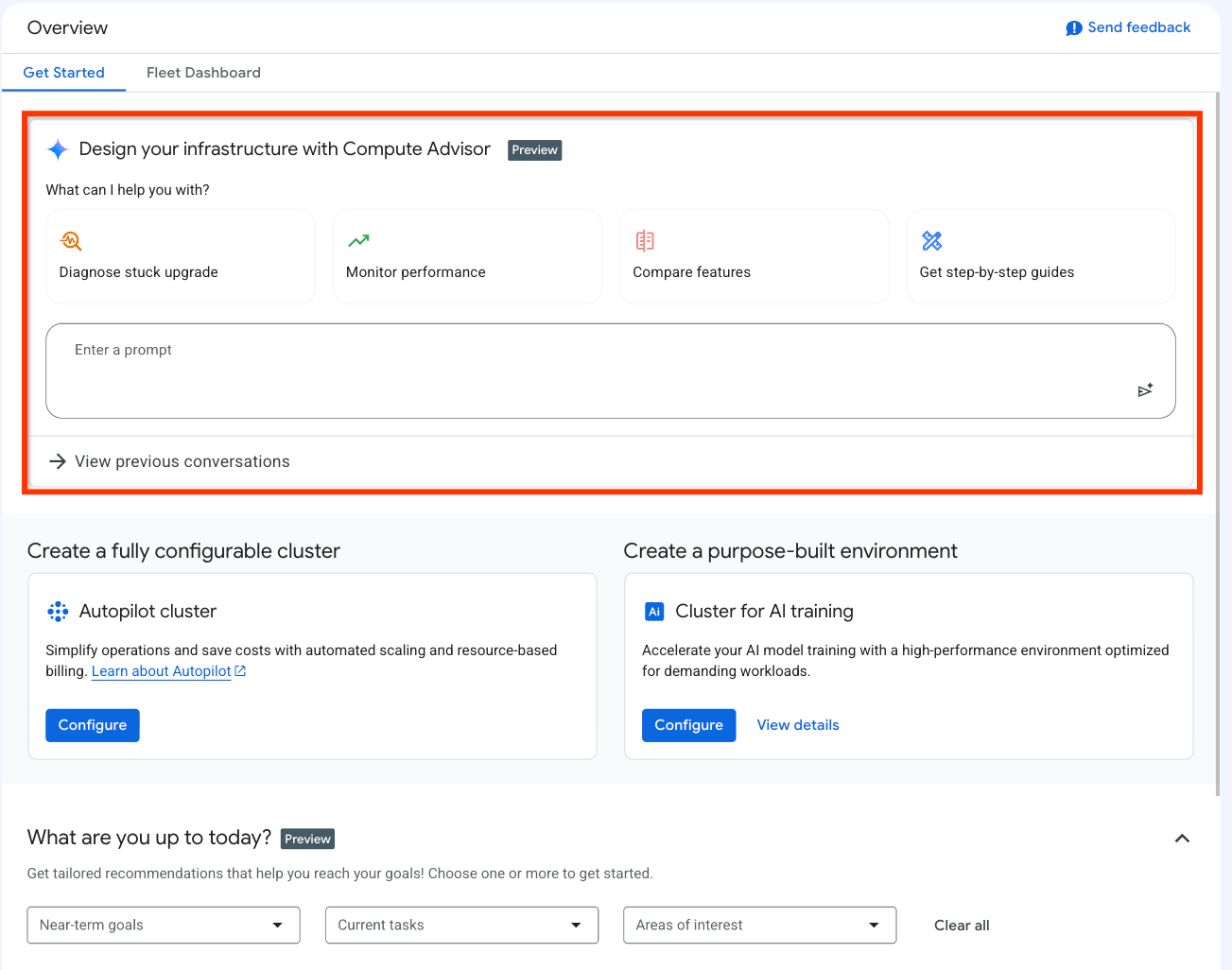
Os elementos da interface mostrados na captura de tela anterior são os seguintes:
Cards de comando de ação rápida: um conjunto de cards que contêm um exemplo de comando. Se você clicar em um card, o console do Google Cloud vai preencher automaticamente a caixa de comando com o comando de exemplo.
Caixa de comando: neste campo, você pode inserir e enviar comandos. Para enviar um comando, clique em Enviar comando.
Ver conversas anteriores: esse recurso permite ver os detalhes de uma conversa anterior e retomá-la ou excluir conversas que você não precisa mais.
Painel lateral do histórico de conversas: mostra suas conversas recentes. Esse painel só fica visível depois que você começa a enviar comandos na página Visão geral. Você pode interagir com esse painel da seguinte maneira:
Para iniciar uma nova conversa, clique em Nova conversa.
Para retomar uma conversa recente, clique nela na seção Conversas recentes.
Para ver uma lista de todas as suas conversas, clique em Ver tudo. Na página Meu histórico, você pode ver os detalhes de uma conversa anterior e retomá-la ou excluir conversas se não precisar mais delas.
Pedir ao Compute Advisor
Depois que você envia um comando, o Compute Advisor começa a gerar uma resposta. Um painel é exibido, e o console do Google Cloud mostra a resposta ao comando no painel, como mostrado na captura de tela a seguir:

Com base no comando, o painel de resposta inclui os seguintes elementos:
Embasamento contextual: o Compute Advisor avalia automaticamente o contexto do projeto para fornecer recomendações altamente personalizadas, incluindo limites de cota, reservas atuais, CUDs, região e zona padrão e quaisquer restrições de local de recursos.
Snippets de código interativos: o Compute Advisor gera comandos gcloud, métodos da API REST ou recursos do Terraform. Você pode copiar e colar esses snippets de código ou executá-los no Cloud Shell.
Tela visual: o Compute Advisor organiza as recomendações em tabelas estruturadas e comparações lado a lado. Essa visualização ajuda você a avaliar os recursos do produto e as abordagens arquitetônicas. Ele também fornece um plano de implementação para seu caso de uso.
As seções a seguir descrevem as práticas recomendadas para escrever comandos e exemplos de comandos que podem ser usados antes de criar ou modificar um cluster do GKE.
Práticas recomendadas para comandos
Para receber as recomendações mais precisas e úteis do Compute Advisor, estruture seus comandos da mesma forma que faria com um bloco de código. Essa abordagem orienta a IA generativa usando declarações de parâmetros claras, definições de papéis, instruções específicas e formatos de saída explícitos.
Ao usar o Compute Advisor, considere as seguintes práticas recomendadas:
Foco no design e no planejamento: recomendamos que você não peça ao Compute Advisor para resolver erros de cluster do GKE. Para resolver esses erros, consulte Resolver problemas do GKE.
Especifique uma persona ou função: declare uma função ou persona de destino, como um administrador de TI, pesquisador de IA ou engenheiro de plataforma, para o Compute Advisor adotar. Essa abordagem orienta o tom, a profundidade e o nível de conhecimento das recomendações resultantes.
Dê instruções explícitas e numeradas: divida seu objetivo em perguntas ou tarefas concretas e detalhadas. Essa abordagem estrutura o processo de raciocínio do Compute Advisor e ajuda a garantir que ele atenda a todos os seus requisitos.
Defina um formato de saída específico: indique explicitamente como você quer que a recomendação seja formatada, como uma explicação detalhada, uma tabela de comparação de Markdown ou um bloco de código gcloud pronto para uso.
Aproveite o embasamento de contexto automático: não é necessário incluir sua região ou zona padrão, cotas disponíveis, CUDs ou restrições de localização de recursos no comando. O Compute Advisor pode acessar essas informações no seu projeto do Google Cloud .
Refinar seus designs de forma iterativa: é possível modificar ou expandir a resposta gerada pelo Compute Advisor enviando novos comandos. Por exemplo, você pode pedir ao assistente para adicionar recomendações de rede ao seu plano de implantação ou modificar os requisitos de armazenamento sem iniciar uma nova conversa.
Exemplos de comandos
Confira a seguir exemplos de comandos que podem ser usados para projetar e otimizar seu cluster do GKE:
Topologia do cluster e configuração do pool de nós: para determinar o modo do GKE, os tipos de máquina e as configurações do pool de nós ideais para uma carga de trabalho, use um comando como este:
Act as a cloud architect. I need to design a GKE cluster topology for a
scalable microservices application that requires both GPU nodes for AI
inference and CPU nodes for general-purpose APIs.

Please provide the following:
1. A comparison of running this workload on GKE Autopilot versus GKE Standard.
2. Recommendations for GKE machine types for the GPU node pool.
3. The optimal autoscaling and auto-provisioning settings.
4. A YAML manifest that configures tolerations for GPU taints, which are required for AI workloads.

Format the comparison as a Markdown table, and provide the cluster creation
steps as a ready-to-use gcloud CLI command.
Modelo de provisionamento e otimização de custos: para avaliar modelos de provisionamento e otimizar a utilização de recursos para cargas de trabalho de processamento em lote, use um comando como este:
Act as an IT administrator. I need to design a cost-optimized GKE cluster
to run large-scale batch processing workloads that are fault-tolerant.

Please provide the following:
1. A cost and reliability comparison of using Spot VMs versus standard VMs
   in GKE node pools.
2. An explanation of how to configure Kueue for queueing training jobs.
3. A warning about the risk of latency for real-time inference when using Spot VMs.
4. A YAML manifest to deploy the workloads onto Spot VM nodes.

Format the comparison as a Markdown table, and provide the manifest as a
ready-to-use code block.
Topologia de disco com estado: para encontrar uma arquitetura de armazenamento permanente otimizada para um banco de dados de alta disponibilidade no GKE, use um comando como este:
Act as a storage engineer. I need to design a StatefulSet topology in
GKE for a distributed database that relies on Persistent Disks.

Please provide the following:
1. A comparison of regional Persistent Disks versus zonal Persistent Disks.
2. An explanation of how the standard-rwo StorageClass prevents deadlocks in zonal Persistent Disks.
3. A YAML manifest that shows how to deploy a stateful workload with the "volumeBindingMode: WaitForFirstConsumer" field.

Format the response with Markdown headers, and provide the deployment
manifest as a ready-to-use code block.
Comando de migração do Karpenter: para planejar uma migração do AWS Karpenter para os recursos de escalonamento automático do GKE, use um comando como o seguinte:
Act as a Kubernetes migration specialist. I am migrating an EKS cluster
that uses Karpenter to GKE. Please translate my AWS Karpenter
NodePool into a GKE custom ComputeClass.

Please provide the following:
1. A summary that maps Karpenter concepts to GKE Node Auto-Provisioning (NAP) and ComputeClasses.
2. A YAML manifest that shows how a ComputeClass provides the same variety of instance types and weighting for  Spot VMs as Karpenter.
3. The changes required in the Pod manifest to use the new ComputeClass.

Format the mapping as a Markdown table, and provide the GKE
manifests as code blocks that are ready to use.