


O Analytics oferece insights sobre as tendências de uso, a qualidade da pesquisa e o engajamento do usuário final com seu app. O console oferece uma experiência de painel interativa com tecnologia do Looker. Nesta página, descrevemos como visualizar as análises dos seus apps.
Antes de começar
Verifique se o app está conectado a um repositório de dados. As métricas do app só ficam disponíveis a partir do momento em que um repositório de dados é vinculado a um app.
Se você não tiver um repositório de dados, será necessário conectar uma fonte de dados do Google ou uma fonte de dados de terceiros ao seu app.
Eventos do usuário para análise
Nesta seção, descrevemos os eventos de usuário que o Gemini Enterprise usa para gerar as métricas relacionadas à pesquisa, como contagem de pesquisas e taxa de cliques. Não é preciso fazer outras configurações se você estiver usando a interface do usuário para pesquisar e receber respostas pelo assistente do Gemini Enterprise. No entanto, se você usar as APIs do Gemini Enterprise nos seus próprios apps, precisará configurar a pesquisa no app para capturar os eventos do usuário e, em seguida, importar os eventos do usuário para o app.
Os apps do Gemini Enterprise exigem os seguintes eventos de usuário para receber as métricas:
- Pesquisar eventos. Obrigatório para a taxa de cliques.
- Eventos de item de visualização. Obrigatório para a taxa de cliques.
As seguintes informações também são usadas para algumas análises:
- Impressões. É possível fornecer impressões (visualizações ou cliques de itens)
atribuíveis ao Google incluindo o item associado
em
UserEvent.Documentsao ingerir eventos do usuário. Essas informações são necessárias para atribuição e para calcular métricas por pesquisa. - Tokens de atribuição. Os tokens de atribuição são IDs exclusivos gerados pelo Google e retornados em cada solicitação de pesquisa. Inclua esse token de atribuição como
UserEvent.attributionTokenem todos os eventos de usuário resultantes de uma pesquisa. Isso é necessário para identificar se uma pesquisa é veiculada pela API. Somente os eventos de usuário com um token de atribuição gerado pelo Google são usados para calcular métricas. - Pesquisar registros. Os registros de pesquisa são baseados em solicitações de pesquisa. Para permitir que o Google identifique as sessões do usuário e forneça análise de dados por sessão e resultados da pesquisa de maior qualidade, recomendamos que você defina o campo opcional
SearchRequest.UserPseudoId.
Se não houver registros de pesquisa ou eventos de usuário, os valores padrão serão mostrados para todas as métricas.
Ver as análises do Gemini Enterprise
É possível ver as análises de pesquisa do seu app. Você verá as métricas relacionadas às
chamadas de pesquisa feitas para o app. Se o app estiver conectado a vários repositórios de
dados, recomendamos fazer chamadas de pesquisa para o app especificando o recurso engine
para que você possa receber resultados de todos os repositórios de dados
conectados.
Siga as instruções abaixo para ver as análises do seu app.
No console Google Cloud , acesse a página Gemini Enterprise.
Clique no nome do app com as análises que você quer ver.
Clique em Google Analytics.
Clique em uma guia para ver o grupo de métricas:
Adoção: métricas sobre o status de adoção do usuário.
Uso e qualidade: métricas sobre o feedback do usuário e o uso do app.
Agente: métricas para agentes no app da Web Gemini Enterprise, incluindo agentes criados pelo Google, o Gemini Notebook Enterprise e agentes que sua organização criou e registrou no Gemini Enterprise.
Valor: métricas sobre a economia de custos alcançada pelos usuários que consultam dados com o app.
Nível do usuário: as métricas incluem os IDs de usuário (endereço de e-mail ou identificador exclusivo) dos usuários na organização e as interações deles com os agentes criados pelo Google e os agentes criados e registrados pela organização no Gemini Enterprise.
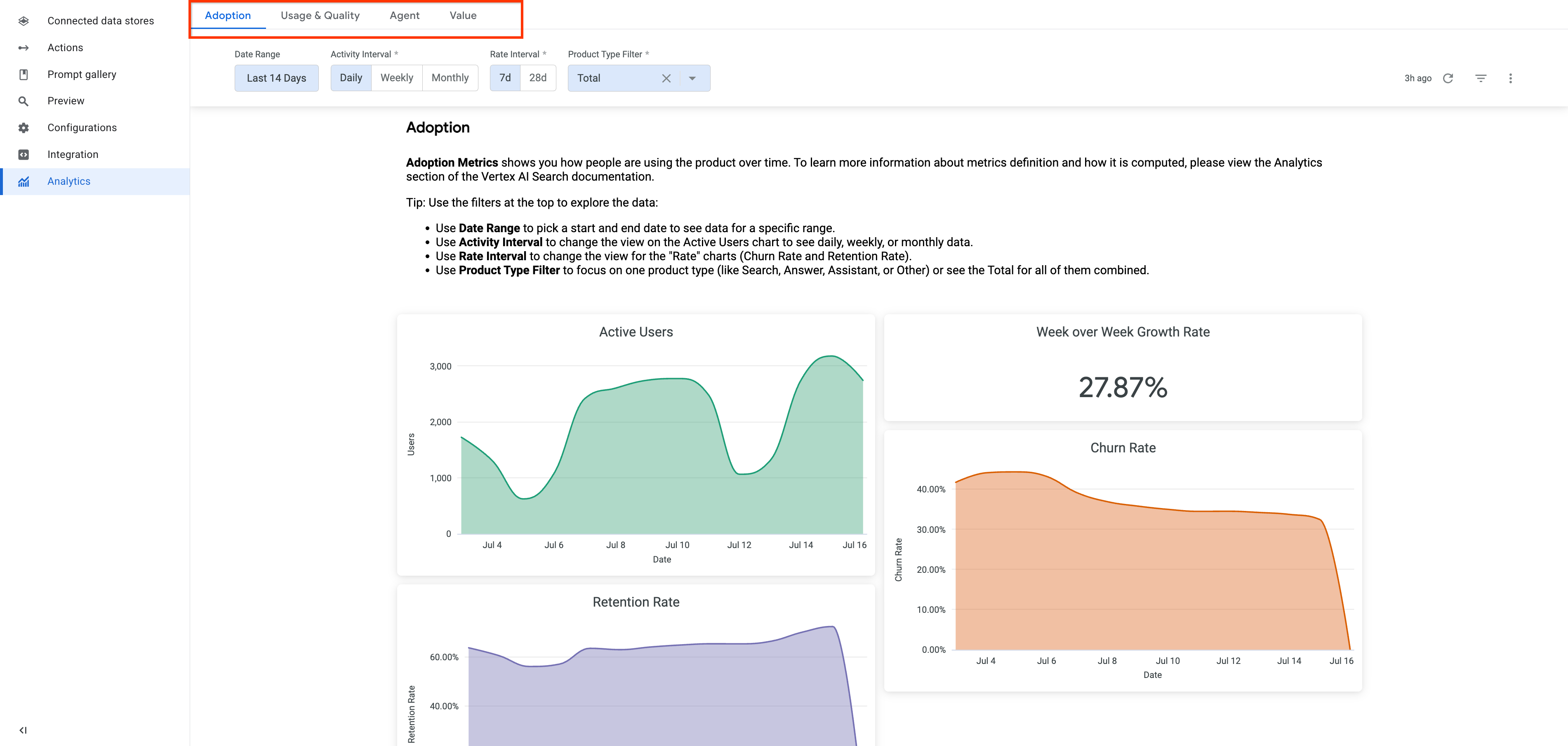
Ver os dados de análise sobre a adoção Para filtrar as métricas, especifique os filtros disponíveis para a guia de métricas e clique no botão Atualizar para aplicá-los.
Definições de métricas
A tabela a seguir descreve como as métricas são definidas.
| Grupo de métricas | Nome da métrica | Definição da métrica | Observações |
|---|---|---|---|
| Adoção | Total de usuários | Número de usuários ativos únicos do Gemini Enterprise durante o período selecionado. | Um usuário é considerado ativo se fizer login e acionar chamadas de API, como ao acessar a página inicial. Como a contagem é única, um usuário que chama os métodos de API de assistente, resposta e pesquisa é contado apenas uma vez no total. |
| Usuários ligando para o assistente |
Número de usuários que chamaram os métodos AssistantService ou usaram
o Assistente para gerar respostas.
|
||
| Resposta de chamada de usuários |
Número de usuários que chamaram os métodos ConversationalSearchService
e GenerativeSearchAnswerService para
gerar respostas.
|
||
| Pesquisa de usuários que estão ligando |
Número de usuários que chamaram os métodos SearchService
para receber resultados da pesquisa.
|
||
| Usuários que chamam outros métodos de API |
Número de usuários que chamaram métodos de API diferentes de
streamAssist, streamAnswer e
engines.servingConfigs.search. Por exemplo, usuários que
chamam os métodos da API de autenticação.
|
||
| Usuários ativos por dia | Contagem de usuários ativos por dia | Um usuário é considerado ativo se fizer login e acionar chamadas de API, como ao acessar a página inicial. | |
| Usuários ativos semanalmente | Contagem de usuários ativos por semana. A semana começa na segunda-feira e termina no domingo. | ||
| Usuários ativos por mês | Contagem de usuários ativos por mês | ||
| Taxa de retenção de 7 dias | Contagem de usuários recorrentes no período atual de sete dias / contagem de usuários ativos no período anterior de sete dias | Um usuário é considerado recorrente se estiver ativo durante o período atual de 7 dias e o período anterior de 7 dias. | |
| Taxa de crescimento em 7 dias | A diferença percentual entre o número de usuários ativos no período atual de sete dias e no período anterior de sete dias | ||
| Taxa de desistência de usuários em 7 dias | Contagem de usuários que cancelaram o serviço no período atual de sete dias / contagem de usuários ativos no período anterior de sete dias | Um usuário é considerado desistência de usuários se esteve ativo no período de sete dias anterior, mas não está ativo no período de sete dias atual. | |
| Taxa de retenção de 28 dias | Contagem de usuários recorrentes no período atual de 28 dias / contagem de usuários ativos no período anterior de 28 dias | ||
| Taxa de crescimento em 28 dias | É a diferença percentual entre o número de usuários ativos no período atual de 28 dias e no período anterior de 28 dias. | ||
| Taxa de desistência de usuários em 28 dias | Contagem de usuários que cancelaram o serviço no período atual de 28 dias / contagem de usuários ativos no período anterior de 28 dias | ||
| Licenças compradas | O número de licenças (vagas) que a organização comprou | Inclui todos os acessos comprados desde o registro no Gemini Enterprise. | |
| Licenças reivindicadas | O número de licenças de usuário que foram atribuídas e aceitas por indivíduos na sua organização | Inclui todas as licenças reivindicadas desde o registro no Gemini Enterprise. | |
| Uso e qualidade | Número de pesquisas | Número total de consultas de pesquisa feitas pelos usuários no Gemini Enterprise. | |
| Número de respostas | Número total de vezes que o Gemini Enterprise gerou uma resposta para a consulta de um usuário. | As respostas geradas por um agente não são incluídas nessa contagem. | |
| Contagem de ações | Total de interações, como upload de arquivos, criação de pastas ou uso de ações de conector no Gemini Enterprise. | Inclui ações como criar um modelo de e-mail. | |
| Taxa de cliques (CTR) por pesquisa | Número total de cliques da pesquisa / contagem de pesquisa | Os cliques da pesquisa incluem cliques em resultados da pesquisa e referências internas. | |
| Visualização de página por categoria | Número total de visualizações de cada página de categoria | ||
| Contagem de marcações "Gostei" e "Não gostei" do feedback | Contagem de marcações "gostei" e "não gostei" enviadas pelos usuários | Um registro das respostas de feedback de "Gostei"/"Não gostei" enviadas pelos usuários do app. | |
| Detalhamento dos motivos de feedback negativo | Porcentagem dos motivos de não gostar | Quando um usuário não gosta de uma resposta gerada, ele pode selecionar vários motivos para explicar o motivo. A porcentagem mostra com que frequência cada motivo foi selecionado. | |
| Taxa de pesquisa bem-sucedida | Contagem de pesquisas bem-sucedidas / contagem de pesquisas | ||
| Taxa de respostas bem-sucedidas | Contagem de respostas bem-sucedidas / contagem de respostas | ||
| Agentes | Usuários ativos por mês do agente | Número total de usuários ativos que usaram o agente por mês. | Um usuário é considerado ativo para um agente sempre que faz uma chamada do Assistente para esse agente no modo de agente, pesquisa ou criação de ideias. Isso inclui a atividade do criador do agente durante as prévias ou os testes no Workflow Builder, porque essas ações geram chamadas regulares do Assistente com o ID do agente, de forma semelhante a qualquer interação do usuário final. Somente as interações com rascunhos não salvos que não têm um ID de agente atribuído são excluídas dessa contagem. |
| Sessões mensais de chat com o agente | Número total de sessões de chat iniciadas por mês pelos usuários que interagem com um agente específico. | Uma sessão de chat é definida como um usuário interagindo com um agente na mesma conversa em um único dia. Se o usuário continuar a conversa na mesma conversa em um dia subsequente, ela será considerada uma nova sessão. As sessões de pré-lançamento e teste iniciadas no Workflow Builder são contabilizadas porque passam pelo mesmo caminho da API Assistant que as sessões do usuário final e recebem um ID de sessão. | |
| Agentes mensais usados | Número total de agentes que tiveram pelo menos um usuário ativo por mês. | Usa a mesma definição de usuário ativo que Usuários ativos mensais do agente. | |
| Total mensal de sessões de chat | Número total de sessões de chat iniciadas pelos usuários que interagem com os agentes por mês. | Uma sessão de chat é definida como um usuário interagindo com um agente na mesma conversa em um único dia. Se o usuário continuar a conversa na mesma conversa em um dia subsequente, ela será considerada uma nova sessão. As sessões de pré-lançamento e teste iniciadas no Workflow Builder são contabilizadas porque passam pelo mesmo caminho da API Assistant que as sessões do usuário final e recebem um ID de sessão. | |
| Agentes mensais criados | Número total de agentes criados no último mês. | ||
| Nome do agente | O nome de exibição do agente, mostrado na coluna Nome do agente do Ranking ao lado do ID do agente na coluna ID do agente. | Se um agente foi renomeado, o placar mostra o nome de exibição mais recente. Se um nome de exibição não estiver disponível para um agente, a coluna Nome do agente vai mostrar o ID do agente. | |
| Usuários ativos por dia do Gemini Notebook Enterprise | Contagem de usuários ativos do Gemini Notebook Enterprise por dia. | As métricas do Gemini Notebook Enterprise são calculadas em todo o projeto, e não por mecanismo. | |
| Notebooks diários do Gemini Notebook Enterprise criados | Contagem de notebooks do Gemini Notebook Enterprise criados por dia. | As métricas do Gemini Notebook Enterprise são calculadas em todo o projeto, e não por mecanismo. | |
| Notebooks diários do Gemini Notebook Enterprise criados por usuário | Contagem de notebooks do Gemini Notebook Enterprise criados por usuário por dia. | As métricas do Gemini Notebook Enterprise são calculadas em todo o projeto, e não por mecanismo. | |
| Notebooks diários do Gemini Notebook Enterprise compartilhados | Contagem de notebooks do Gemini Notebook Enterprise compartilhados por dia. | As métricas do Gemini Notebook Enterprise são calculadas em todo o projeto, e não por mecanismo. | |
| Resumos em Áudio diários do Gemini Notebook Enterprise criados | Contagem de Resumos em Áudio do Gemini Notebook Enterprise criados por dia. | As métricas do Gemini Notebook Enterprise são calculadas em todo o projeto, e não por mecanismo. | |
| Usuários ativos por mês do Gemini Notebook Enterprise | Contagem de usuários ativos do Gemini Notebook Enterprise por mês. | As métricas do Gemini Notebook Enterprise são calculadas em todo o projeto, e não por mecanismo. | |
| Notebooks mensais do Gemini Notebook Enterprise criados | Contagem de notebooks do Gemini Notebook Enterprise criados por mês. | As métricas do Gemini Notebook Enterprise são calculadas em todo o projeto, e não por mecanismo. | |
| Notebooks mensais do Gemini Notebook Enterprise criados por usuário | Contagem média de notebooks do Gemini Notebook Enterprise criados por usuário por mês. | As métricas do Gemini Notebook Enterprise são calculadas em todo o projeto, e não por mecanismo. | |
| Notebooks mensais compartilhados do Gemini Notebook Enterprise | Contagem de notebooks do Gemini Notebook Enterprise compartilhados por mês. | As métricas do Gemini Notebook Enterprise são calculadas em todo o projeto, e não por mecanismo. | |
| Resumos em Áudio mensais do Gemini Notebook Enterprise criados | Contagem de Resumos em Áudio do Gemini Notebook Enterprise criados por mês. | As métricas do Gemini Notebook Enterprise são calculadas em todo o projeto, e não por mecanismo. | |
| Valor (pré-lançamento público) |
|||
| Pesquisa bem-sucedida | Contagem de pesquisas bem-sucedidas. |
O número de pesquisas bem-sucedidas é determinado pelo comportamento do usuário após
uma pesquisa. Uma pesquisa é considerada bem-sucedida se uma das seguintes situações ocorrer:
|
|
| Resposta correta | Contagem de respostas corretas |
O sucesso de uma resposta é determinado pelo comportamento do usuário depois que ela é gerada.
O sucesso é medido pelo feedback fornecido ou pela rapidez com que uma pergunta de acompanhamento
foi feita.
|
|
| Horas de funcionários economizadas nas datas selecionadas | (Contagem de pesquisas bem-sucedidas + Contagem de respostas bem-sucedidas) x Minutos economizados por resposta bem-sucedida | ||
| Valor salvo para as datas selecionadas | Horas economizadas nas datas selecionadas ✕ Taxa média por hora do funcionário | Para conferir essa métrica, na guia Valor, especifique uma taxa por hora para o campo Taxa por hora do funcionário. | |
| Projeção de horas de trabalho economizadas por ano | (Contagem de pesquisas bem-sucedidas + Contagem de respostas bem-sucedidas) x Minutos economizados por pesquisa bem-sucedida | A contagem anual projetada de pesquisas bem-sucedidas é derivada da contagem de pesquisas bem-sucedidas no período escolhido. Estima-se que cada consulta economize três minutos, uma estimativa baseada em pesquisas internas do Google. | |
| Valor anual estimado economizado | Horas anuais projetadas de funcionários economizadas ✕ Taxa média por hora dos funcionários | Para conferir essa métrica, na guia Valor, especifique uma taxa por hora para o campo Taxa por hora do funcionário. | |
| Nível de usuário | |||
| ID do usuário | O endereço de e-mail de cada usuário na sua organização. Se o endereço de e-mail não estiver disponível, o identificador exclusivo original do usuário será exibido. | ||
| Total de mensagens | O número total de mensagens que um usuário enviou ao app da Web do Gemini Enterprise. | Inclui todas as mensagens enviadas pelo usuário e não se limita a conversas com agentes do Gemini Enterprise. | |
| Mensagens para agentes criados pelo Google | O número total de mensagens que um usuário enviou para agentes criados pelo Google no período selecionado. | ||
| Mensagens para nossos agentes | O número total de mensagens que um usuário enviou para agentes criados pela organização e registrados no Gemini Enterprise no período selecionado. | ||
Exportar métricas
Siga estas etapas para exportar as métricas para uma tabela do BigQuery no seu projeto doGoogle Cloud :
Verifique se você tem as permissões e os papéis necessários.
- É necessário ter o papel de Leitor do Discovery Engine para chamar a API.
- Permissões necessárias para criar um conjunto de dados do BigQuery
- Permissões necessárias para criar uma tabela.
Crie um conjunto de dados do BigQuery:
Abra a página do BigQuery no console do Google Cloud .
No painel Explorador, selecione o mesmo projeto em que o app do Gemini Enterprise está para criar o conjunto de dados.
Clique na opção e em Criar conjunto de dados.
Na página Criar conjunto de dados, faça o seguinte:
Em ID do conjunto de dados, insira um nome exclusivo para o conjunto de dados. Você precisa do nome do conjunto de dados para exportar as métricas pela API.
Para Tipo de local, a tabela a seguir mostra como mapear os locais do BigQuery para os locais do app Gemini Enterprise:
Local multirregional do app Gemini Enterprise Local multirregional do BigQuery Global EUA (várias regiões nos Estados Unidos) EUA (várias regiões nos Estados Unidos) EUA (várias regiões nos Estados Unidos) EU (várias regiões na União Europeia) EU (várias regiões na União Europeia)
Clique em Criar conjunto de dados.
Crie uma tabela vazia do BigQuery para o conjunto de dados que você criou.
- No painel Explorer, expanda o projeto e selecione o conjunto de dados que você criou.
- Na seção Informações do conjunto de dados, clique em Criar tabela.
- No painel Criar tabela, especifique um nome para a tabela no campo Tabela. Você precisa do nome da tabela para exportar as métricas pela API.
- Clique em Criar tabela.
Chame o método
analytics:exportMetricspara recuperar dados de métricas dos últimos 30 dias, incluindo o dia atual.REST
curl -X POST \
-H "Authorization: Bearer $(gcloud auth print-access-token)" \
-H "Content-Type: application/json" \
-H "X-Goog-User-Project: PROJECT_ID" \
-d '{
   "analytics": "projects/PROJECT_ID/locations/LOCATION/collections/default_collection/engines/APP_ID",
   "outputConfig":
      {
         "bigqueryDestination":
         {
            "datasetId": "BIGQUERY_DATASET_ID",
            "tableId": "BIGQUERY_TABLE_ID"
         }
      }
   }' \
"https://ENDPOINT_LOCATION-discoveryengine.googleapis.com/v1alpha/projects/PROJECT_ID/locations/LOCATION/collections/default_collection/engines/APP_ID/analytics:exportMetrics"
Substitua:
ENDPOINT_LOCATION: a multirregião da sua solicitação de API. Especifique um dos seguintes valores:uspara a multirregião dos EUAeupara a multirregião da UEglobalpara o local global
LOCATION: a multirregião do seu repositório de dados:global,usoueuPROJECT_ID: o ID do seu projeto do Google Cloud .APP_ID: o ID do app de onde você quer exportar as métricas.BIGQUERY_DATASET_ID: o ID do conjunto de dados do BigQuery que você criou.
O ID do conjunto de dados segue o formato<PROJECT_ID>.<DATASET_ID>. Você só precisa fornecer o<DATASET_ID>.BIGQUERY_TABLE_ID: o ID da tabela do BigQuery que você criou.
Na visualização do Explorador clássico, o ID da tabela segue o formato<PROJECT_ID>.<DATASET_ID>.<TABLE_ID>. Você só precisa fornecer o<TABLE_ID>.
A resposta inclui o nome e o ID da operação. Anote o ID da operação para usar na próxima etapa.
Por exemplo:{ "name": "projects/my-project-123/locations/global/collections/default_collection/engines/my-app/operations/OPERATION_ID", "metadata": { "@type": "type.googleapis.com/google.cloud.discoveryengine.v1alpha.ExportMetricsMetadata" } }Para ver o status da operação de exportação de métricas, chame o método
engines.operations.get:REST
curl -X GET \
-H "Authorization: Bearer $(gcloud auth print-access-token)" \
"https://ENDPOINT_LOCATION-discoveryengine.googleapis.com/v1alpha/projects/PROJECT_ID/locations/LOCATION/collections/default_collection/engines/APP_ID/operations/OPERATION_ID"
Substitua:
ENDPOINT_LOCATION: a multirregião da sua solicitação de API. Especifique um dos seguintes valores:uspara a multirregião dos EUAeupara a multirregião da UEglobalpara o local global
LOCATION: a multirregião do seu repositório de dados:global,usoueuAPP_ID: o ID do app que contém as operações de longa duração que você quer acessar.OPERATION_ID: o ID da operação de exportação de métricas que foi retornado na resposta quando você executou o comando para exportar as métricas.