


Wenn Sie wissen, wie Gemini Enterprise Lizenzen und Nutzung abrechnet, können Sie das richtige Modell für Ihr Team auswählen. Auf dieser Seite wird erläutert, wie Gebühren entstehen und wo Sie Ihre Kosten im Blick behalten können.
Abrechnungskonzepte
| Begriff | Definition |
|---|---|
| Lizenz | Gewährt einem Nutzer Zugriff auf eine lizenzbasierte Version, z. B. Gemini Enterprise Standard oder Plus. Lizenzen werden über Ihr Cloud-Rechnungskonto abgerechnet. Weitere Informationen finden Sie unter Abos abschließen und Lizenzen zuweisen. |
| Gemeinsames Kontingent | Die in Ihren Lizenzen enthaltene Nutzung. Jede Lizenz erhöht das Kontingent für jede Funktion, die alle Nutzer in der Version gemeinsam nutzen. Weitere Informationen finden Sie unter Kontingente und Pay as you go-Nutzung. |
| „Pay as you go“-Nutzung über Kontingent | Eine Einstellung, mit der die Nutzung nach dem Aufbrauchen des gemeinsamen Kontingents fortgesetzt werden kann. Diese Nutzung wird zu „Pay as you go“-Preisen abgerechnet. Weitere Informationen finden Sie unter „Pay as you go“-Nutzung über dem Kontingent konfigurieren. |
| „Pay as you go“-Version | Eine Version ohne Lizenzgebühr und ohne gepooltes Kontingent. Die gesamte Nutzung wird zu „Pay as you go“-Preisen abgerechnet. |
| Monatliches Ausgabenlimit für das Projekt | Eine Cloud Billing-Budgetobergrenze, die die kostenpflichtige Nutzung beendet, wenn Ihr Projekt den von Ihnen festgelegten Betrag erreicht. Weitere Informationen finden Sie unter Kosten mit einem Ausgabenlimit für das Projekt begrenzen. |
| Rechnungskontotyp |
Bestimmt, wie Sie für die Nutzung bezahlen:
|
| Prepaid-Guthaben | Guthaben, das ein Selfservice-Rechnungskonto im Voraus kauft. Die kostenpflichtige Nutzung wird vom Guthaben abgezogen. Wenn Sie die „Pay as you go“-Nutzung über Kontingent zum ersten Mal aktivieren, können Sie mit einem Guthaben von null fortfahren. Wenn Ihr Guthaben null ist, wird die Nutzung über das Kontingent hinaus beendet, bis Sie Guthaben hinzufügen. Wenn bereits Prepaid-Guthaben eingerichtet ist und Ihr Guthaben null ist, müssen Sie Guthaben hinzufügen, bevor Sie es wieder aktivieren können. Wenn Sie die „Pay as you go“-Version verwenden möchten, müssen Sie beim Einrichten von Prepaidguthaben in Ihrem Rechnungskonto Guthaben kaufen. Weitere Informationen finden Sie unter Prepaid-Guthaben verwalten. |
Ablauf der Abrechnung
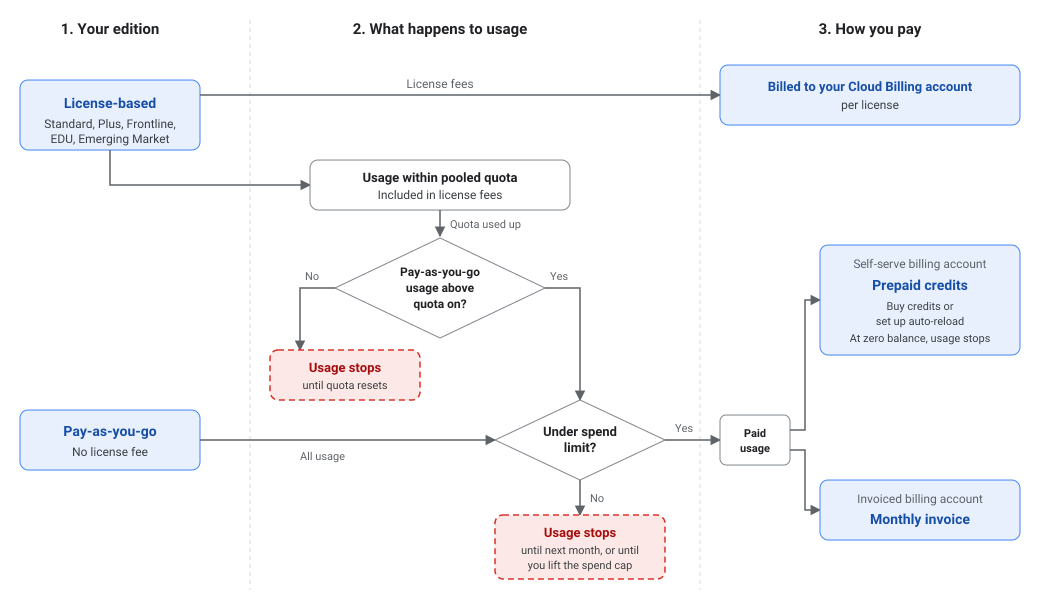
Das folgende Diagramm zeigt, wie Lizenzgebühren und Nutzung abgerechnet werden:
Abrechnungsmodelle
Die Abrechnung hängt von Ihrer Version ab und davon, ob Sie die „Pay as you go“-Nutzung über das Kontingent hinaus aktivieren:
| Abrechnungsmodell | Versionen | Abogebühren | Nutzungsgebühren |
|---|---|---|---|
| Nur mit Abo |
|
Wird pro Lizenz über Ihr Cloud-Rechnungskonto abgerechnet. | Keine. Die Nutzung ist auf die gemeinsamen Kontingente Ihrer Version beschränkt. Wenn das Kontingent für eine Funktion erreicht ist, kann sie erst wieder verwendet werden, wenn das Kontingent zurückgesetzt wird. |
| Abo mit „Pay as you go“-Nutzung über dem Kontingent |
|
Wird pro Lizenz über Ihr Cloud-Rechnungskonto abgerechnet. | Die Nutzung, die über Ihre gemeinsamen Kontingente hinausgeht, wird zu „Pay as you go“-Preisen abgerechnet. Sie aktivieren die „Pay as you go“-Nutzung über Kontingent für jede Version separat. Weitere Informationen finden Sie unter „Pay as you go“-Nutzung über dem Kontingent konfigurieren. |
| Pay as you go |
|
Keine. | Die gesamte Nutzung wird zu „Pay as you go“-Preisen abgerechnet, ohne Limits für zusammengefasste Kontingente. |
Wo wird die Abrechnung verwaltet?
| Aufgabe | Standort |
|---|---|
| Abos verwalten und Guthaben ansehen | Seite Gemini Enterprise > Tarife und Abrechnung in der Google Cloud Console |
| Funktionsnutzung ansehen, „Pay as you go“-Nutzung über Kontingent aktivieren und Ausgabenlimit festlegen | Tab Gemini Enterprise > Nutzung und Ausgaben > Nutzung in der Google Cloud Console |
| Kosten einsehen. | Tab Gemini Enterprise > Nutzung und Ausgaben > Ausgaben in der Google Cloud Console |
| Automatisches Aufladen, Zahlungsmethoden und Rechnungen verwalten | Seite Abrechnung in der Google Cloud Console |
Kosten mit einem Ausgabenlimit für das Projekt begrenzen
Wenn Sie die nutzungsbasierte Bezahlung für die Nutzung über dem Kontingent aktivieren, können Sie ein monatliches Ausgabenlimit für Ihre Gesamtausgaben in Cloud Billing konfigurieren, um unerwartete Gebühren zu vermeiden. Wenn Sie ein Budget für Ihr Projekt definieren, wählen Sie Vertex AI (aiplatform.googleapis.com) als Dienstbereich aus. Dadurch wird eine Ausgabenobergrenze auf Projektebene festgelegt, die für alle folgenden Bereiche gilt:
- Gemini Enterprise-Anwendung
- Gemini Enterprise Agent Platform
- KI-Tools für Programmierung und Entwicklertools (z. B. Google Antigravity)
Wenn Ihr Projekt dieses Ausgabenlimit erreicht, wird die kostenpflichtige Nutzung automatisch beendet. Die Nutzung wird zu Beginn des nächsten Monats fortgesetzt oder früher, wenn Sie die Ausgabenobergrenze aufheben. Informationen zum Konfigurieren einer monatlichen Ausgabengrenze für Ihr Projekt finden Sie unter Monatliche Ausgabengrenze festlegen.
Wenn Sie mit Prepaid-Guthaben bezahlen, gilt die Ausgabengrenze weiterhin. Die Nutzung wird beendet, wenn Ihr Projekt das Ausgabenlimit erreicht oder Ihr Guthaben aufgebraucht ist, je nachdem, was zuerst eintritt. Wenn Sie den Betrag für das automatische Aufladen begrenzen möchten, können Sie auch ein monatliches Limit für die automatische Aufladung festlegen.
Abrechnungsmodelle wechseln
Ihr Prepaid-Guthaben bleibt in Ihrem Cloud-Rechnungskonto, wenn Sie die Art der Nutzung von Gemini Enterprise ändern:
- Lizenzbasiertes Abo zusätzlich zu „Pay as you go“ hinzufügen: Für Nutzer, denen eine nutzerbasierte Lizenz zugewiesen ist, wird Ihr verbleibendes Guthaben für die Nutzung über dem Kontingent verwendet, wenn Sie die „Pay as you go“-Nutzung über dem Kontingent für diese Version aktivieren. Wenn Sie Ihr „Pay as you go“-Abo aktiv lassen, können die zugewiesenen Nutzer weiterhin Ihr Guthaben verwenden.
- Von einem lizenzbasierten Abo zu Pay as you go wechseln: Wenn Sie Ihr lizenzbasiertes Abo kündigen, bleibt es bis zum Ende der aktuellen Laufzeit aktiv. Wenn Sie die Pay-as-you-go-Version abonnieren, müssen Sie Guthaben kaufen, falls noch kein Prepaid-Guthaben in Ihrem Rechnungskonto eingerichtet ist. Nachdem Sie dem Abo Nutzer zugewiesen haben, wird deren „Pay as you go“-Nutzung mit Ihrem Guthaben bezahlt.
- „Pay as you go“-Nutzung über dem Kontingent deaktivieren: Ihr Guthaben bleibt bis zum Ablaufdatum erhalten und Sie können es verwenden, wenn Sie die Option wieder aktivieren.
Wenn Sie zu einem Rechnungskonto mit monatlicher Abrechnung wechseln, verbleibt Ihr Guthaben auf dem Selfservice-Rechnungskonto, über das Sie es gekauft haben.
Nutzererfahrung, wenn Limits erreicht sind
Wenn Ihr Projekt ein Nutzungs- oder Ausgabenlimit erreicht, schränkt Gemini Enterprise die weitere Nutzung ein. Der Zugriff auf die Funktion wird automatisch wiederhergestellt, wenn das Kontingent zurückgesetzt wird oder der nächste Abrechnungszeitraum beginnt.
In der Gemini Enterprise App wird die Fehlermeldung Nutzungslimit erreicht angezeigt, wenn Sie mit dem Assistenten chatten oder Gemini Enterprise-Funktionen in einem der folgenden Szenarien verwenden:
- Ihr Projekt hat die monatliche Ausgabenobergrenze erreicht.
- Ihr Projekt überschreitet das Limit des gemeinsamen Kontingents für eine bestimmte Funktion und Ihr Gemini Enterprise-Administrator hat keine Überschreitungen aktiviert.
Dieser Fehler betrifft nur die Funktion, deren Limit erreicht wurde. Sie können weiterhin andere Funktionen verwenden, für die noch Kontingent verfügbar ist.
Wenn Sie mit Prepaidguthaben bezahlen und Ihr Guthaben aufgebraucht oder inaktiv ist, sehen Nutzer eine Meldung, dass das Prepaidguthaben Ihrer Organisation aufgebraucht oder inaktiv ist. Damit der Zugriff wiederhergestellt werden kann, muss ein Billing Account Administrator Guthaben kaufen.
Budget- und Abrechnungsbenachrichtigungen
Die Gemini Enterprise-App sendet keine automatischen E‑Mail-Benachrichtigungen oder Push-Benachrichtigungen, wenn Ihr Projekt die Kontingente für die zusammengefassten Funktionen erreicht oder wenn Kosten für die nutzungsbasierte Bezahlung anfallen. Wenn Ihr Projekt ein gemeinsames Kontingent erreicht und Sie die „Pay as you go“-Nutzung über dem Kontingent nicht aktiviert haben, wird Endnutzern in der App die Fehlermeldung Nutzungslimit erreicht angezeigt.
Wenn Sie mit Prepaid-Guthaben bezahlen, sendet Cloud Billing E-Mail-Benachrichtigungen und zeigt in der Google Cloud Console Benachrichtigungen an, wenn Folgendes passiert:
- Ihr Guthaben ist niedrig oder aufgebraucht.
- Eine Zahlung wurde abgelehnt.
- Das automatische Aufladen wird pausiert, weil das monatliche Limit für die automatische Aufladung erreicht wurde.
Wenn Sie in Cloud Billing eine Grenze für monatliche Ausgaben konfigurieren, können Sie Schwellenwertregeln für Benachrichtigungen festlegen, um Ihre Kosten im Blick zu behalten. Cloud Billing sendet automatisch E‑Mail-Benachrichtigungen, wenn Ihre Ausgaben bestimmte Prozentsätze Ihres Budgets erreichen, z. B. 50 %, 80 % und 100 % des Budgetbetrags.
Die folgenden Hauptkonten erhalten Budgetbenachrichtigungen:
- Standardempfänger: Cloud Billing sendet E‑Mail-Benachrichtigungen an Nutzer, die die IAM-Rolle Billing Account Administrator oder Billing Account User für das Zielrechnungskonto haben.
- Benutzerdefinierte Empfänger: Sie können in Ihren Budgetbenachrichtigungsregeln benutzerdefinierte E-Mail-Empfänger konfigurieren, z. B. bestimmte Projektadministratoren, Teamverteilerlisten oder Pub/Sub-Kanäle.
Nächste Schritte
- Informationen zum Verwalten von Prepaid-Guthaben
- Nutzung über dem Kontingent mit „Pay as you go“ konfigurieren
- Kosten ansehen
- Informationen zum Erstellen von Budgets und Budgetbenachrichtigungen
- Empfänger von Budgetbenachrichtigungen verwalten
- Informationen zur Fehlerbehebung bei Abrechnung und Zahlungen