


In diesem Dokument wird erläutert, wie Sie Budgets mit Ausgabenobergrenze für Projekte erstellen, bearbeiten und löschen, die mit einem Cloud-Rechnungskonto verknüpft sind.
In diesem Dokument finden Sie Informationen zu folgenden Themen:
Budgets mit Ausgabenobergrenze
Informationen zu Nur-Benachrichtigungen-Budgets finden Sie unter Budgets und Budgetbenachrichtigungen erstellen, bearbeiten oder löschen.
Dienste, für die Budgets mit Ausgabenobergrenze verfügbar sind
Budgets mit Ausgabenobergrenze über eine API erstellen und verwalten
Budgets mit Ausgabenobergrenze
Ausgabenobergrenzen in Cloud Billing-Budgets tragen dazu bei, unerwartete oder unkontrollierte Kosten für berechtigte Dienste zu reduzieren. Damit Sie immer darüber informiert sind, wie sich Ihre Ausgaben im Verhältnis zu Ihrem Budget entwickeln, werden Benachrichtigungs-E-Mails gesendet, wenn Ihre Ausgaben 50 %, 80 % und 100 % des Budgetbetrags mit Ausgabenobergrenze überschreiten.
Die Ausgabenobergrenze wird erzwungen, wenn Ihre geschätzten Bruttonutzungskosten 100 % Ihres Budgetbetrags überschreiten. Wenn ein Budget mit Ausgabenobergrenze erzwungen wird, wird die Nutzung der angegebenen Dienste für den Rest des Budgetzeitraums automatisch pausiert, es sei denn, Sie heben die Ausgabenobergrenze manuell auf. Zu Beginn des nächsten Budgetzeitraums werden erzwungene Budgets mit Ausgabenobergrenze automatisch aufgehoben, alle pausierten Dienste werden fortgesetzt und der Ausgabenbetrag wird auf null zurückgesetzt.
Die Durchsetzung löst auch Benachrichtigungen aus, einschließlich E-Mail-Benachrichtigungen und Bannern in der Benutzeroberfläche der Abrechnungskonsole, mit Informationen und Anleitungen zum manuellen Aufheben der Obergrenze.
So funktionieren Budgets mit Ausgabenobergrenze, um die Ausgaben zu kontrollieren
Bei Budgets mit Ausgabenobergrenze werden die geschätzten Bruttokosten verwendet, um Benachrichtigungen auszulösen und Ausgabenlimits durchzusetzen. Die Nutzung und die Kosten werden so lange blockiert, bis die Ausgabenobergrenze aufgehoben wird.
Schnellere Ausgabenberechnungen anhand geschätzter Kosten
Damit eine Ausgabenobergrenze schneller durchgesetzt werden kann, werden bei Budgets mit Ausgabenobergrenze geschätzte Bruttokosten verwendet, um Benachrichtigungen auszulösen und die Ausgabenobergrenze durchzusetzen. Die geschätzten Kosten werden anhand des Listenpreises der Dienste berechnet und enthalten keine Einsparungen und Guthaben.
Wenn Sie ein Budget mit Ausgabenobergrenze aufrufen, werden die geschätzten Kosten in der Fortschrittsanzeige Ausgaben und Budgetbetrag des Budgets und im Feld Ausgabenbetrag angezeigt, das Sie beim Bearbeiten eines Budgets mit Ausgabenobergrenze sehen.
Automatische Pausierung der Nutzung und Kostenentstehung, wenn die Ausgabenobergrenze erreicht ist
Wenn im angegebenen Projekt die geschätzten Bruttokosten für die Nutzung des jeweiligen Dienstes den Zielbetrag Ihres Budgets überschreiten, wird die Ausgabenobergrenze ausgelöst und für den Rest des Budgetzeitraums erzwungen. Während die Obergrenze erzwungen wird, wird die gesamte neue Nutzung für den jeweiligen Dienst im angegebenen Projekt pausiert. Dies umfasst die On-Demand-Nutzung, die Pay as you go-Nutzung und die Nutzung, die durch Zusicherungen wie Rabatte für zugesicherte Nutzung (CUDs) abgedeckt ist. Alle laufenden Anfragen des angegebenen Dienstes werden bis zum Abschluss verarbeitet, wobei gegebenenfalls Gebühren anfallen.
Durch Ausgabenobergrenzen wird die laufende, feste Nutzung von persistenten Ressourcen (z. B. Compute- und Speicherdienste) nicht pausiert. Diese Ressourcen bleiben aktiv und es fallen weiterhin Kosten an.
Erzwungene Ausgabenobergrenze aufheben, um Dienste und Ausgaben wiederherzustellen
Wenn eine Ausgabenobergrenze erzwungen wird, wird die Nutzung des jeweiligen Dienstes im angegebenen Projekt blockiert, bis die Ausgabenobergrenze aufgehoben wird. Sie können eine Ausgabenobergrenze auf folgende Weise aufheben:
- Ausgabenobergrenze automatisch aufheben: Eine erzwungene Ausgabenobergrenze wird zu Beginn des nächsten Budgetzeitraums (in der Regel am ersten Tag des nächsten Monats) automatisch aufgehoben. Wenn eine Ausgabenobergrenze automatisch aufgehoben wird, wird der Ausgabenbetrag des Budgets auf null zurückgesetzt, der Status der Ausgabenobergrenze wird auf Konfiguriert zurückgesetzt und die angegebenen Dienste werden entsperrt, sodass die normale Funktion der API-Aufrufe wiederhergestellt wird.
Ausgabenobergrenze manuell aufheben: Wenn Sie eine Nutzungssperre im selben Budgetzeitraum aufheben müssen, in dem die Ausgabenobergrenze erzwungen wird, können Sie das Budget bearbeiten, um die Ausgabenobergrenze manuell aufzuheben. Das manuelle Aufheben einer Ausgabenobergrenze hat folgende Auswirkungen:
- Wenn Sie eine Ausgabenobergrenze manuell aufheben, werden die API-Aufrufe wieder normal ausgeführt und der Status der Ausgabenobergrenze ändert sich für den Rest des Budgetzeitraums in Aufgehoben.
- Nachdem Sie die Obergrenze manuell aufgehoben haben, wird sie für den Rest des Budgetzeitraums nicht noch einmal ausgelöst, es sei denn, Sie bearbeiten das Budget, um den Betrag für die Ausgabenobergrenze zu erhöhen.
- Zu Beginn des nächsten Budgetzeitraums (normalerweise der erste Tag des nächsten Monats) wird das Budget für die Ausgabenobergrenze automatisch zurückgesetzt. Der Ausgabenbetrag wird auf null und der Status der Ausgabenobergrenze auf Konfiguriert gesetzt.
Nach dem Aufheben einer Ausgabenobergrenze kann es bis zu einer Stunde dauern, bis die Dienste wieder vollständig verfügbar sind.
Benachrichtigungen, die gesendet werden, wenn die Ausgabenobergrenze erreicht wird
Wenn eine Ausgabenobergrenze ausgelöst wird, erhalten alle Billing Account Administrators und Project Owners eine E-Mail-Warnung mit Informationen dazu, wie die Obergrenze aufgehoben werden kann. Außerdem werden in der Abrechnungskonsole auf der Seite „Budgets“ und auf der Übersichtsseite zur Abrechnung Banner angezeigt.
Automatisches Zurücksetzen von Budgets mit Ausgabenobergrenze
Zu Beginn des nächsten Budgetzeitraums (normalerweise der erste Tag des nächsten Monats) werden alle Budgets mit Ausgabenobergrenze automatisch zurückgesetzt. Der geschätzte Bruttoausgabenbetrag wird auf null und der Status der Ausgabenobergrenze auf Konfiguriert gesetzt.
Wenn im vorherigen Budgetzeitraum eine Ausgabenobergrenze erzwungen wurde, wird der angegebene Dienst entsperrt und die normale Funktion des Dienstes wiederhergestellt.
Dienste, die für Budgets mit Ausgabenobergrenze infrage kommen
Ausgabenobergrenzen sind für die folgenden API-basierten Dienste verfügbar:
| Dienst | Dienst-ID | API-Dienstname |
|---|---|---|
| Gemini API | AEFD-7695-64FA | generativelanguage.googleapis.com |
| Gemini Enterprise Agent Platform (früher Vertex AI) | C7E2-9256-1C43 | aiplatform.googleapis.com |
| Cloud Run | 152E-C115-5142 | run.googleapis.com |
| Cloud Run-Funktionen | 29E7-DA93-CA13 | cloudfunctions.googleapis.com |
Einschränkungen von Budgets mit Ausgabenobergrenze
Für Budgets mit Ausgabenobergrenze gelten die folgenden Einschränkungen:
- Ausgabenobergrenzen sind auf Budgets beschränkt, die für ein einzelnes Google Cloud-Projekt und einen einzelnen zulässigen Dienst innerhalb des angegebenen Projekts gelten.
- Der Zeitraum für ein Budget mit Ausgabenobergrenze ist auf Monatlich beschränkt und beginnt am ersten Tag jedes Monats (z. B. am 1. Mai).
- Die Kostenberechnungen für Ausgabenobergrenzen basieren auf geschätzten Bruttokosten und enthalten keine Einsparungen und Gutschriften.
- Ordner, Organisationen, Labels und Budgets für mehrere Projekte oder Dienste sind nicht enthalten.
- Budgets mit Ausgabenobergrenze sind auf eigene Kunden von Google Cloud beschränkt. Reseller-Konten sind nicht enthalten.
- Ausgabenobergrenzen gelten für die On-Demand-Nutzung mit Pay as you go und für die Nutzung, die durch Zusicherungen wie Rabatte für zugesicherte Nutzung abgedeckt ist. Abobasierte Kosten (z. B. für Gemini Enterprise-Abos) sind nicht enthalten.
Schnellere Durchsetzung, verzögerte Berichterstellung: Da Ausgabenobergrenzen anhand von geschätzten Bruttokosten durchgesetzt werden, werden Benachrichtigungen und Obergrenzen viel schneller ausgelöst als die tatsächlichen Kosten, die in Abrechnungsberichten angezeigt werden. Aufgrund der Komplexität unserer Abrechnungs- und Verarbeitungssysteme sind Ihre tatsächlichen Kostendetails in der Regel innerhalb eines Tages verfügbar. Es kann jedoch manchmal mehr als 24 Stunden dauern, bis sie verarbeitet werden und in Abrechnungsberichten erscheinen.
Erforderliche Berechtigungen zum Verwalten von Budgets mit Ausgabenobergrenze
Zum Konfigurieren, Bearbeiten und Aufheben von Budgets mit Ausgabenobergrenze benötigen Sie bestimmte Berechtigungen, mit denen Sie auf ein Cloud-Rechnungskonto zugreifen, Budgets ansehen und erstellen sowie Budgets mit Ausgabenobergrenze konfigurieren können. Die erforderlichen Berechtigungen hängen davon ab, ob Sie Budgets und Ausgabenobergrenzen auf Rechnungskontoebene (mit vollständigen Rechnungskontoberechtigungen) oder auf Projektebene (mit projektspezifischen Abrechnungsberechtigungen) verwalten.
Wenn Sie benutzerdefinierte Rollen verwenden, um Berechtigungen zum Verwalten von Budgets zu gewähren, aktualisieren Sie Ihre benutzerdefinierten Rollen, um die folgenden Berechtigungen zum Verwalten von Budgets mit Ausgabenobergrenze einzuschließen:
Rechnungskontoebene:
billing.budgets.configureSpendCapfür das Cloud-Rechnungskonto.Projektebene:
billing.resourcebudgets.configureSpendCapfür das Projekt.
Vollständige Berechtigungen für das Rechnungskonto
Berechtigungen für Cloud-Rechnungskonto werden mithilfe von Rollen für das Rechnungskonto gewährt. Zum Verwalten von Nur-Benachrichtigungen-Budgets und Budgets mit Ausgabenobergrenze für Ihr Cloud-Rechnungskonto benötigen Sie eine Rolle für Ihr Cloud-Rechnungskonto, die alle folgenden Berechtigungen enthält:
billing.accounts.getbilling.accounts.getIamPolicy-
billing.accounts.getSpendingInformation, um Kosten und Nutzung für ein Rechnungskonto anzuzeigen -
billing.budgets.getundbilling.budgets.list, um alle Budgets für das Cloud-Rechnungskonto aufzurufen. -
billing.budgets.create, um ein neues Budget zu erstellen. -
billing.budgets.update, um ein vorhandenes Budget zu ändern. -
billing.budgets.deletezum Löschen eines Budgets. -
billing.budgets.configureSpendCap, um Budgets mit Ausgabenobergrenze zu konfigurieren, zu bearbeiten und aufzuheben.
Bitten Sie Ihren Administrator, Ihnen die folgende Cloud Billing-IAM-Rolle für Ihr Cloud-Rechnungskonto zu gewähren, um diese Berechtigungen über eine vordefinierte Rolle zu erhalten:
Sie können auch eine Kombination aus Rechnungskonto- und Projektrollen verwenden, um die erforderlichen Berechtigungen zum Verwalten von Budgets mit Ausgabenobergrenze zu erhalten:
-
Billing Account Costs Manager für das Cloud-Rechnungskonto.
und - Rolle „Editor“ für jedes Projekt, für das Sie Budgets mit Ausgabenobergrenze konfigurieren möchten.
Abrechnungsberechtigungen auf Projektebene
Mit abrechnungsspezifischen Berechtigungen für ein Projekt können Sie Budgets für die Projekte verwalten, deren Inhaber Sie sind, und zwar jeweils ein Projekt nach dem anderen.
Weitere Informationen zu projektbeschränkten Berechtigungen zum Verwalten von Budgets und Benachrichtigungen in Cloud-Rechnungskonten finden Sie unter Projektbezogener Zugriff auf Cloud-Rechnungskonten.
| Auf ein Rechnungskonto für mehrere Google Cloud -Projekte zugreifen | Auf die Abrechnung für ein einzelnes Google Cloud -Projekt zugreifen |
|---|---|
|
Sie können Budgets für Ihre autorisierten Google Cloud -Projekte verwalten, jeweils ein Projekt nach dem anderen. Wenn Sie über eine Kombination aus Projekt- und Rechnungskontoberechtigungen Zugriff auf ein Cloud-Rechnungskonto für mehrere Projekte haben, können Sie auf der Seite „Budgets“ mit einer Projektauswahl zwischen Ihren abrechnungsberechtigten Projekten wechseln.
|
Wenn Sie auf Cloud Billing zugreifen möchten, um Budgets für ein einzelnes Google Cloud -Projekt zu verwalten, benötigen Sie nur abrechnungsspezifische Berechtigungen für das Google Cloud -Projekt.
|
Budget mit Ausgabenobergrenze konfigurieren
So erstellen Sie ein Budget mit Ausgabenobergrenze:
Rufen Sie in der Google Cloud Console die Seite Budgets & Benachrichtigungen auf. Verwenden Sie dazu das Verfahren, das Ihrer Zugriffsebene für Cloud-Rechnungskonten entspricht.
Klicken Sie auf der Seite Budgets & Benachrichtigungen auf Neues Budget erstellen.
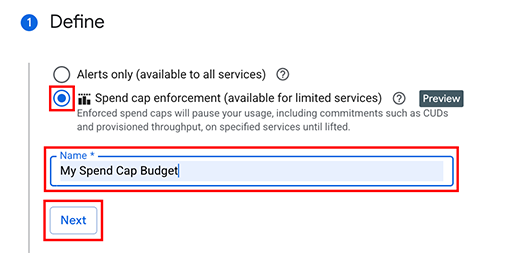
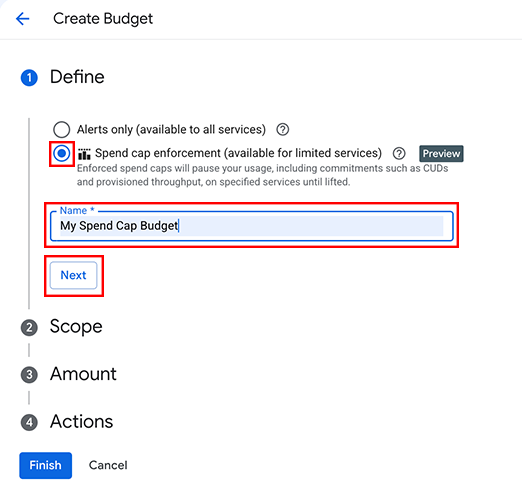
1. Abschnitt Definieren
- Wählen Sie die Option Ausgabenobergrenze erzwingen (anstatt Nur Benachrichtigungen) aus.
- Geben Sie einen Namen für Ihr Budget ein und klicken Sie auf Weiter.
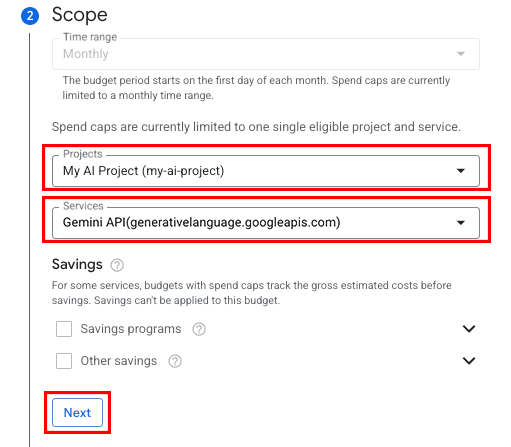
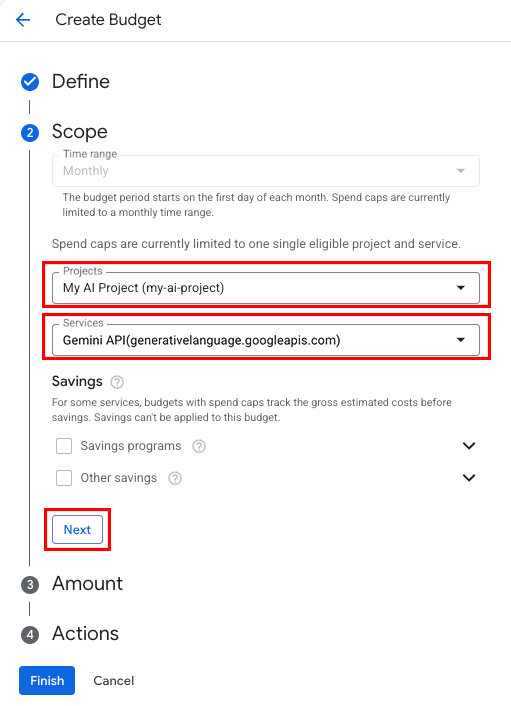
2. Abschnitt Scope (Bereich)
- Bei Budgets mit Ausgabenobergrenze ist die Auswahl Zeitraum automatisch auf Monatlich festgelegt. Die Einstellung kann nicht geändert werden.
- Wählen Sie ein einzelnes Projekt und einen einzelnen zulässigen Dienst für die Ausgabenobergrenze aus.
Bei Budgets mit Ausgabenobergrenze können Sie die Einstellungen für Einsparungen nicht bearbeiten.
- Bei bestimmten Diensten können wir prognostizierte Kosten schneller schätzen, als wir die tatsächlichen Kosten berechnen können. Bei diesen Diensten basiert der Ausgabenbetrag, den wir zur Durchsetzung eines Budgets mit Ausgabenobergrenze verwenden, auf den geschätzten Bruttokosten ohne Einsparungen.
- Für die verbleibenden Dienste berechnen wir den Ausgabenbetrag anhand der tatsächlichen Kosten, einschließlich aller Einsparungen.
Klicken Sie auf Weiter.
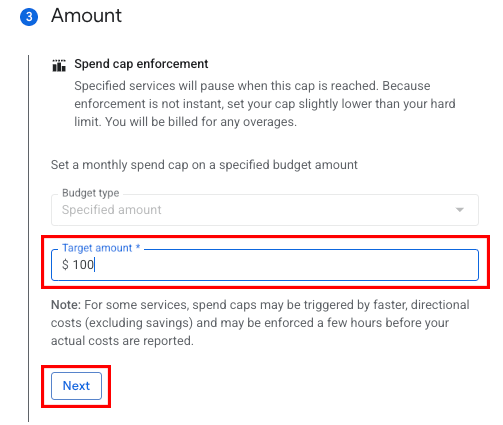
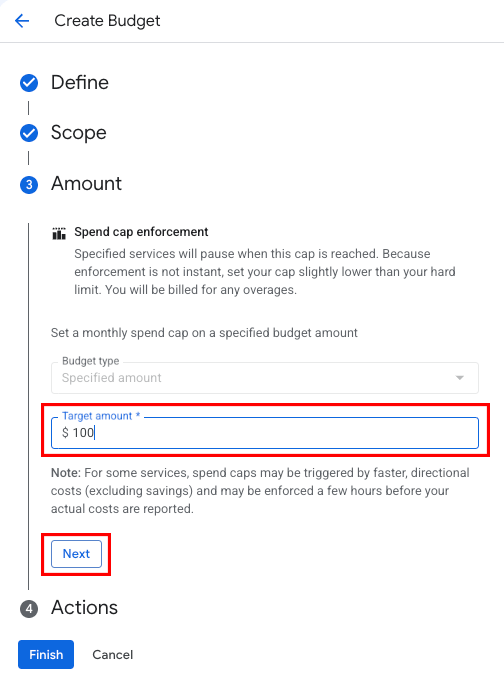
3. Abschnitt Betrag
- Bei Budgets mit Ausgabenobergrenze wird die Auswahl Budgettyp automatisch auf Angegebener Betrag festgelegt. Die Einstellung kann nicht geändert werden.
Geben Sie den Zielbetrag der Ausgabenobergrenze ein.
- Wenn dieser Ausgabenschwellenwert erreicht ist, wird die Nutzung des ausgewählten Dienstes pausiert.
- Aufgrund von Latenz bei der Nutzungs- und Kostenberichterstellung erfolgt die Erzwingung der Ausgabenobergrenze nicht sofort. Legen Sie Ihr Budget am besten etwas unter Ihrem absoluten Limit fest. Sie sind weiterhin für alle Kosten verantwortlich, die aufgrund von Berichterstellungslatenz anfallen.
Klicken Sie auf Weiter.
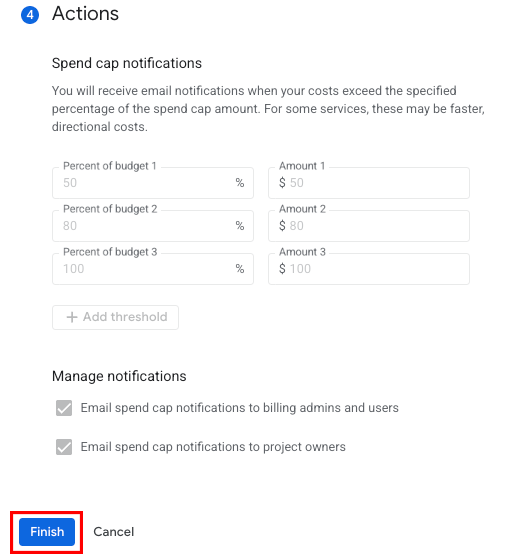
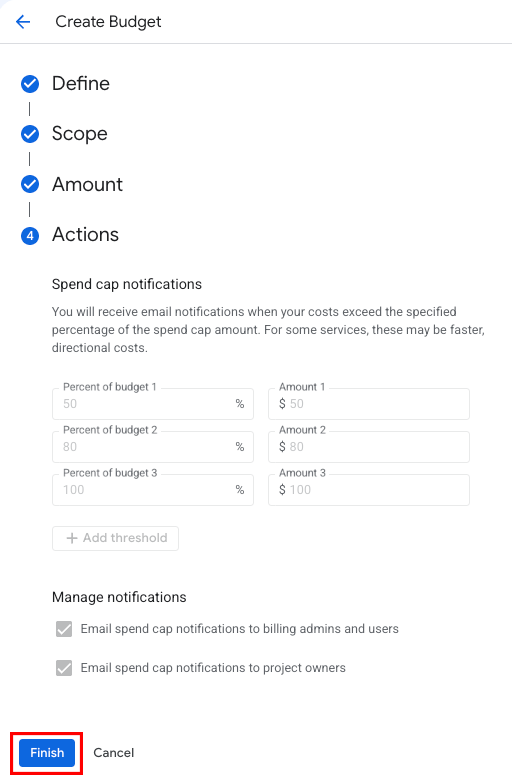
4. Abschnitt Aktionen
- Benachrichtigungen zur Ausgabenobergrenze werden automatisch so konfiguriert, dass alle Abrechnungsadministratoren und Projektinhaber bei 50 %, 80 % und 100 % des Budgetbetrags benachrichtigt werden.
- Bei Budgets mit Ausgabenobergrenze können die Benachrichtigungen und Empfänger nicht angepasst werden.
- Klicken Sie auf Fertig, um das Budget mit Ausgabenobergrenze zu speichern und zu aktivieren.
Liste der Budgets aufrufen
Nachdem Budgets erstellt wurden, können Sie das Budget-Dashboard aufrufen, um eine Liste der Budgets für ein Cloud-Rechnungskonto zu sehen. Jedes Budget in der Liste enthält eine Übersicht über die Budgeteinstellungen und eine Fortschrittsanzeige für den Ausgaben- und Budgetbetrag. Damit können Sie ablesen, wie sich IhreGoogle Cloud -Ausgaben im Vergleich zum Zielbetrag des Budgets entwickeln. Bei Budgets mit Ausgabenobergrenze zeigt die Fortschrittsanzeige Ihre geschätzten Bruttokosten an, die von Ihren tatsächlichen Kosten abweichen können.
Informationen zum Status Ihrer Budgets finden Sie in der Spalte Status der Ausgabenobergrenze im Budget-Dashboard. Mögliche Werte:
- Nicht zutreffend: Für Nur-Benachrichtigungen-Budgets, die keine Ausgabenobergrenze auslösen.
- Konfiguriert: Für Budgets mit Ausgabenobergrenze, die während des Budgetzeitraums aktiv sind, aber noch nicht erzwungen werden.
- Erzwungen: Für Budgets mit Ausgabenobergrenze, die während des Budgetzeitraums ausgelöst werden, wenn die geschätzten Bruttonutzungskosten den Zielbetrag des Budgets überschreiten. Wenn die Ausgabenobergrenze erzwungen wird, werden die angegebenen Dienste für den Rest des Budgetzeitraums pausiert, es sei denn, Sie heben die Obergrenze manuell auf.
Aufgehoben: Für Budgets mit Ausgabenobergrenze, die während des Budgetzeitraums erzwungen und dann manuell aufgehoben wurden, um die pausierten Dienste weiterhin zu verwenden.
- Bei einem Budget im Status Aufgehoben wird die Ausgabenobergrenze für den Rest des Budgetzeitraums nicht noch einmal ausgelöst, es sei denn, Sie bearbeiten das Budget, um den Zielbetrag der Ausgabenobergrenze zu erhöhen.
- Nach dem Aufheben der Ausgabenobergrenze kann es bis zu einer Stunde dauern, bis die betroffenen Dienste wieder vollständig normal funktionieren.
- Nachdem eine Ausgabenobergrenze manuell aufgehoben wurde, wird das Budget für die Ausgabenobergrenze zu Beginn des nächsten Budgetzeitraums automatisch zurückgesetzt. Der Ausgabenbetrag wird auf null und der Status der Ausgabenobergrenze auf Konfiguriert gesetzt.
Erzwungene Ausgabenobergrenze manuell aufheben
Wenn ein Budget mit Ausgabenobergrenze ausgelöst wird, wird die neue Nutzung des jeweiligen Dienstes blockiert, bis die Ausgabenobergrenze aufgehoben wird. Sie erhalten E-Mail-Benachrichtigungen und sehen Banner in der Abrechnungskonsole, wie im Abschnitt Funktionsweise von Budgets mit Ausgabenobergrenze beschrieben. Wenn Sie die Obergrenze aufheben, funktionieren die API-Aufrufe wieder normal.
Während des Budgetzeitraums, in dem eine Ausgabenobergrenze erzwungen wird, können Sie die Nutzung freigeben, indem Sie die erzwungene Ausgabenobergrenze manuell aufheben. Wenn Sie nichts unternehmen, wird eine erzwungene Ausgabenobergrenze zu Beginn des nächsten Budgetzeitraums automatisch aufgehoben.
Wenn Sie eine Ausgabenobergrenze manuell aufheben möchten, bearbeiten Sie das Budget, für das die Ausgabenobergrenze erzwungen wird.
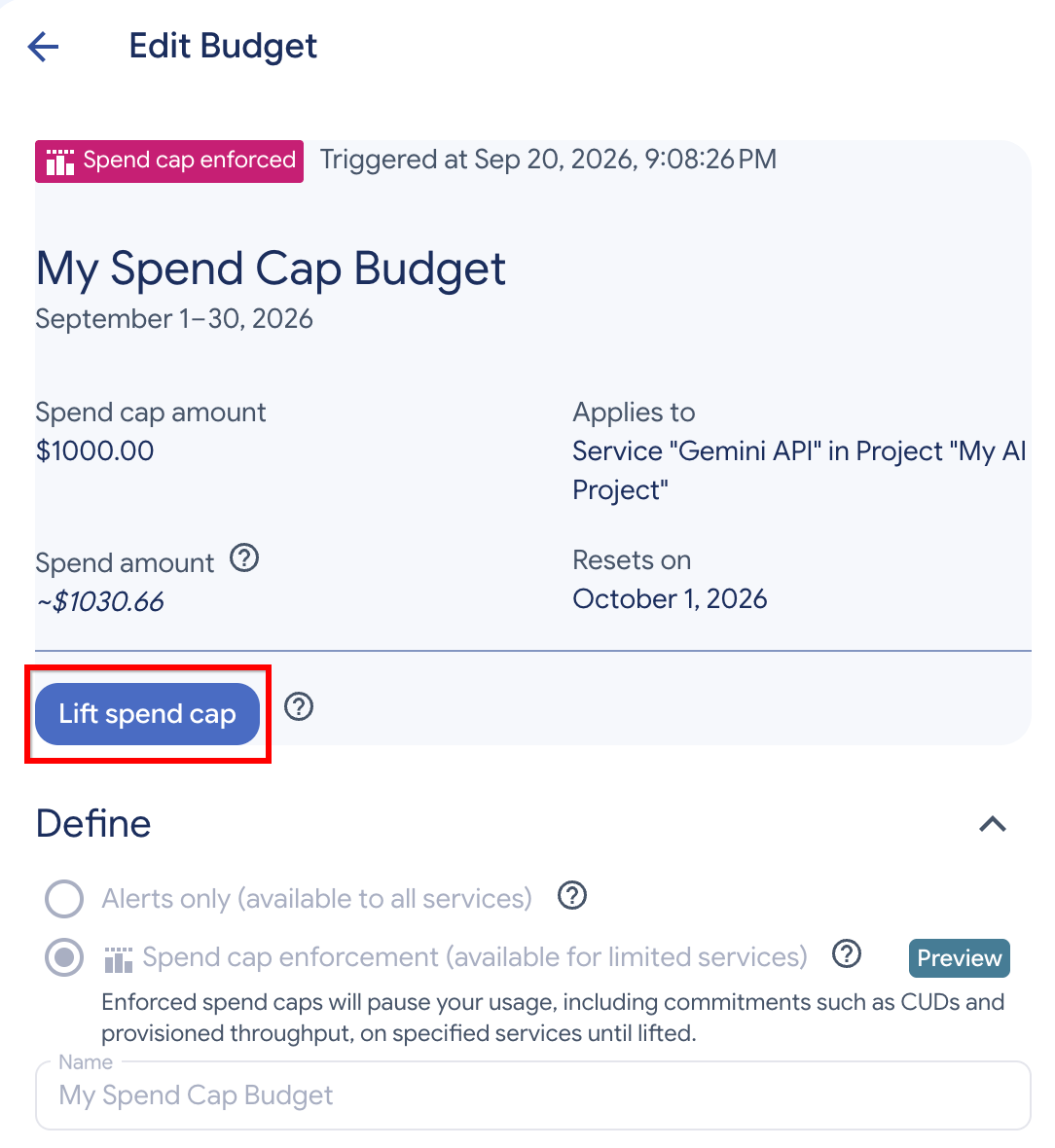
Rufen Sie in der Google Cloud Console die Seite Budgets & Benachrichtigungen auf. Verwenden Sie dazu das Verfahren, das Ihrer Zugriffsebene für Cloud-Rechnungskonten entspricht.
Suchen Sie auf der Seite Budgets & Benachrichtigungen nach dem Informationsbanner zu Ausgabenobergrenzen und wählen Sie Details zu Ausgabenobergrenzen ansehen aus, um das Budget-Dashboard aufzurufen. Es ist so gefiltert, dass die Budgets mit Ausgabenobergrenzen angezeigt werden, die erzwungen werden.
Klicken Sie auf den Budgetnamen, um das Budget zum Bearbeiten zu öffnen.
Wählen Sie auf der Seite Budget bearbeiten die Option Ausgabenobergrenze aufheben aus, um die Dienste wieder zu aktivieren und die Nutzung fortzusetzen.
Klicken Sie auf Bestätigen, um die Ausgabenobergrenze aufzuheben.
- Wurde die Obergrenze im selben Budgetzeitraum erst erzwungen und dann manuell aufgehoben, wird sie für den Rest des Budgetzeitraums nicht noch einmal ausgelöst, es sei denn, Sie bearbeiten das Budget, um den Zielbetrag der Ausgabenobergrenze zu erhöhen.
Zu Beginn des nächsten Budgetzeitraums wird das Budget für die Ausgabenobergrenze automatisch zurückgesetzt und erneut ausgelöst, wenn Ihre Kosten im aktuellen Budgetzeitraum den Budgetgrenzwert überschreiten.
Budget mit Ausgabenobergrenze bearbeiten
Sie können ein Budget mit Ausgabenobergrenze bearbeiten, um den Budgetnamen, den Zielbetrag, das Projekt oder den zulässigen Dienst zu ändern oder eine erzwungene Ausgabenobergrenze manuell aufzuheben. Andere Einstellungen für ein Budget mit Ausgabenobergrenze können nicht bearbeitet werden.
Wichtig: Sie können die Einstellungen eines Budgets mit Ausgabenobergrenze nicht bearbeiten, während es erzwungen wird. Bevor Sie die Budgeteinstellungen bearbeiten, müssen Sie die erzwungene Ausgabenobergrenze manuell aufheben.
- Wenn Sie ein Budget mit Ausgabenobergrenze bearbeiten möchten, rufen Sie das Budget-Dashboard auf. Verwenden Sie dazu das Verfahren, das Ihrer Zugriffsebene für Cloud-Rechnungskonten und Budgets entspricht.
- Klicken Sie auf der Seite Budgets & Benachrichtigungen auf den Budgetnamen des Budgets mit Ausgabenobergrenze, das Sie bearbeiten möchten. Die Seite Budget bearbeiten wird geöffnet.
- Ändern Sie auf der Seite Budget bearbeiten die gewünschten Einstellungen und klicken Sie dann auf Speichern.
Budget mit Ausgabenobergrenze löschen
Wichtig: Sie können ein Budget mit Ausgabenobergrenze nicht löschen, während es aktiv ist. Bevor Sie ein Budget mit Ausgabenobergrenze löschen, müssen Sie die festgelegte Ausgabenobergrenze manuell aufheben.
- Wenn Sie ein Budget mit Ausgabenobergrenze löschen möchten, rufen Sie das Budget-Dashboard auf. Verwenden Sie dazu das Verfahren, das Ihrer Zugriffsebene für Cloud-Rechnungskonten und zum Löschen von Budgets entspricht.
- Klicken Sie auf der Seite Budgets & Benachrichtigungen das Kästchen neben dem Budgetnamen des Budgets mit Ausgabenobergrenze an, das Sie löschen möchten.
- Klicken Sie auf Löschen.
- Bestätigen Sie diese Aktion an der Eingabeaufforderung.
Budgets mit Ausgabenobergrenze über eine API erstellen und verwalten
Mit der Cloud Billing Budget API können Sie Budgets mit Ausgabenobergrenze programmatisch in großem Umfang aufrufen, erstellen und verwalten. Das ist besonders nützlich, wenn Sie in Ihrer Organisation eine große Anzahl von Budgets mit Ausgabenobergrenze erstellen.
FAQ
- Was sind Ausgabenobergrenzen?
- Für welche Elemente kann ich Ausgabenobergrenzen festlegen?
- Werden meine Ressourcen oder Daten gelöscht, wenn ein Limit ausgelöst wird?
- Was passiert mit meinen laufenden Anfragen?
- Wie erfolgt die Abrechnung, wenn eine Ausgabenobergrenze festgelegt ist?
- Gibt es bei Ausgabenobergrenzen Änderungen an der Latenz der Kostenberichte?
- Was passiert, wenn mehrere Nutzer sich überschneidende Ausgabenobergrenzen im Budgettool erstellen?
- Was ist der Unterschied zwischen dem Budget mit Ausgabenobergrenze in AI Studio und der Cloud Billing-Konsole?
- Was passiert, wenn ein Nutzer sowohl in AI Studio als auch in der Cloud Billing-Konsole ein Budget mit Ausgabenobergrenze für die Gemini API erstellt?
- Was passiert, wenn ein Projekt mit einer Ausgabenobergrenze von einem Rechnungskonto in ein anderes verschoben wird?
- Was sind Ausgabenobergrenzen?
Ausgabenobergrenzen sind ein Mechanismus zur Kostenkontrolle. Eine Ausgabenobergrenze wird erzwungen, wenn die Nutzungskosten den Zielbetrag Ihres Budgets überschreiten. Wenn die Richtlinie erzwungen wird, werden alle neuen Anfragen an die infrage kommenden Dienste im angegebenen Projekt pausiert und es fallen keine weiteren Nutzungskosten an. Andere Projekte oder Dienste sind nicht betroffen.
Ausgabenobergrenzen verwenden in der Regel geschätzte Kosten, um die Benachrichtigungen und Obergrenzen auszulösen. Eine Obergrenze wird viel schneller durchgesetzt, als die tatsächlichen Kosten verarbeitet werden und in Abrechnungsberichten erscheinen. Obwohl die Ausgabenobergrenzen schneller als Berichte sind, werden sie nicht sofort durchgesetzt und alle Kostenüberschreitungen werden wie gewohnt in Rechnung gestellt.
- Wofür kann ich Ausgabenobergrenzen festlegen?
In Ihrem Cloud-Rechnungskonto können Sie eine Obergrenze für Budgets festlegen, die für bestimmte berechtigte Dienste innerhalb eines Projekts gelten. Budgets mit Ausgabenobergrenze können jeweils nur für ein Projekt und einen Dienst festgelegt werden. In dieser Version sind die folgenden Dienste enthalten: Gemini API, Agent Platform (früher Vertex AI), Cloud Run und Cloud Run Functions. Weitere Dienste werden in nachfolgenden Releases hinzugefügt.
- Werden meine Ressourcen oder Daten gelöscht, wenn ein Limit ausgelöst wird?
Nein, Ressourcen oder Daten werden nicht gelöscht. Nur die Nutzung bestimmter Dienste wird pausiert, wenn die Obergrenze erreicht ist. Alle anderen Dienste und Projekte sollten wie gewohnt funktionieren.
- Was passiert mit meinen aktiven Anfragen?
Wenn die Ausgabenobergrenze erzwungen wird, wird nur die neue Nutzung blockiert. Die laufende Nutzung wird bis zum Abschluss verarbeitet.
- Wie erfolgt die Abrechnung, wenn eine Ausgabenobergrenze festgelegt ist?
Alle Überschreitungen, die auf die Latenz bei der Kostenberichterstellung zurückzuführen sind, werden wie gewohnt in Rechnung gestellt. Darüber hinaus werden alle laufenden Fixkosten, die für die Beibehaltung der Dienste erforderlich sind, wie gewohnt in Rechnung gestellt.
- Gibt es bei Ausgabenobergrenzen Änderungen an der Latenz der Kostenberichte?
Bei bestimmten Diensten können wir prognostizierte Kosten schneller schätzen als die tatsächlichen Kosten. Bei diesen Diensten wird die Ausgabenobergrenze erzwungen, wenn die geschätzten richtungsweisenden Kosten den Budgetzielbetrag erreichen. Richtungskosten werden nicht in den Kostenberichten angezeigt. Die tatsächlichen Kosten für diese Dienste werden in Kostenberichten veröffentlicht, wobei die gleiche Latenz wie heute gilt. Für Dienste, für die wir keine geschätzten prognostizierten Kosten haben, gilt die reguläre Latenz für die Kostenberichte.
- Was passiert, wenn mehrere Nutzer im Budgettool sich überschneidende Ausgabenobergrenzen erstellen?
Wir haben eine Deduplizierungsrichtlinie, die verhindert, dass Nutzer mehr als ein Budget mit demselben Bereich erstellen.
- Was ist der Unterschied zwischen dem Budget mit Ausgabenobergrenze, das in AI Studio verfügbar ist, und dem in der Cloud Billing-Konsole?
Ausgabenobergrenzen für Budgets in Google Cloud bieten denselben Ausgabenschutz wie in AI Studio und erweitern ihn auf die gesamte Cloud-Plattform, indem sie auch für zusätzliche Dienste gelten.
Außerdem werden bei Budgets mit Ausgabenobergrenze in Cloud Billing Ausgabenbenachrichtigungen ausgelöst, wenn Ihre aufgelaufenen Kosten 50 %, 80 % und 100 % Ihres Zielbudgetbetrags erreichen.
- Was passiert, wenn ein Nutzer sowohl in AI Studio als auch in der Cloud Billing-Konsole ein Budget mit Ausgabenobergrenze für die Gemini API erstellt?
Wenn ein Nutzer oder mehrere Nutzer Budgets mit Ausgabenobergrenze sowohl in AI Studio als auch in der Cloud Billing-Konsole erstellen, wird das Budget, das schneller Nutzungskosten verursacht, zuerst ausgelöst. Unabhängig davon, wo das Limit ausgelöst wird, wird die Nutzung der Gemini API für das Projekt auf allen Plattformen blockiert.
- Was passiert, wenn ein Projekt mit einer Ausgabenobergrenze von einem Rechnungskonto in ein anderes verschoben wird?
Im alten Rechnungskonto werden alle Budgets mit Ausgabenobergrenze für das Projekt gelöscht. Damit die Ausgabenobergrenzen im neuen Rechnungskonto aktiv sind, müssen sie im neuen Rechnungskonto neu erstellt werden. Wenn das Projekt verschoben wird, während die Ausgabenobergrenze erzwungen wird, wird die Ausgabenobergrenze automatisch aufgehoben. Die pausierten API-Aufrufe funktionieren dann wieder normal und es können neue Kosten anfallen.
Nächste Schritte
- Weitere Informationen zum Verwalten von Nur-Benachrichtigungen-Budgets
- Weitere Informationen zu Ausgabenobergrenzen in AI Studio