


本页面介绍了如何在创建 Dropbox 数据存储区以与 Gemini Enterprise 搭配使用之前设置身份验证和权限。
设置身份验证和权限
如需将 Dropbox 连接到 Gemini Enterprise,您必须在 Dropbox DBX 平台上创建应用。
创建和配置 Dropbox 应用
前往 Dropbox 应用控制台。
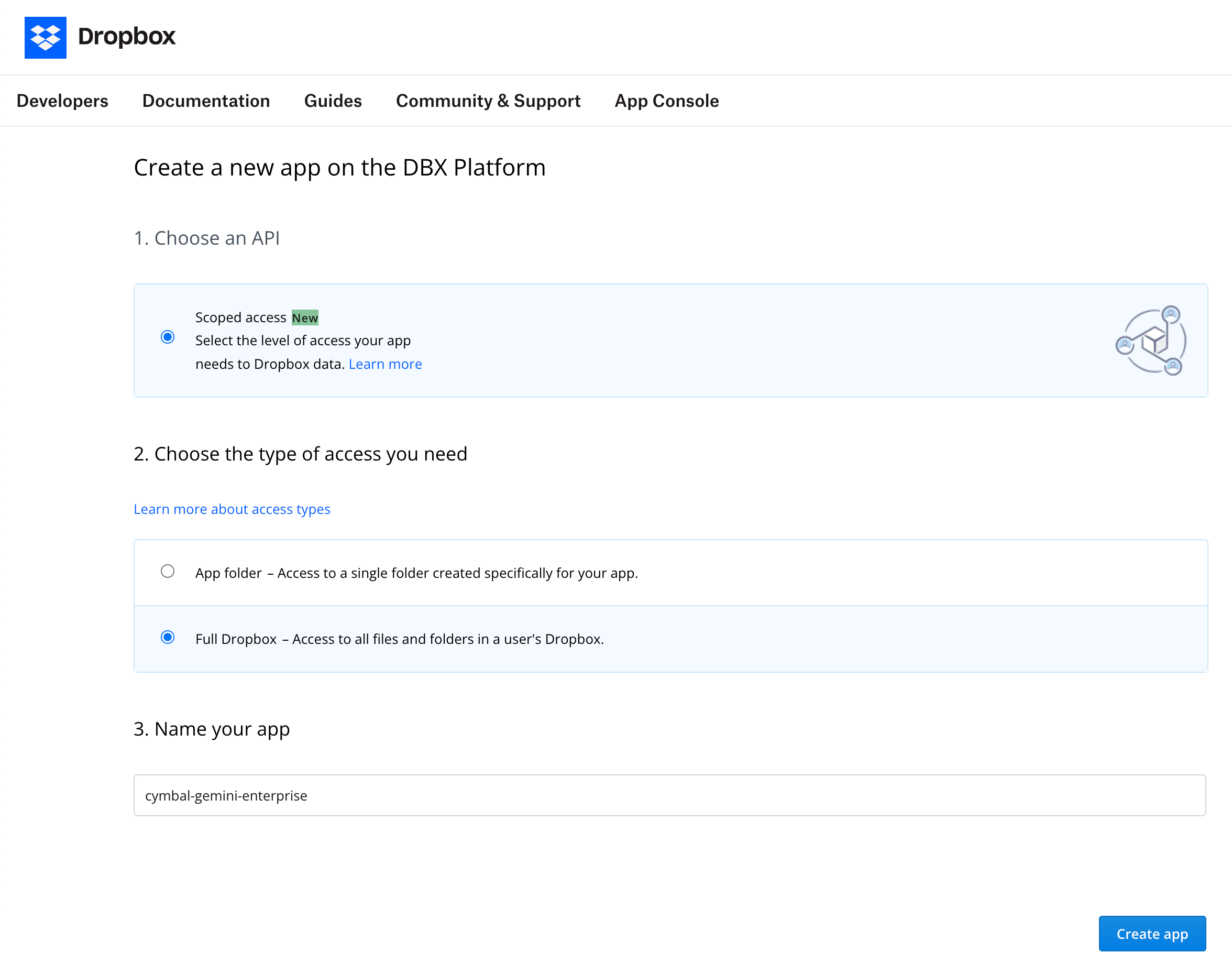
点击创建应用。填写以下字段:
对于选择 API,选择范围限定的访问权限。
对于选择所需访问权限的类型,选择完整 Dropbox。
在为您的应用命名字段中,输入 Dropbox 应用的名称。
选中我同意 Dropbox API 条款及条件复选框。
点击创建应用。
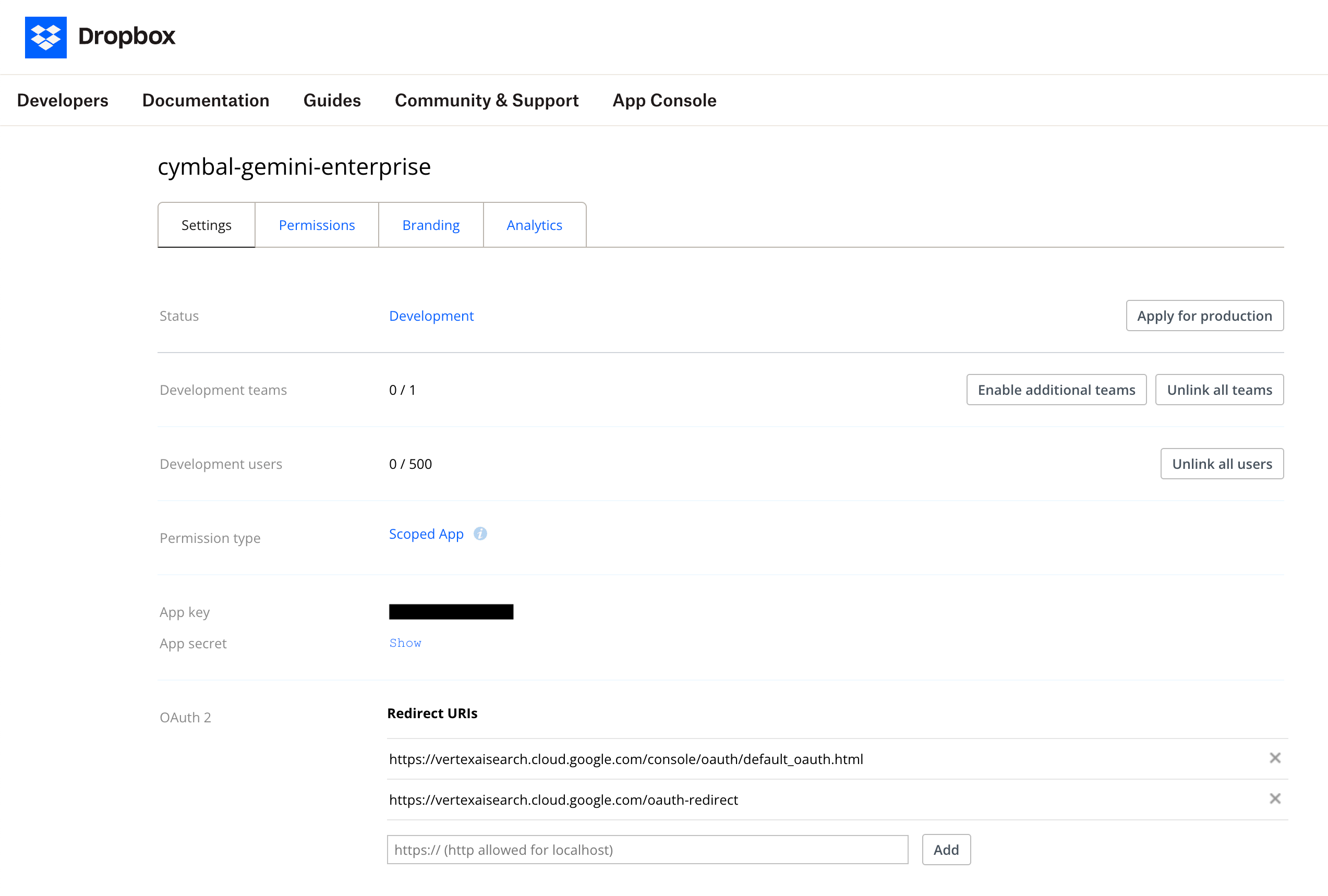
在新应用的详情页面中,点击设置标签页。配置以下设置:
对于开发用户状态,请点击启用其他用户。系统会打开一个用户人数上限已提高至 500 人对话框,其中显示一条消息,指出您的应用最多可以关联 500 位用户。
点击确定。
复制应用密钥和应用密钥。
对于 OAuth 2 字段,请在重定向 URI 字段中添加
https://vertexaisearch.cloud.google.com/console/oauth/default_oauth.html。点击添加。
在重定向 URI 字段中输入
https://vertexaisearch.cloud.google.com/oauth-redirect。点击添加。
https://vertexaisearch.cloud.google.com/console/oauth/default_oauth.htmlhttps://vertexaisearch.cloud.google.com/oauth-redirect
点击权限标签页。在个别范围部分中,选择以下范围:
在账号信息部分中,选中 account_info.read 复选框。
在文件和文件夹部分,选中 files.metadata.read 复选框和 files.content.read 复选框。
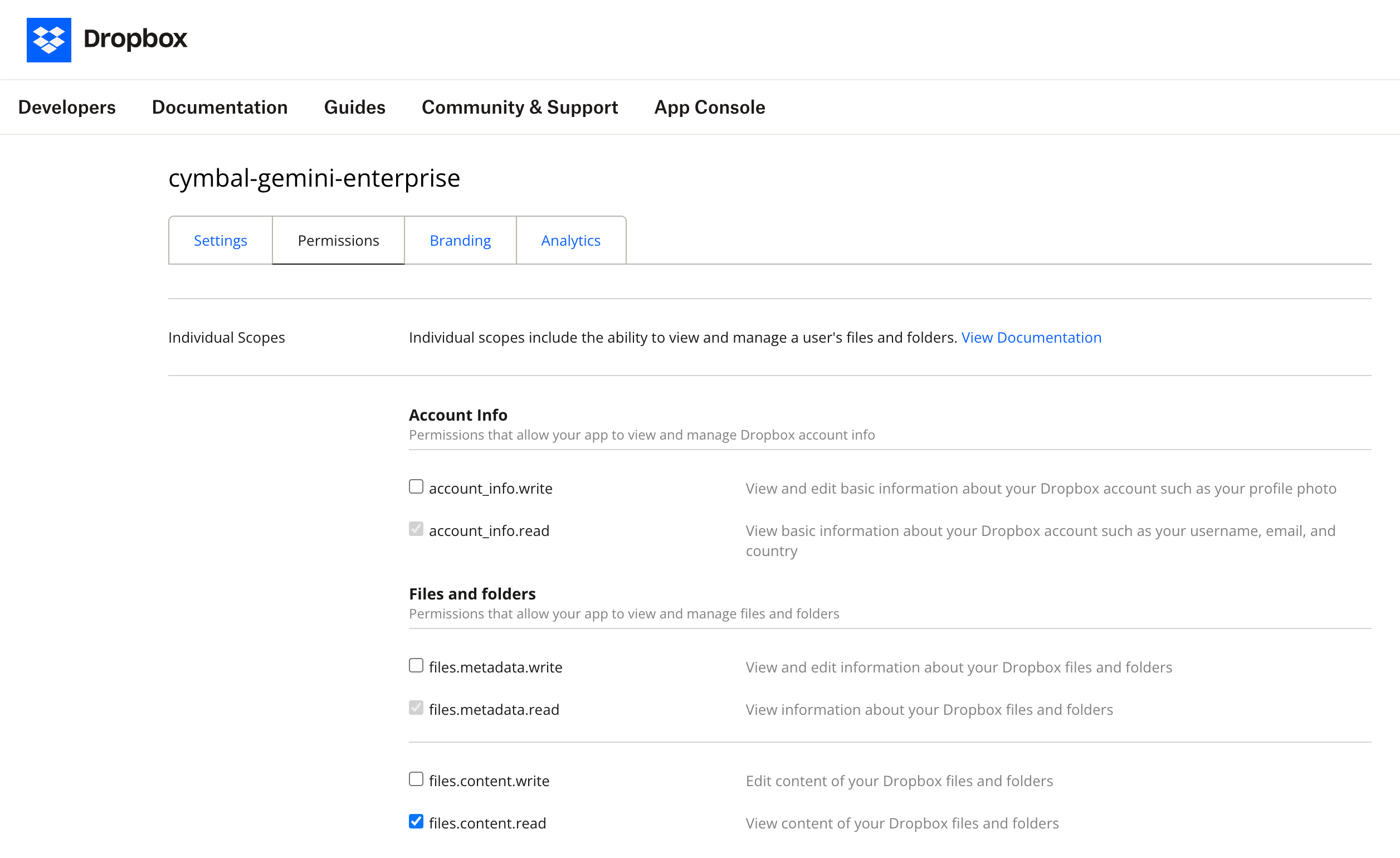
点击提交。