


이 페이지에서는 Gemini Enterprise에서 사용할 Dropbox 데이터 스토어를 만들기 전에 인증 및 권한을 설정하는 방법을 설명합니다.
인증 및 권한 설정
Dropbox를 Gemini Enterprise에 연결하려면 Dropbox DBX 플랫폼에서 앱을 만들어야 합니다.
Dropbox 앱 만들기 및 구성
Dropbox 앱 콘솔로 이동합니다.
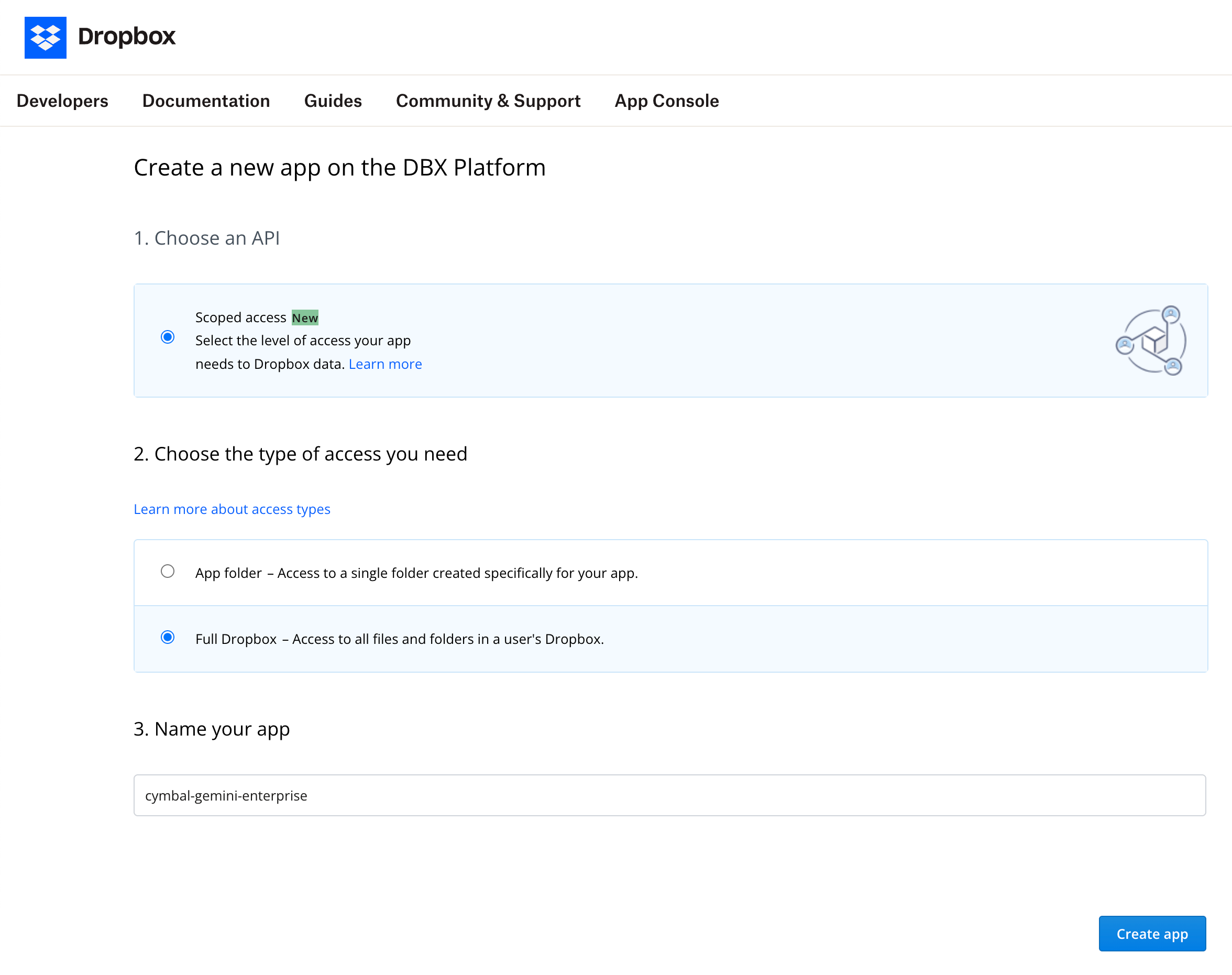
앱 만들기 를 클릭합니다. 다음 필드를 작성합니다.
**API 선택** 에서 **범위 지정 액세스** 를 선택합니다.
필요한 액세스 유형 선택에서 전체 Dropbox를 선택합니다.
앱 이름 지정 필드에 Dropbox 앱의 이름을 입력합니다.
Dropbox API 이용약관에 동의합니다 체크박스를 선택합니다.
앱 만들기 를 클릭합니다.
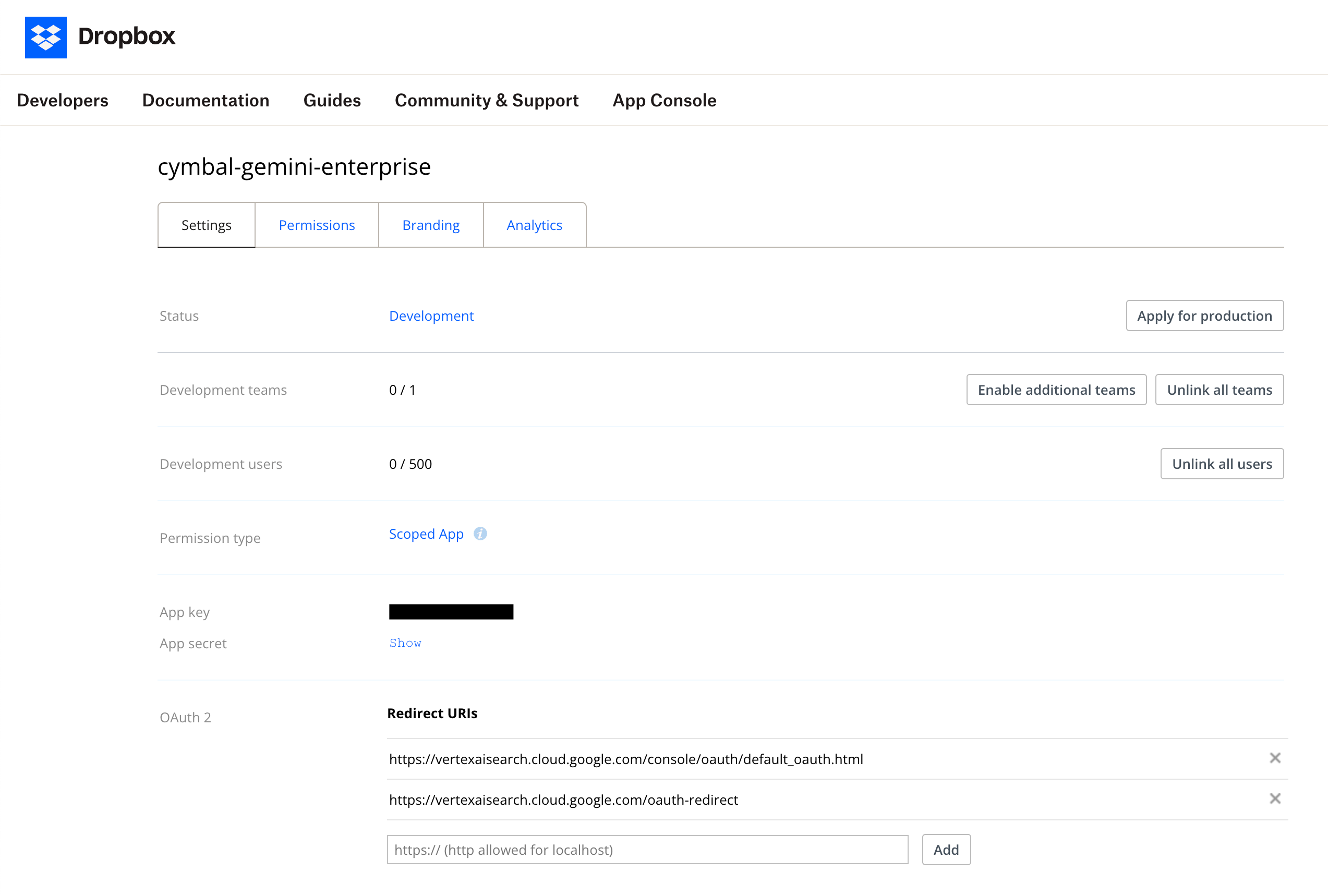
새 앱의 세부정보 페이지에서 설정 탭을 클릭합니다. 다음 설정을 구성합니다.
개발 사용자 상태에서 추가 사용자 사용 설정 을 클릭합니다. 사용자 한도가 500명으로 상향됨 대화상자가 열리고 앱이 최대 500명의 사용자와 연결될 수 있다는 메시지가 표시됩니다.
확인 을 클릭합니다.
앱 키 및 앱 보안 비밀 을 복사합니다.
OAuth 2 필드의 리디렉션 URI 필드에
https://vertexaisearch.cloud.google.com/console/oauth/default_oauth.html을 추가합니다.추가 를 클릭합니다.
리디렉션 URI 필드에
https://vertexaisearch.cloud.google.com/oauth-redirect를 입력합니다.추가 를 클릭합니다.
https://vertexaisearch.cloud.google.com/console/oauth/default_oauth.htmlhttps://vertexaisearch.cloud.google.com/oauth-redirect
권한 탭을 클릭합니다. 개별 범위 섹션에서 다음 범위를 선택합니다.
계정 정보 섹션에서 account_info.read 체크박스를 선택합니다.
파일 및 폴더 섹션에서 files.metadata.read 체크박스와 files.content.read 체크박스를 선택합니다.
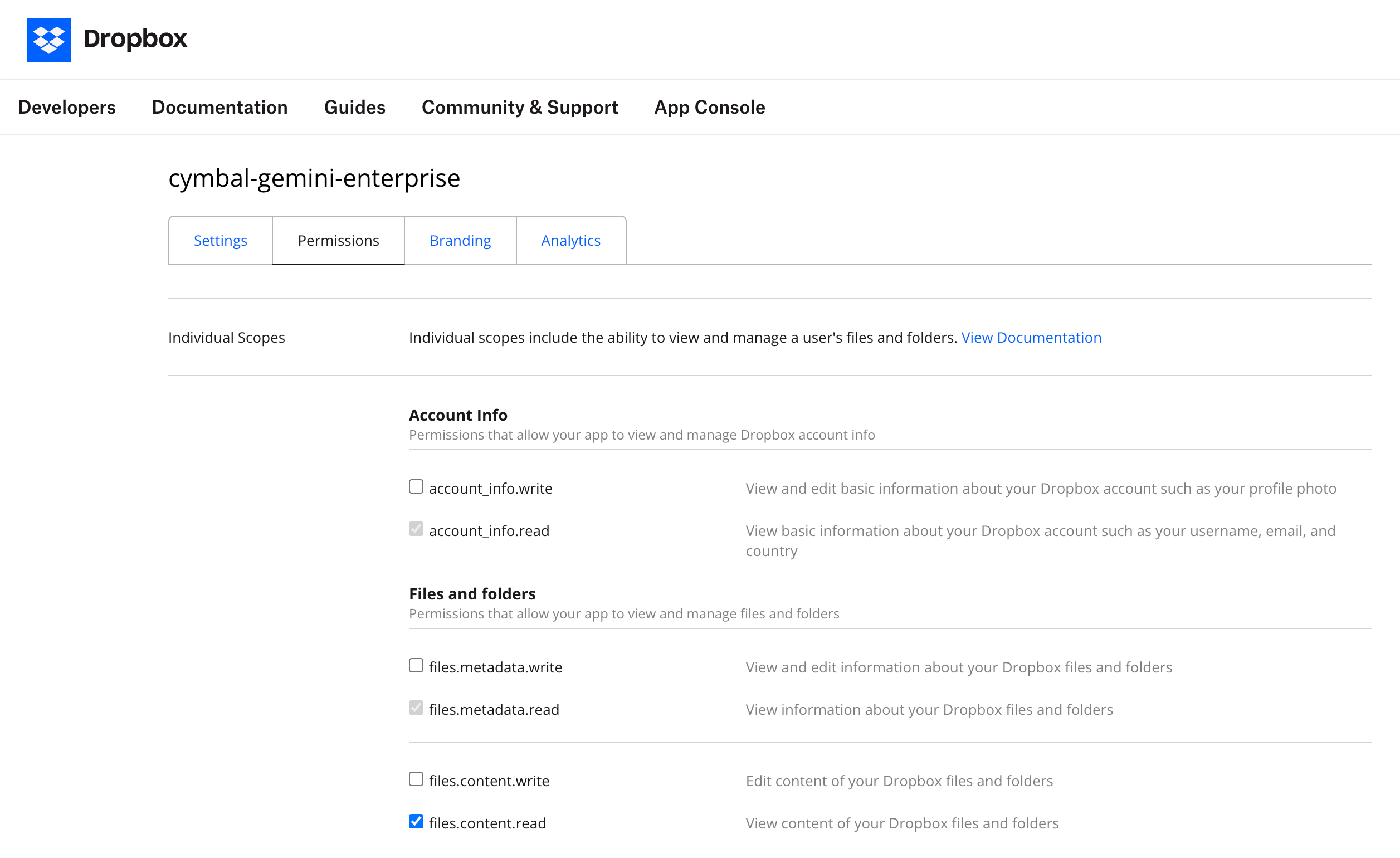
제출 을 클릭합니다.