


Questa pagina descrive come configurare l'autenticazione e le autorizzazioni prima di creare un datastore Dropbox da utilizzare con Gemini Enterprise.
Configura l'autenticazione e le autorizzazioni
Per connettere Dropbox a Gemini Enterprise, devi creare un'app nella piattaforma Dropbox DBX.
Crea e configura un'app Dropbox
Vai alla console dell'app Dropbox.
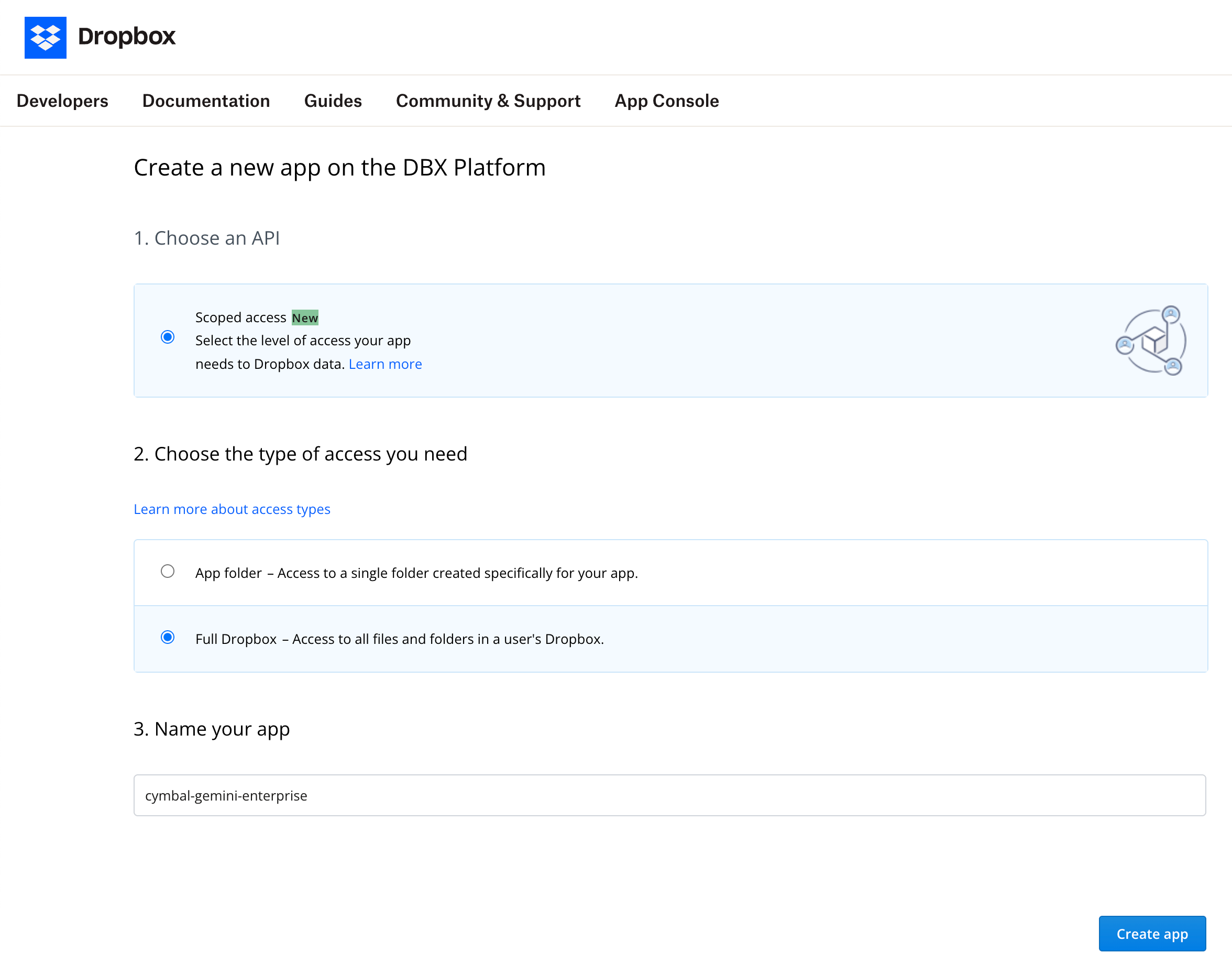
Fai clic su Crea app. Compila i seguenti campi:
Per Scegli un'API, seleziona Accesso con ambito.
Per Scegli il tipo di accesso di cui hai bisogno, seleziona Dropbox completa.
Nel campo Dai un nome alla tua app, inserisci un nome per l'app Dropbox.
Seleziona la casella di controllo Accetto i Termini e condizioni dell'API Dropbox.
Fai clic su Crea app.
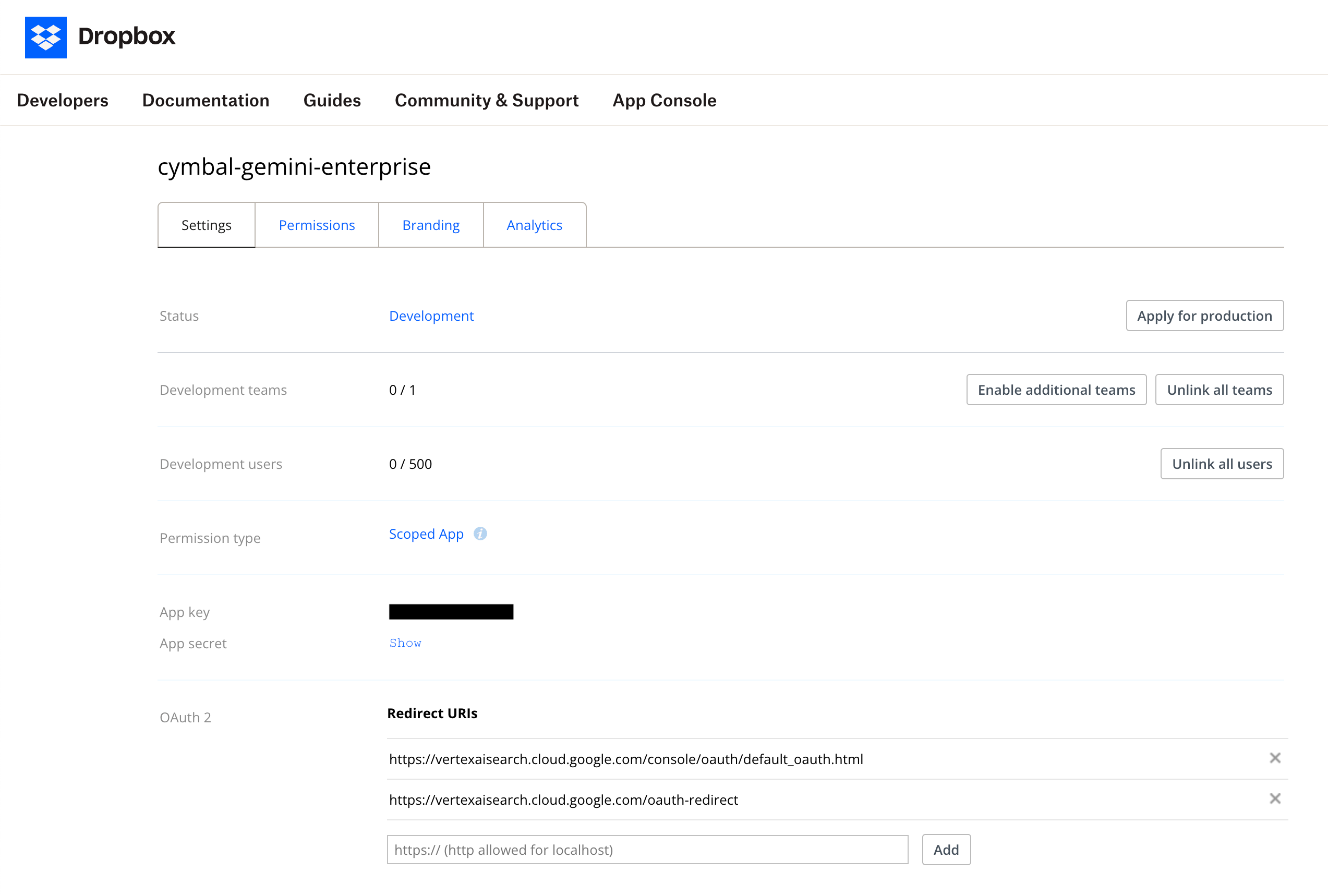
Nella pagina dei dettagli della nuova app, fai clic sulla scheda Impostazioni. Configura le seguenti impostazioni:
Per lo stato Utenti di sviluppo, fai clic su Attiva utenti aggiuntivi. Viene visualizzata una finestra di dialogo Limite aumentato a 500 utenti con un messaggio che indica che la tua app può essere collegata a un massimo di 500 utenti.
Fai clic su OK.
Copia la chiave dell'app e il segreto dell'app.
Nel campo OAuth 2, aggiungi
https://vertexaisearch.cloud.google.com/console/oauth/default_oauth.htmlnel campo URI di reindirizzamento.Fai clic su Aggiungi.
Inserisci
https://vertexaisearch.cloud.google.com/oauth-redirectnel campo URI di reindirizzamento.Fai clic su Aggiungi.
https://vertexaisearch.cloud.google.com/console/oauth/default_oauth.htmlhttps://vertexaisearch.cloud.google.com/oauth-redirect
Fai clic sulla scheda Autorizzazioni. Nella sezione Ambiti individuali, seleziona i seguenti ambiti:
Nella sezione Informazioni sull'account, seleziona la casella di controllo account_info.read.
Nella sezione File e cartelle, seleziona la casella di controllo files.metadata.read e la casella di controllo files.content.read.
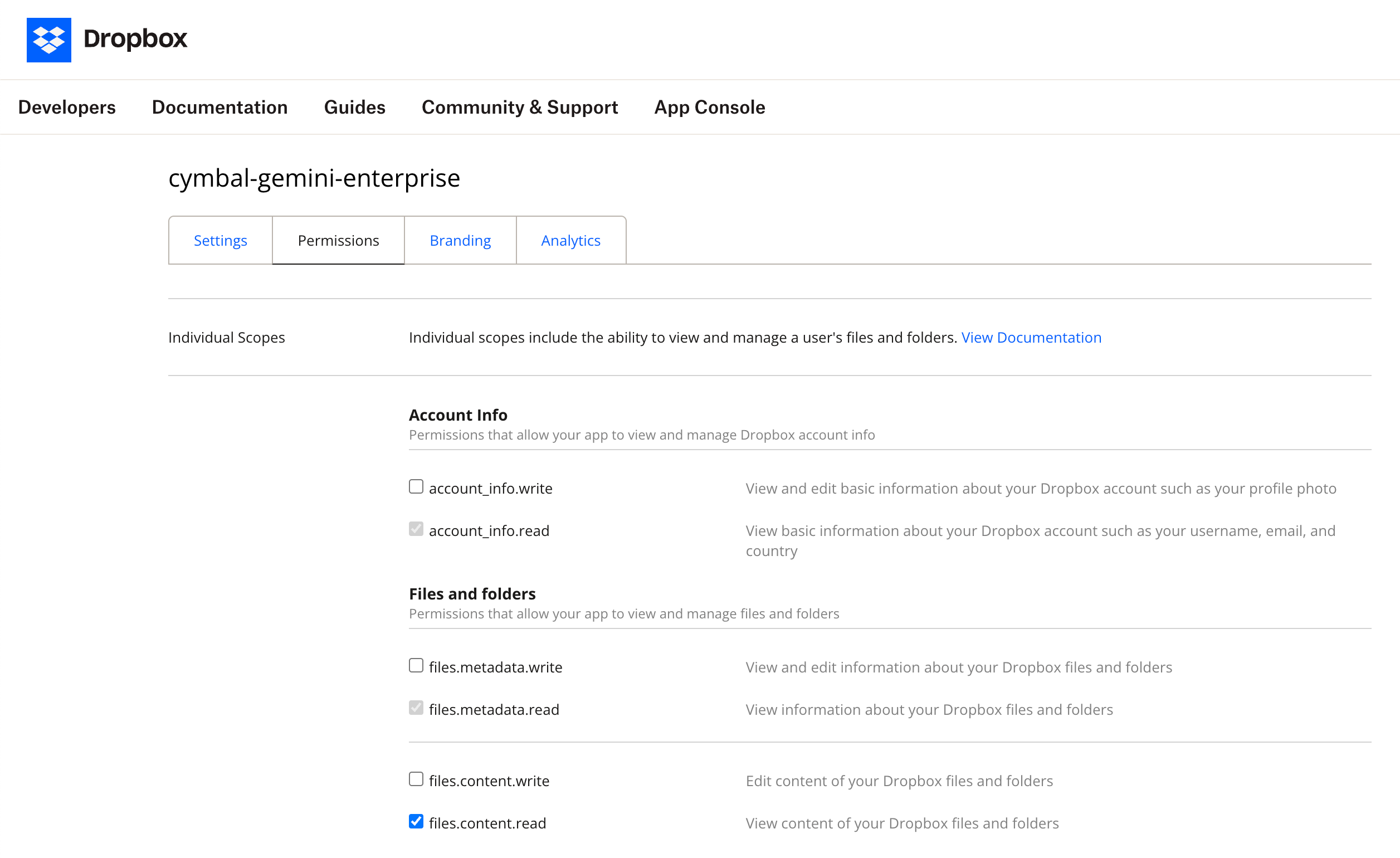
Fai clic su Invia.