


Halaman ini menjelaskan cara menyiapkan autentikasi dan izin sebelum membuat penyimpanan data Dropbox untuk digunakan dengan Gemini Enterprise.
Menyiapkan autentikasi dan izin
Untuk menghubungkan Dropbox ke Gemini Enterprise, Anda harus membuat aplikasi di Platform DBX Dropbox.
Membuat dan mengonfigurasi aplikasi Dropbox
Buka Konsol Aplikasi Dropbox.
Klik Create app. Isi kolom berikut:
Untuk Choose an API, pilih Scoped access.
Untuk Choose the type of access you need, pilih Full Dropbox.
Di kolom Name your app, masukkan nama untuk aplikasi Dropbox Anda.
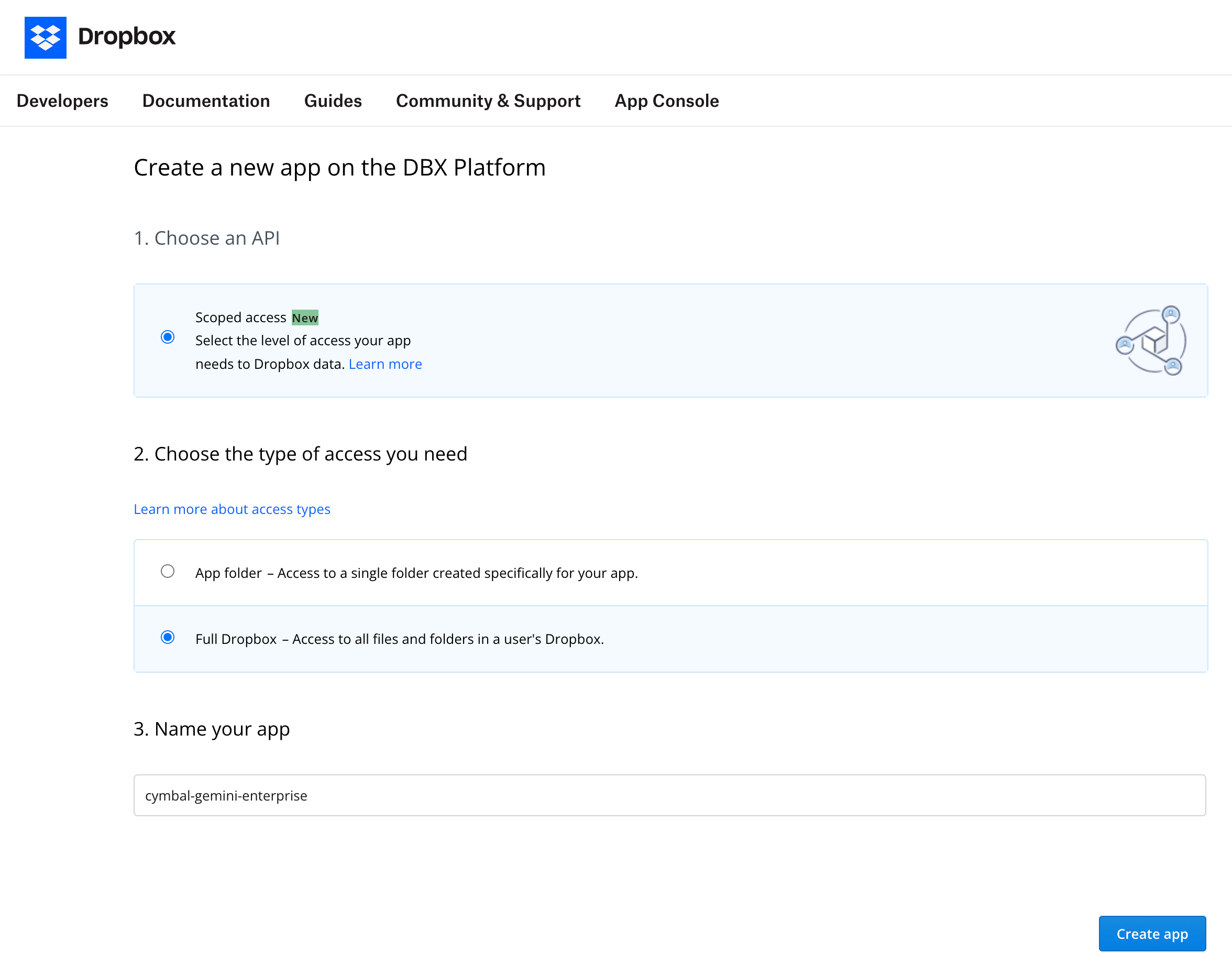
Centang kotak I agree to Dropbox API Terms and Conditions.
Klik Create app.
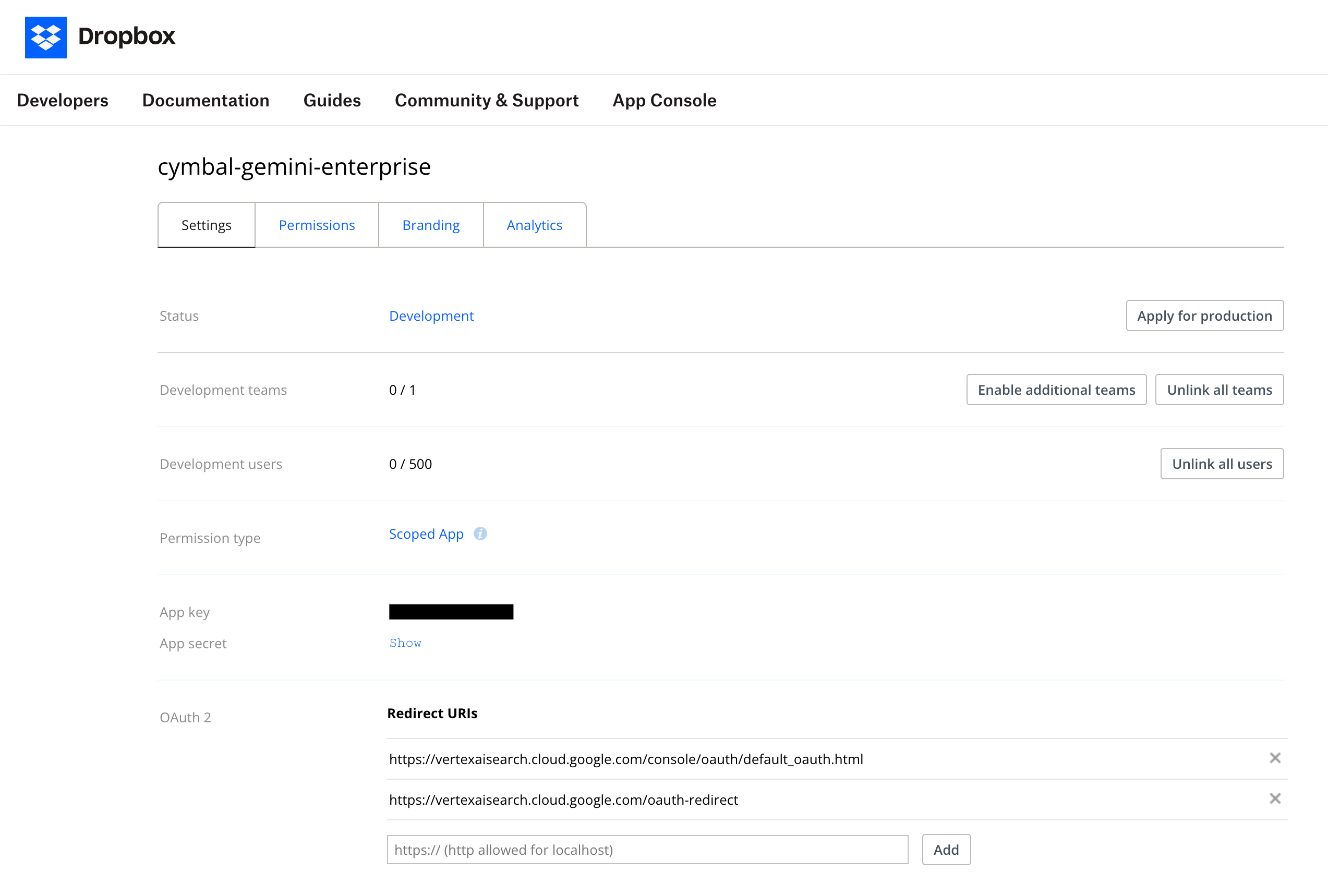
Di halaman detail untuk aplikasi baru Anda, klik tab Settings. Konfigurasikan setelan berikut:
Untuk status Development users, klik Enable additional users. Dialog Limit raised to 500 users akan terbuka dan menampilkan pesan bahwa aplikasi Anda dapat ditautkan ke maksimal 500 pengguna.
Klik Okay.
Salin App key dan App secret.
Untuk kolom OAuth 2, tambahkan
https://vertexaisearch.cloud.google.com/console/oauth/default_oauth.htmldi kolom Redirect URIs.Klik Add.
Masukkan
https://vertexaisearch.cloud.google.com/oauth-redirectdi kolom Redirect URIs.Klik Add.
https://vertexaisearch.cloud.google.com/console/oauth/default_oauth.htmlhttps://vertexaisearch.cloud.google.com/oauth-redirect
Klik tab Permissions. Di bagian Individual Scopes, pilih cakupan berikut:
Di bagian Account Info, centang kotak account_info.read.
Di bagian Files and folders, centang kotak files.metadata.read dan kotak files.content.read.
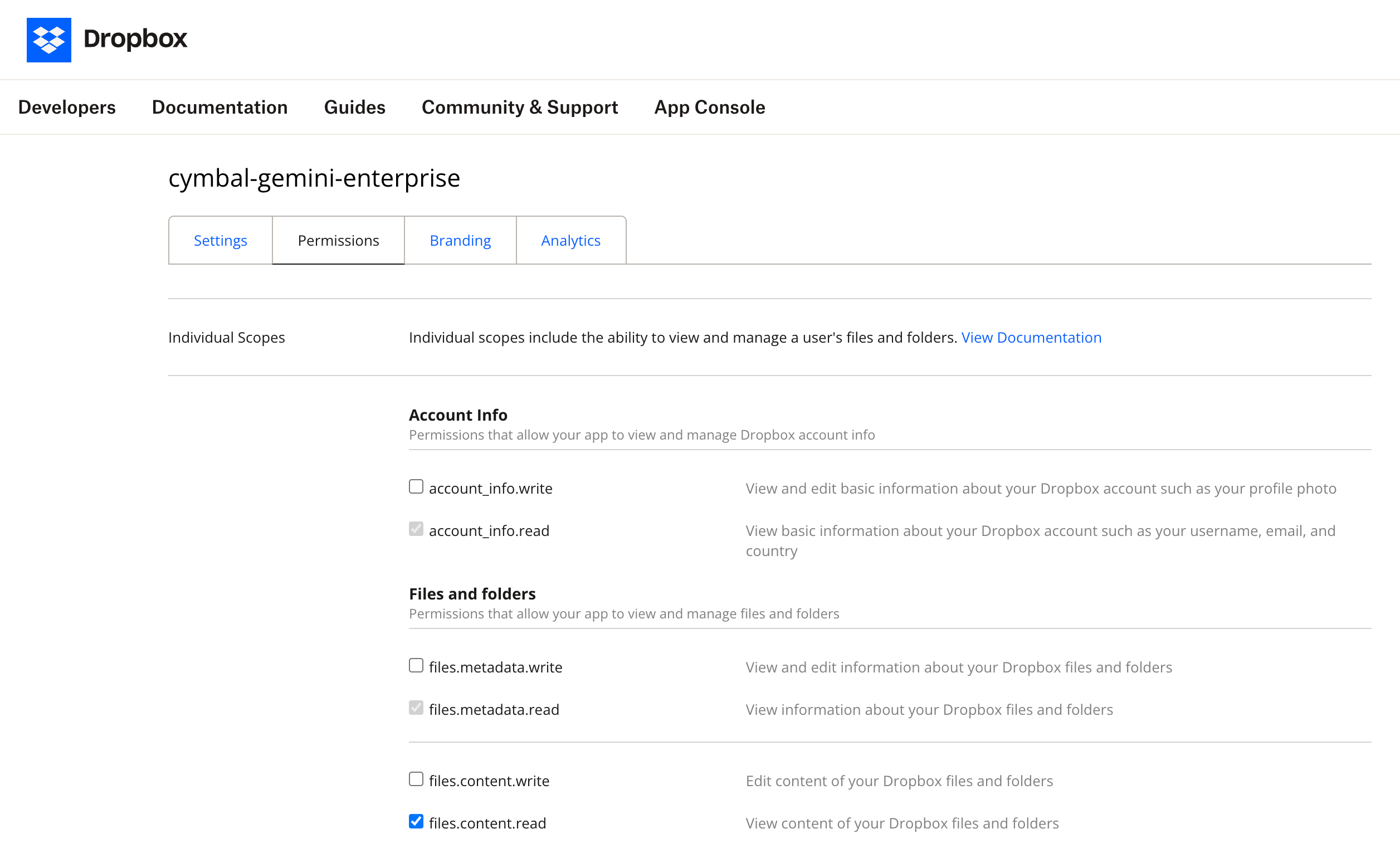
Klik Submit.