


Cette page explique comment configurer l'authentification et les autorisations avant de créer un data store Dropbox à utiliser avec Gemini Enterprise.
Configurer l'authentification et les autorisations
Pour associer Dropbox à Gemini Enterprise, vous devez créer une application dans la plate-forme Dropbox DBX.
Créer et configurer une application Dropbox
Accédez à la console d'application Dropbox.
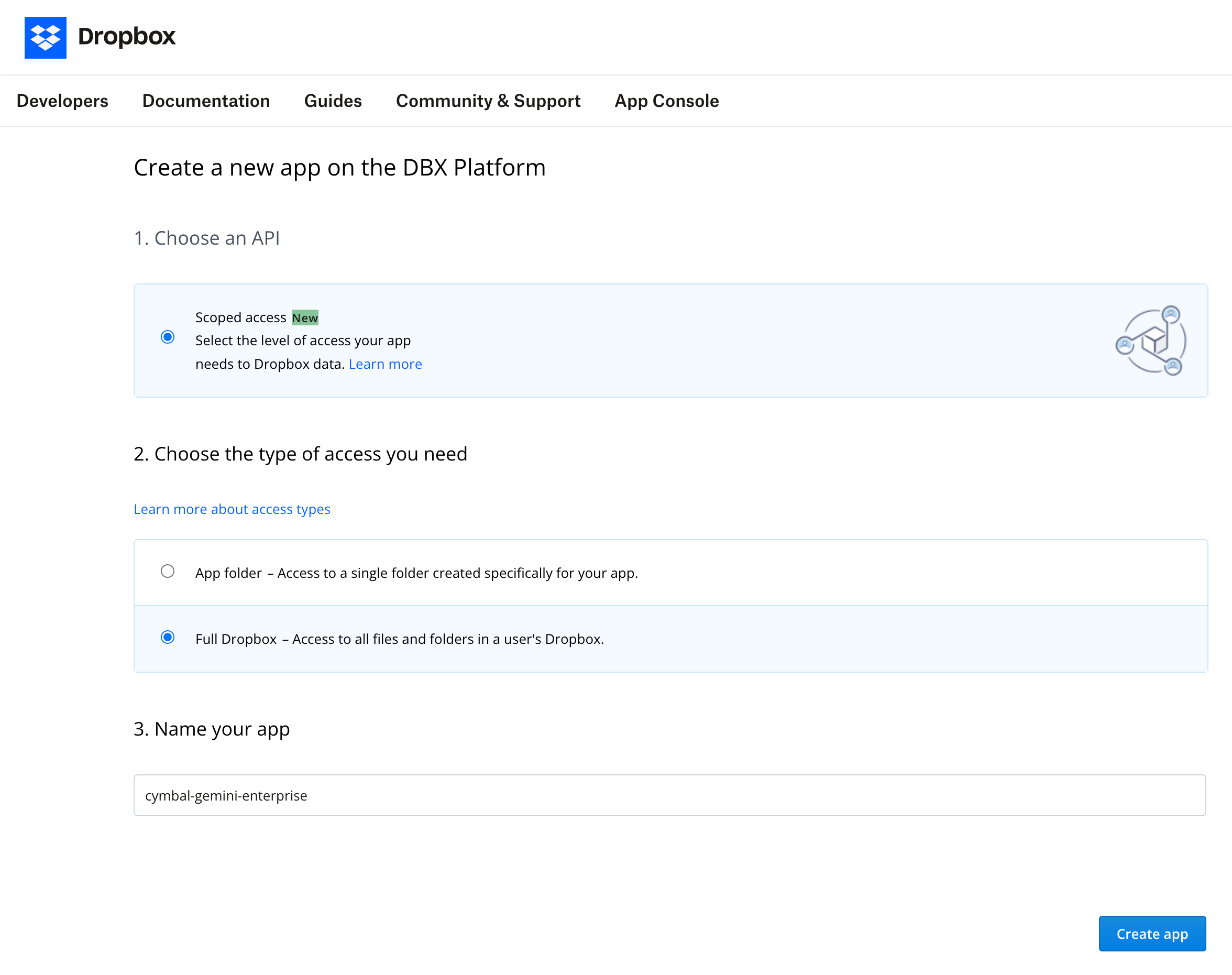
Cliquez sur Create app (Créer une application). Remplissez les champs suivants :
Pour Choose an API (Choisir une API), sélectionnez Scoped access (Accès limité).
Pour Choose the type of access you need (Choisir le type d'accès dont vous avez besoin), sélectionnez Full Dropbox (Dropbox complet).
Dans le champ Name your app (Nommer votre application), saisissez le nom de votre application Dropbox.
Cochez la case I agree to Dropbox API Terms and Conditions (J'accepte les conditions d'utilisation de l'API Dropbox).
Cliquez sur Create app (Créer une application).
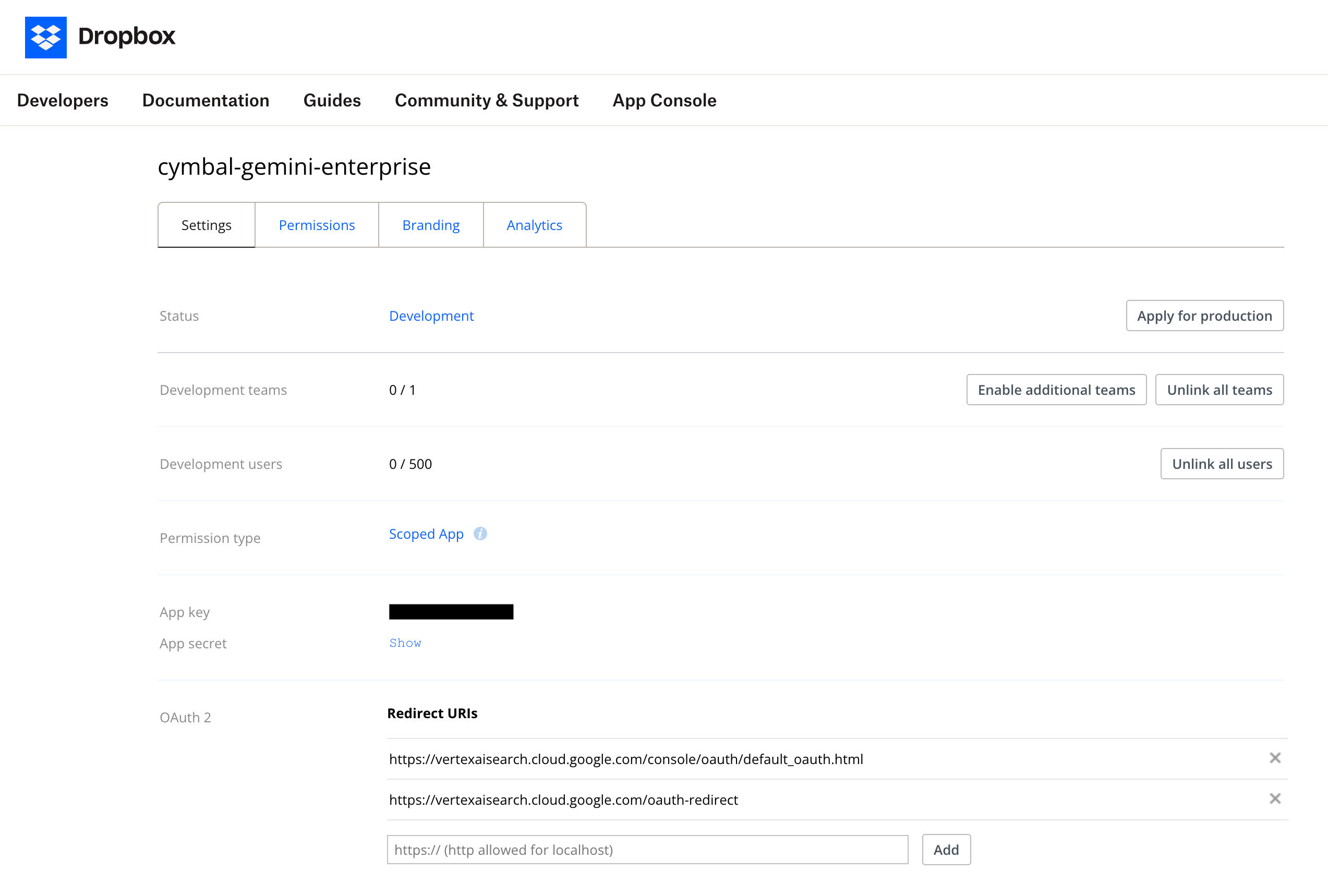
Sur la page d'informations de votre nouvelle application, cliquez sur l'onglet Settings (Paramètres). Configurez les paramètres suivants :
Pour l'état Development users (Utilisateurs de développement), cliquez sur Enable additional users (Activer des utilisateurs supplémentaires). Une boîte de dialogue Limit raised to 500 users (Limite augmentée à 500 utilisateurs) s'ouvre et affiche un message indiquant que votre application peut être associée à un maximum de 500 utilisateurs.
Cliquez sur OK.
Copiez la clé d'application et le code secret de l'application.
Pour le champ OAuth 2, ajoutez
https://vertexaisearch.cloud.google.com/console/oauth/default_oauth.htmldans le champ Redirect URIs (URI de redirection).Cliquez sur Add (Ajouter).
Saisissez
https://vertexaisearch.cloud.google.com/oauth-redirectdans le champ Redirect URIs (URI de redirection).Cliquez sur Add (Ajouter).
https://vertexaisearch.cloud.google.com/console/oauth/default_oauth.htmlhttps://vertexaisearch.cloud.google.com/oauth-redirect
Cliquez sur l'onglet Permissions (Autorisations). Dans la section Individual Scopes (Niveaux d'accès individuels), sélectionnez les niveaux d'accès suivants :
Dans la section Account Info (Informations sur le compte), cochez la case account_info.read.
Dans la section Files and folders (Fichiers et dossiers), cochez les cases files.metadata.read et files.content.read.
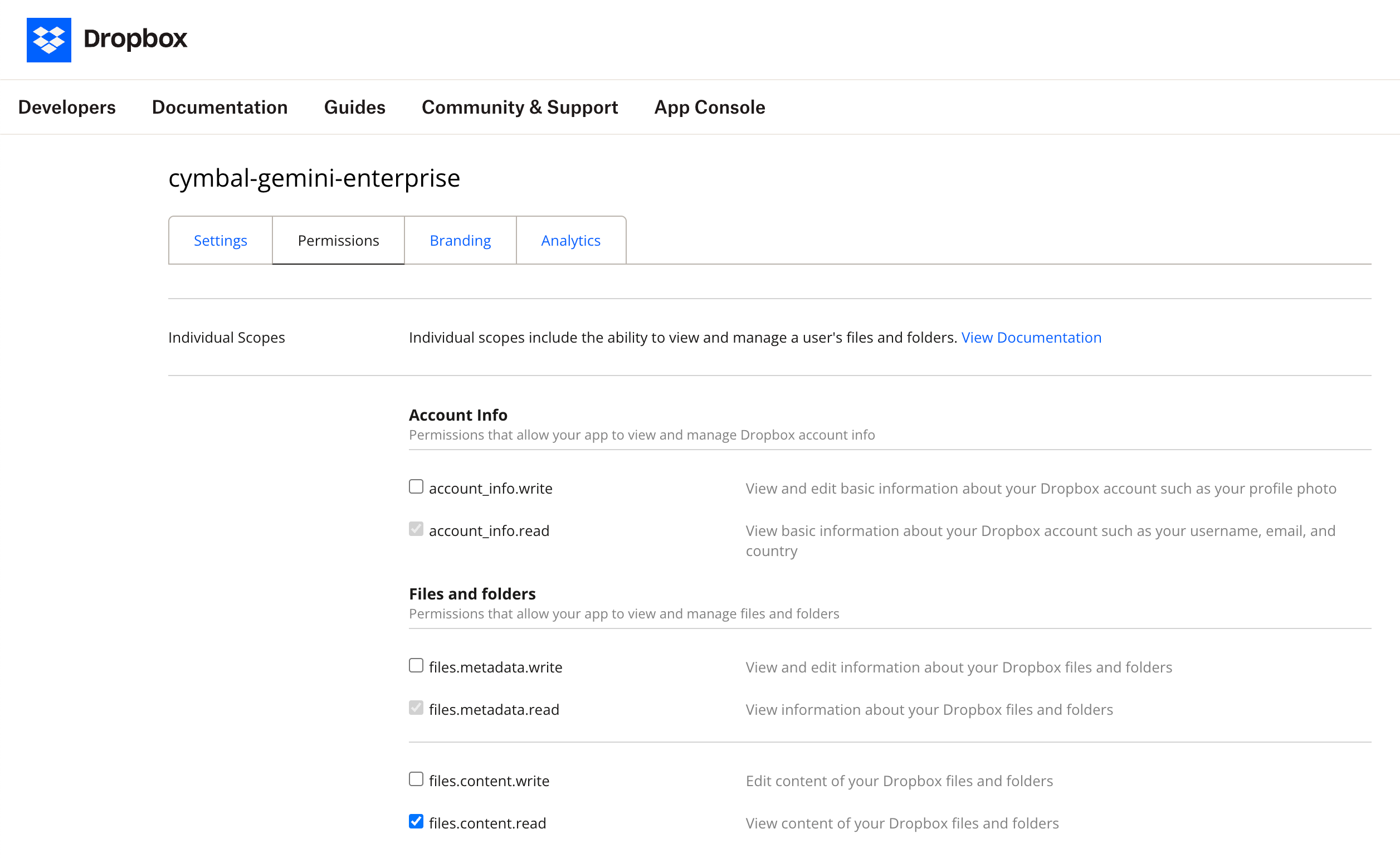
Cliquez sur Submit (Envoyer).