


Nesta página, descrevemos como criar um conector personalizado.
Antes de começar
Antes de começar, confira se você tem o seguinte:
Verifique se o faturamento está ativado no projeto Google Cloud .
Instale e inicialize a CLI gcloud. Verifique se ele está autenticado para seu projeto.
Instale as bibliotecas necessárias do Python:
pip install google-cloud-discoveryengine requestsConsiga acesso de administrador do Discovery Engine para seu projeto Google Cloud .
Receba credenciais de acesso para sua fonte de dados de terceiros, como chaves de API ou autenticação de banco de dados.
Crie um plano de mapeamento de dados claro. Isso precisa incluir quais campos indexar e como representar o controle de acesso, incluindo identidades de terceiros.
Criar conector básico
Esta seção demonstra como criar um conector personalizado no idioma escolhido. Os princípios e padrões mostrados aqui se aplicam a qualquer sistema externo. Basta adaptar as chamadas de API e as transformações de dados para sua origem específica no idioma escolhido para criar um conector básico.
Buscar dados
Para começar, extraia dados da sua fonte de dados de terceiros. Neste exemplo, demonstramos como buscar postagens usando a paginação. Para ambientes de produção, recomendamos usar uma abordagem de streaming para conjuntos de dados grandes. Isso evita problemas de memória que podem ocorrer ao carregar todos os dados de uma só vez.
Python
    from typing import List
    import requests

    def fetch_posts(base_url: str, per_page: int = 15) -> List[dict]:
        #Fetch all posts from the given site.#
        url = base_url.rstrip("/") + "/wp-json/wp/v2/posts"
        posts: List[dict] = []
        page = 1
        while True:
            resp = requests.get(
                url,
                params={"page": page, "per_page": per_page},
                # headers={"Authorization": "Bearer YOUR_API_KEY"}, # Add auth if needed
            )
            resp.raise_for_status()
            batch = resp.json()
            posts.extend(batch)
            if len(batch) < per_page:
                break
            page += 1
        return posts
Transformar dados
Para converter seus dados de origem no formato de documento do Discovery Engine, estruture-os conforme mostrado no exemplo de payload a seguir. Você pode incluir quantos pares de chave-valor forem necessários. Por exemplo, você pode incluir todo o conteúdo para uma pesquisa abrangente. Você também pode incluir campos estruturados para uma pesquisa facetada ou uma combinação dos dois.
Python
    from typing import List
    import json
    from google.cloud import discoveryengine_v1 as discoveryengine

    def convert_posts_to_documents(posts: List[dict]) -> List[discoveryengine.Document]:
        # Convert WP posts into Discovery Engine Document messages.
        docs: List[discoveryengine.Document] = []
        for post in posts:
            payload = {
                "title": post.get("title", {}).get("rendered"),
                "body": post.get("content", {}).get("rendered"),
                "url": post.get("link"),
                "author": post.get("author"),
                "categories": post.get("categories"),
                "tags": post.get("tags"),
                "date": post.get("date"),
            }
            doc = discoveryengine.Document(
                id=str(post["id"]),
                json_data=json.dumps(payload),
            )
            docs.append(doc)
        return docs
Recuperar ou criar um armazenamento de identidades
Para gerenciar identidades de usuários e grupos para controle de acesso, é necessário recuperar ou criar um repositório de identidades. Essa função recebe um repositório de identidades existente pelo ID, projeto e local. Se o repositório de identidades não existir, ele vai criar e retornar um novo repositório vazio.
Python
    from google.cloud import discoveryengine_v1 as discoveryengine

    def get_or_create_ims_data_store(
        project_id: str,
        location: str,
        identity_mapping_store_id: str,
    ) -> discoveryengine.DataStore:
      """Get or create a DataStore."""
      # Initialize the client
      client_ims = discoveryengine.IdentityMappingStoreServiceClient()
      # Construct the parent resource name
      parent_ims = client_ims.location_path(project=project_id, location=location)

      try:
        # Create the request object
        name = f"projects/{project_id}/locations/{location}/identityMappingStores/{identity_mapping_store_id}"
        request = discoveryengine.GetIdentityMappingStoreRequest(
            name=name,
        )
        return client_ims.get_identity_mapping_store(request=request)
      except:
        # Create the IdentityMappingStore object (it can be empty for basic creation)
        identity_mapping_store = discoveryengine.IdentityMappingStore()
        # Create the request object
        request = discoveryengine.CreateIdentityMappingStoreRequest(
            parent=parent_ims,
            identity_mapping_store=identity_mapping_store,
            identity_mapping_store_id=identity_mapping_store_id,
        )
        return client_ims.create_identity_mapping_store(request=request)
A função "get_or_create_ims_data_store" usa as seguintes variáveis principais:
project_id: o ID do seu projeto do Google Cloud .location: o Google Cloud location do repositório de mapeamento de identidade.identity_mapping_store_id: um identificador exclusivo para o repositório de identidades.client_ims: uma instância de "discoveryengine.IdentityMappingStoreServiceClient" usada para interagir com a API de armazenamento de identidades.parent_ims: o nome do recurso do local principal, construído usando client_ims.location_path.name: o nome completo do recurso do armazenamento de mapeamento de identidade, usado para GetIdentityMappingStoreRequest.
Ingerir mapeamento de identidade no armazenamento de identidade
Para carregar entradas de mapeamento de identidade no repositório especificado, use esta função. Ele usa uma lista de entradas de mapeamento de identidade e inicia uma operação de importação inline. Isso é fundamental para estabelecer as relações de usuário, grupo e identidade externa necessárias para o controle de acesso e a personalização.
Python
Python
from google.cloud import discoveryengine_v1 as discoveryengine

def load_ims_data(
    ims_store: discoveryengine.DataStore,
    id_mapping_data: list[discoveryengine.IdentityMappingEntry],
) -> discoveryengine.DataStore:
  """Get the IMS data store."""
  # Initialize the client
  client_ims = discoveryengine.IdentityMappingStoreServiceClient()

  #  Create the InlineSource object
  inline_source = discoveryengine.ImportIdentityMappingsRequest.InlineSource(
      identity_mapping_entries=id_mapping_data
  )

  # Create the main request object
  request_ims = discoveryengine.ImportIdentityMappingsRequest(
      identity_mapping_store=ims_store.name,
      inline_source=inline_source,
  )

  try:
    # Create the InlineSource object, which holds your list of entries
    operation = client_ims.import_identity_mappings(
        request=request_ims,
    )
    result = operation.result()
    return result

  except Exception as e:
    print(f"IMS Load Error: {e}")
    return None
A função "load_ims_data" usa as seguintes variáveis principais:
ims_store: o objeto discoveryengine.DataStore que representa o repositório de mapeamento de identidade em que os dados serão carregados.id_mapping_data: uma lista de objetos "discoveryengine.IdentityMappingEntry", cada um contendo uma identidade externa e o ID de usuário ou grupo correspondente.result: valor de retorno do tipo discoveryengine.DataStore.
Criar repositório de dados
Para usar um conector personalizado, inicialize um repositório de dados para seu conteúdo. Use o default_collection para conectores personalizados. O parâmetro IndustryVertical personaliza o comportamento do repositório de dados para casos de uso específicos. GENERIC é adequado para a maioria dos cenários. No entanto, é possível escolher um valor diferente para um setor específico, como MEDIA ou HEALTHCARE_FHIR. Configure o nome de exibição e outras propriedades para se alinhar às convenções e aos requisitos de nomenclatura do projeto.
Python
from google.cloud import discoveryengine_v1 as discoveryengine

def get_or_create_data_store(
    project_id: str,
    location: str,
    display_name: str,
    data_store_id: str,
    identity_mapping_store: str,
) -> discoveryengine.DataStore:
  """Get or create a DataStore."""
  client = discoveryengine.DataStoreServiceClient()
  ds_name = client.data_store_path(project_id, location, data_store_id)
  try:
    result = client.get_data_store(request={"name": ds_name})
    return result
  except:
    parent = client.collection_path(project_id, location, "default_collection")
    operation = client.create_data_store(
        request={
            "parent": parent,
            "data_store": discoveryengine.DataStore(
                display_name=display_name,
                acl_enabled=True,
                industry_vertical=discoveryengine.IndustryVertical.GENERIC,
                identity_mapping_store=identity_mapping_store,
            ),
            "data_store_id": data_store_id,
        }
    )
    result = operation.result()
    return result
A função "get_or_create_data_store" usa as seguintes variáveis principais:
project_id: o ID do seu projeto do Google Cloud .location: o Google Cloud local do repositório de dados.display_name: o nome de exibição legível do repositório de dados.data_store_id: um identificador exclusivo do repositório de dados.identity_mapping_store: o nome do recurso do repositório de mapeamento de identidade a ser vinculado.result: valor de retorno do tipo discoveryengine.DataStore.
Fazer upload de documentos inline
Para enviar documentos diretamente ao Discovery Engine, use o upload inline. Esse método usa o modo de reconciliação incremental por padrão e não é compatível com o modo de reconciliação completa. No modo incremental, novos documentos são adicionados e os existentes são atualizados, mas os documentos que não estão mais na origem não são excluídos. O modo de reconciliação completa sincroniza o repositório de dados com os dados de origem, incluindo a exclusão de documentos que não estão mais presentes na origem.
A conciliação incremental é ideal para sistemas como um CRM que processam mudanças pequenas e frequentes nos dados. Em vez de sincronizar todo o banco de dados, envie apenas mudanças específicas, tornando o processo mais rápido e eficiente.
Como prática recomendada, faça uma sincronização completa inicial, seguida de sincronizações incrementais mais frequentes.
Python
    from typing import List
    from google.cloud import discoveryengine_v1 as discoveryengine

    def upload_documents_inline(
        project_id: str,
        location: str,
        data_store_id: str,
        branch_id: str,
        documents: List[discoveryengine.Document],
    ) -> discoveryengine.ImportDocumentsMetadata:
        """Inline import of Document messages."""
        client = discoveryengine.DocumentServiceClient()
        parent = client.branch_path(
            project=project_id,
            location=location,
            data_store=data_store_id,
            branch=branch_id,
        )
        request = discoveryengine.ImportDocumentsRequest(
            parent=parent,
            inline_source=discoveryengine.ImportDocumentsRequest.InlineSource(
                documents=documents,
            ),
        )
        operation = client.import_documents(request=request)
        operation.result()
        result = operation.metadata
        return result
A função upload_documents_inline usa as seguintes variáveis principais:
project_id: o ID do seu projeto do Google Cloud .location: o Google Cloud local do repositório de dados.data_store_id: o ID do repositório de dados.branch_id: o ID da ramificação no repositório de dados (normalmente "0").documents: uma lista de objetos discoveryengine.Document a serem enviados.result: valor de retorno do tipo discoveryengine.ImportDocumentsMetadata.
O campo uri no objeto discoveryengine.Document é usado para apontar para a origem do conteúdo ingerido, seja como bytes brutos ou um URI no Google Cloud Storage. Isso é diferente do URI do conteúdo da fonte de terceiros. O URI do conteúdo da fonte de terceiros precisa ser definido como um campo no payload json_data do documento. Por exemplo, na função convert_posts_to_documents, o campo url no payload serve para essa finalidade.
Validar seu conector
Para validar se o conector está funcionando como esperado, faça um teste para garantir o fluxo de dados adequado da origem para o Discovery Engine.
Python
    from google.cloud import discoveryengine_v1 as discoveryengine
    from google.api_core import exceptions as gcp_exceptions

    SITE = "https://altostrat.com"
    PROJECT_ID = "ucs-3p-connectors-testing"
    LOCATION = "global"
    IDENTITY_MAPPING_STORE_ID = "your-unique-ims-id17" # A unique ID for your new store
    DATA_STORE_ID = "my-acl-ds-id1"
    BRANCH_ID = "0"

    posts = fetch_posts(SITE)
    docs = convert_posts_to_documents(posts)
    print(f"Fetched {len(posts)} posts and converted to {len(docs)} documents.")

    try:
      # Step #1: Retrieve an existing identity mapping store or create a new identity mapping store
      ims_store = get_or_create_ims_data_store(PROJECT_ID, LOCATION, IDENTITY_MAPPING_STORE_ID)
      print(f"STEP #1: IMS Store Retrieval/Creation: {ims_store}")

      RAW_IDENTITY_MAPPING_DATA = [
          discoveryengine.IdentityMappingEntry(
              external_identity="external_id_1",
              user_id="testuser1@example.com",
          ),
          discoveryengine.IdentityMappingEntry(
              external_identity="external_id_2",
              user_id="testuser2@example.com",
          ),
          discoveryengine.IdentityMappingEntry(
              external_identity="external_id_2",
              group_id="testgroup1@example.com",
          )
      ]

      # Step #2: Load IMS Data
      response = load_ims_data(ims_store, RAW_IDENTITY_MAPPING_DATA)
      print(
          "\nStep #2: Load Data in IMS Store successful.", response
      )

      # Step #3: Create Entity Data Store & Bind IMS Data Store
      data_store =  get_or_create_data_store(PROJECT_ID, LOCATION, "my-acl-datastore", DATA_STORE_ID, ims_store.name)
      print("\nStep #3: Entity Data Store Create Result: ", data_store)

      metadata = upload_documents_inline(
          PROJECT_ID, LOCATION, DATA_STORE_ID, BRANCH_ID, docs
      )
      print(f"Uploaded {metadata.success_count} documents inline.")

    except gcp_exceptions.GoogleAPICallError as e:
      print(f"\n--- API Call Failed ---")
      print(f"Server Error Message: {e.message}")
      print(f"Status Code: {e.code}")

    except Exception as e:
      print(f"An error occurred: {e}")
Valide se o código do conector usa as seguintes variáveis principais:
SITE: o URL base da fonte de dados de terceiros.PROJECT_ID: o ID do projeto do Google Cloud .LOCATION: o Google Cloud local dos recursos.IDENTITY_MAPPING_STORE_ID: um ID exclusivo para seu repositório de mapeamento de identidade.DATA_STORE_ID: um ID exclusivo para seu repositório de dados.BRANCH_ID: o ID da ramificação no repositório de dados.posts: armazena as postagens buscadas da fonte de terceiros.docs: armazena os documentos convertidos no formato discoveryengine.Document.ims_store: o objeto "discoveryengine.DataStore" recuperado ou criado para mapeamento de identidade.RAW_IDENTITY_MAPPING_DATA: uma lista de objetos "discoveryengine.IdentityMappingEntry".
Saída esperada:
Shell
  Fetched 20 posts and converted to 20 documents.
  STEP #1: IMS Store Retrieval/Creation: "projects/ <Project Number>/locations/global/identityMappingStores/your-unique-ims-id17"
  Step #2: Load Data in IMS Store successful.
  Step #3: Entity Data Store Create Result: "projects/ <Project Number>/locations/global/collections/default_collection/dataStores/my-acl-ds-id1"
  display_name: "my-acl-datastore"
  industry_vertical: GENERIC
  create_time {
    seconds: 1760906997
    nanos: 192641000
  }
  default_schema_id: "default_schema"
  acl_enabled: true
  identity_mapping_store: "projects/ <Project Number>/locations/global/identityMappingStores/your-unique-ims-id17".
  Uploaded 20 documents inline.
Também é possível conferir seu repositório de dados no console do Google Google Cloud :
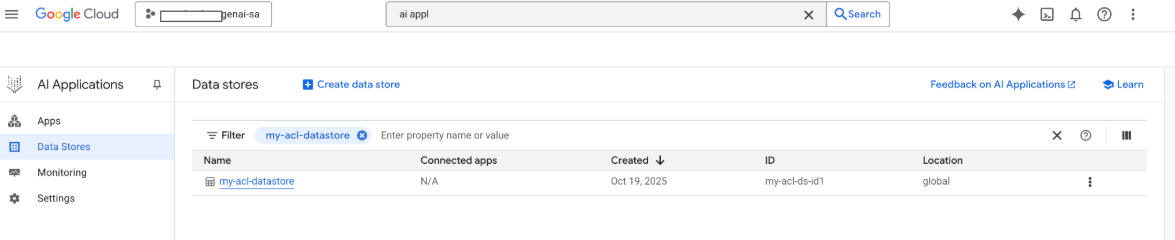
Quando uma pesquisa é realizada, os campos do payload são usados para a pesquisa, e o campo URI do payload é usado para citações. Os três principais campos de propriedade identificados pelo Gemini Enterprise são title, description e uri. Os campos de documento correspondentes podem ter nomes diferentes, e o mapeamento pode ser feito usando a opção "Esquema -> Editar" no console do Google Cloud .
Criar conector com Google Cloud Upload do Storage
Embora a importação inline funcione bem para desenvolvimento, os conectores de produção precisam usar o Google Cloud Storage para melhorar a escalonabilidade e ativar o modo de reconciliação completa. Essa abordagem processa grandes conjuntos de dados de maneira eficiente e permite a exclusão automática de documentos que não estão mais presentes na fonte de dados de terceiros.
Converter documentos para JSONL
Para preparar documentos para importação em massa no Discovery Engine, converta-os para o formato JSON Lines.
Python
    from typing import List
    from google.cloud import discoveryengine_v1 as discoveryengine

    def convert_documents_to_jsonl(
        documents: List[discoveryengine.Document],
    ) -> str:
        """Serialize Document messages to JSONL."""
        return "\n".join(
            discoveryengine.Document.to_json(doc, indent=None)
            for doc in documents
        ) + "\n"
A função "convert_documents_to_jsonl" usa a seguinte variável:
documents: uma lista de objetos discoveryengine.Document a serem convertidos.
Fazer upload para o Google Cloud Storage
Para ativar a importação em massa eficiente, organize seus dados no Google Cloud Storage.
Python
    from google.cloud import storage

    def upload_jsonl_to_gcs(jsonl: str, bucket_name: str, blob_name: str) -> str:
        """Upload JSONL content to Google Cloud Storage."""
        client = storage.Client()
        bucket = client.bucket(bucket_name)
        blob = bucket.blob(blob_name)
        blob.upload_from_string(jsonl, content_type="application/json")
        return f"gs://{bucket_name}/{blob_name}"
A função "upload_jsonl_to_gcs" usa as seguintes variáveis de chave:
jsonl: o conteúdo da string formatada em JSONL a ser enviado.bucket_name: o nome do bucket de armazenamento Google Cloud .blob_name: o nome do blob (objeto) no bucket especificado.
Importar do Google Cloud Storage com reconciliação completa
Para fazer uma sincronização completa de dados usando o modo de reconciliação completa, use este método. Isso garante que seu repositório de dados espelhe exatamente a fonte de dados de terceiros, removendo automaticamente os documentos que não existem mais.
Ao importar do Google Cloud Storage, esteja ciente das seguintes limitações:
- Uma única solicitação de importação pode conter no máximo 100 arquivos ou 100.000 arquivos se o parâmetro
dataSchemaestiver definido comocontent. Cada arquivo pode ter até 2 GB ou 100 MB se o parâmetro
dataSchemaestiver definido comocontent.
Python
    from google.cloud import discoveryengine_v1 as discoveryengine

    def import_documents_from_gcs(
        project_id: str,
        location: str,
        data_store_id: str,
        branch_id: str,
        gcs_uri: str,
    ) -> discoveryengine.ImportDocumentsMetadata:
        """Bulk-import documents from Google Cloud Storage with FULL reconciliation mode."""
        client = discoveryengine.DocumentServiceClient()
        parent = client.branch_path(
            project=project_id,
            location=location,
            data_store=data_store_id,
            branch=branch_id,
        )
        gcs_source = discoveryengine.GcsSource(input_uris=[gcs_uri])
        request = discoveryengine.ImportDocumentsRequest(
            parent=parent,
            gcs_source=gcs_source,
            reconciliation_mode=
                discoveryengine.ImportDocumentsRequest
                .ReconciliationMode.FULL,
        )
        operation = client.import_documents(request=request)
        operation.result()
        return operation.metadata
A função "import_documents_from_gcs" usa as seguintes variáveis principais:
project_id: o ID do seu projeto do Google Cloud .location: o Google Cloud local do repositório de dados.data_store_id: o ID do repositório de dados.branch_id: o ID da ramificação no repositório de dados (normalmente "0").gcs_uri: o Google Cloud URI de armazenamento que aponta para o arquivo JSONL.
Teste Google Cloud Upload do Storage
Para verificar o fluxo de trabalho de importação com base no Google Cloud armazenamento, execute o seguinte:
Python
  BUCKET = "your-existing-bucket"
  BLOB = "path-to-any-blob/wp/posts.jsonl"
  SITE = "https://altostrat.com"
  PROJECT_ID = "ucs-3p-connectors-testing"
  LOCATION = "global"
  IDENTITY_MAPPING_STORE_ID = "your-unique-ims-id17" # A unique ID for your new store
  DATA_STORE_ID = "your-data-store-id"
  BRANCH_ID = "0"
  posts = fetch_posts(SITE)
  docs = convert_posts_to_documents(posts)
  print(f"Fetched {len(posts)} posts and converted to {len(docs)} documents.")
  jsonl_payload = convert_documents_to_jsonl(docs)
  gcs_uri = upload_jsonl_to_gcs(jsonl_payload, BUCKET, BLOB)
  print("Uploaded to:", gcs_uri)

  metadata = import_documents_from_gcs(
      PROJECT_ID, LOCATION, DATA_STORE_ID, BRANCH_ID, gcs_uri
  )
  print(f"Imported: {metadata.success_count} documents")
As seguintes variáveis principais são usadas no teste do upload de armazenamento do Google Cloud :
BUCKET: o nome do bucket de armazenamento Google Cloud .BLOB: o caminho para o blob no bucket.SITE: o URL base da fonte de dados de terceiros.PROJECT_ID: o ID do projeto do Google Cloud .LOCATION: o Google Cloud local dos recursos (por exemplo, "global").IDENTITY_MAPPING_STORE_ID: um ID exclusivo para seu repositório de mapeamento de identidade.DATA_STORE_ID: um ID exclusivo para seu repositório de dados.BRANCH_ID: o ID da ramificação no repositório de dados (normalmente "0").jsonl_payload: os documentos convertidos para o formato JSONL.gcs_uri: o URI do Google Cloud Storage do arquivo JSONL enviado.
Saída esperada:
Shell
    Fetched 20 posts and converted to 20 documents.
    Uploaded to: gs://alex-de-bucket/wp/posts.jsonl
    Imported: 20 documents
Gerenciar permissões
Para gerenciar o acesso no nível do documento em ambientes empresariais, o Gemini Enterprise oferece suporte a listas de controle de acesso (ACLs) e mapeamento de identidade, que ajudam a limitar o conteúdo que os usuários podem ver.
Ativar ACLs no repositório de dados
Para ativar as ACLs ao criar o repositório de dados, execute o seguinte:
Python
  # get_or_create_data_store()
  "data_store": discoveryengine.DataStore(
      display_name=data_store_id,
      industry_vertical=discoveryengine.IndustryVertical.GENERIC,
      acl_enabled=True, # ADDED
  )
Adicionar ACLs a documentos
Para calcular e incluir AclInfo ao transformar os documentos, execute o seguinte:
Python
  # convert_posts_to_documents()
  doc = discoveryengine.Document(
      id=str(post["id"]),
      json_data=json.dumps(payload),
      acl_info=discoveryengine.Document.AclInfo(
          readers=[{
              "principals": [
                  {"user_id": "baklavainthebalkans@gmail.com"},
                  {"user_id": "cloudysanfrancisco@gmail.com"}
              ]
          }]
      ),
  )
Tornar o conteúdo público
Para tornar um documento acessível publicamente, defina o campo readers da seguinte maneira:
Python
readers=[{"idp_wide": True}]
Validar ACLs
Para validar se as configurações de ACL estão funcionando conforme o esperado, considere o seguinte:
Pesquise como um usuário que não tem acesso ao documento.
Inspecione a estrutura do documento enviado no Cloud Storage e compare com uma referência.
JSON
  {
    "id": "108",
    "jsonData": "{...}",
    "aclInfo": {
      "readers": [
        {
          "principals": [
            { "userId": "baklavainthebalkans@gmail.com" },
            { "userId": "cloudysanfrancisco@gmail.com" }
          ],
          "idpWide": false
        }
      ]
    }
  }
Usar o mapeamento de identidade
Use o mapeamento de identidade nos seguintes cenários:
Sua fonte de dados de terceiros usa identidades que não são do Google
Você quer fazer referência a grupos personalizados (por exemplo, wp-admins) em vez de usuários individuais
Sua API retorna apenas nomes de grupos
Você precisa agrupar usuários manualmente para escalonamento ou consistência
Seu sistema de terceiros implementa ACLs usando grupos não baseados em IDP, e você quer honrar essas ACLs usando o repositório de dados personalizado no Gemini Enterprise.
Para mapear identidades, siga estas etapas:
- Crie e vincule o repositório de dados de identidade.
Importe identidades externas (por exemplo,
external_group:wp-admins). Não inclua oexternal_group: prefixao importar. Por exemplo:JSON
  {
    "externalIdentity": "wp-admins",
    "userId": "user@example.com"
  }
Nas informações da ACL do seu documento, defina o ID da entidade externa no
principal identifier. Ao fazer referência a grupos personalizados, use o prefixoexternal_group:no campogroupId.O prefixo
external_group:é obrigatório para IDs de grupo nas informações da ACL do documento durante a importação, mas não é usado ao importar identidades para o repositório de mapeamento. Exemplo de documento com mapeamento de identidade:JSON
  {
    "id": "108",
    "aclInfo": {
      "readers": [
        {
          "principals": [
            {
              "userId": "cloudysanfrancisco@gmail.com"
            },
            {
              "groupId": "external_group:wp-admins"
            }
          ]
        }
      ]
    },
    "structData": {
      "id": 108,
      "date": "2025-04-24T18:16:04",
      ...
    }
  }
A seguir
- Para fornecer uma interface do usuário para consultar seus dados, crie um app no Gemini Enterprise e conecte-o ao repositório de dados do conector personalizado.