Catatan: Kumpulan dokumentasi ini ditujukan untuk edisi Standard, Plus, bayar sesuai penggunaan, dan Frontline Gemini Enterprise. Untuk dokumentasi edisi Business, lihat Pusat Bantuan Gemini Enterprise - edisi Business.
Google menggunakan teknologi AI untuk menerjemahkan konten ke dalam bahasa pilihan Anda. Terjemahan AI mungkin mengandung kesalahan.
Konfigurasi LumApps
Tetap teratur dengan koleksi
Simpan dan kategorikan konten berdasarkan preferensi Anda.
Halaman ini menjelaskan cara menyiapkan dan mengonfigurasi aplikasi pihak ketiga sebelum
membuat penyimpanan data LumApps.
Prasyarat
Sebelum mengonfigurasi aplikasi OAuth atau membuat penyimpanan data, Anda harus
meminta aktivasi fitur dari LumApps.
Hubungi Dukungan LumApps di support@lumapps.com dan minta pengaktifan
tombol fitur MCP di platform LumApps Anda. Jika tombol fitur MCP tidak diaktifkan, upaya koneksi akan gagal dengan error berikut:
MCP Server is not activated for your organization. Please contact your administrator.
Membuat aplikasi OAuth
Untuk membuat kredensial bagi klien OAuth, lakukan langkah-langkah berikut:
Login ke platform back-office LumApps Anda.
Buka Provider Settings > LumApps applications.
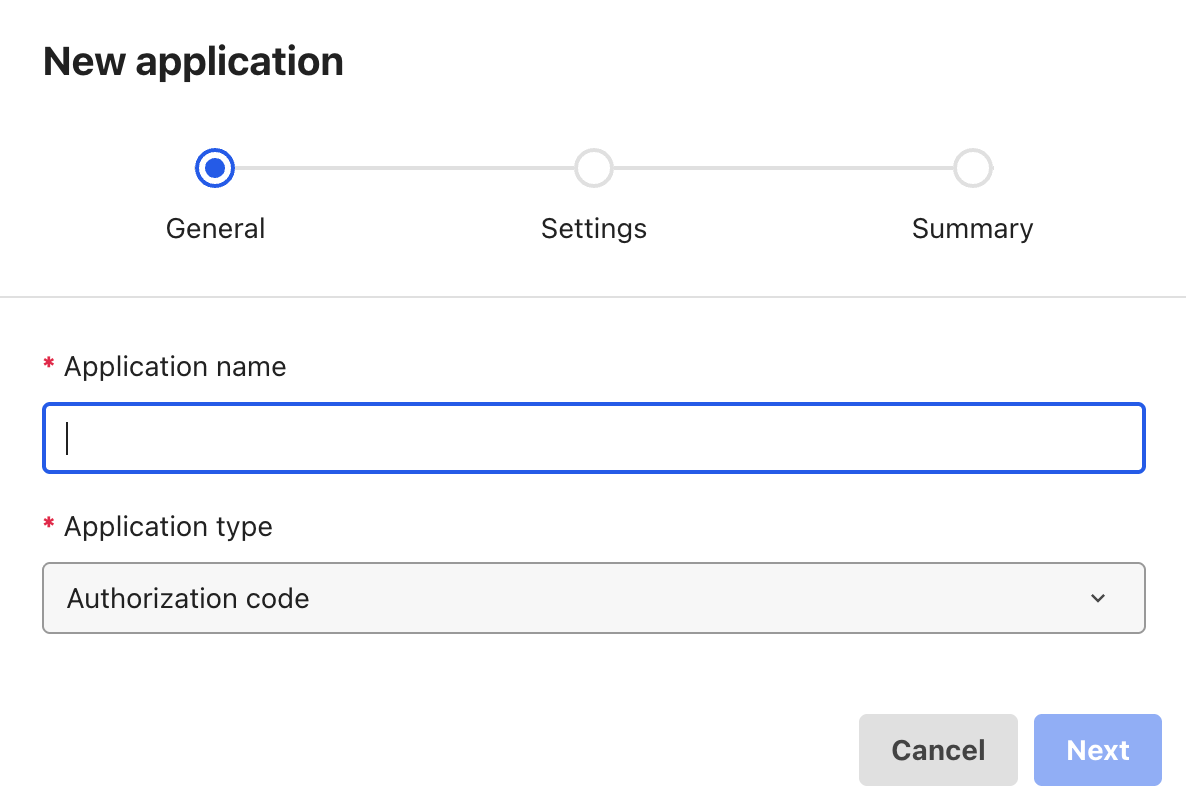
Buat aplikasi baru menggunakan Kode otorisasi sebagai jenis aplikasi.
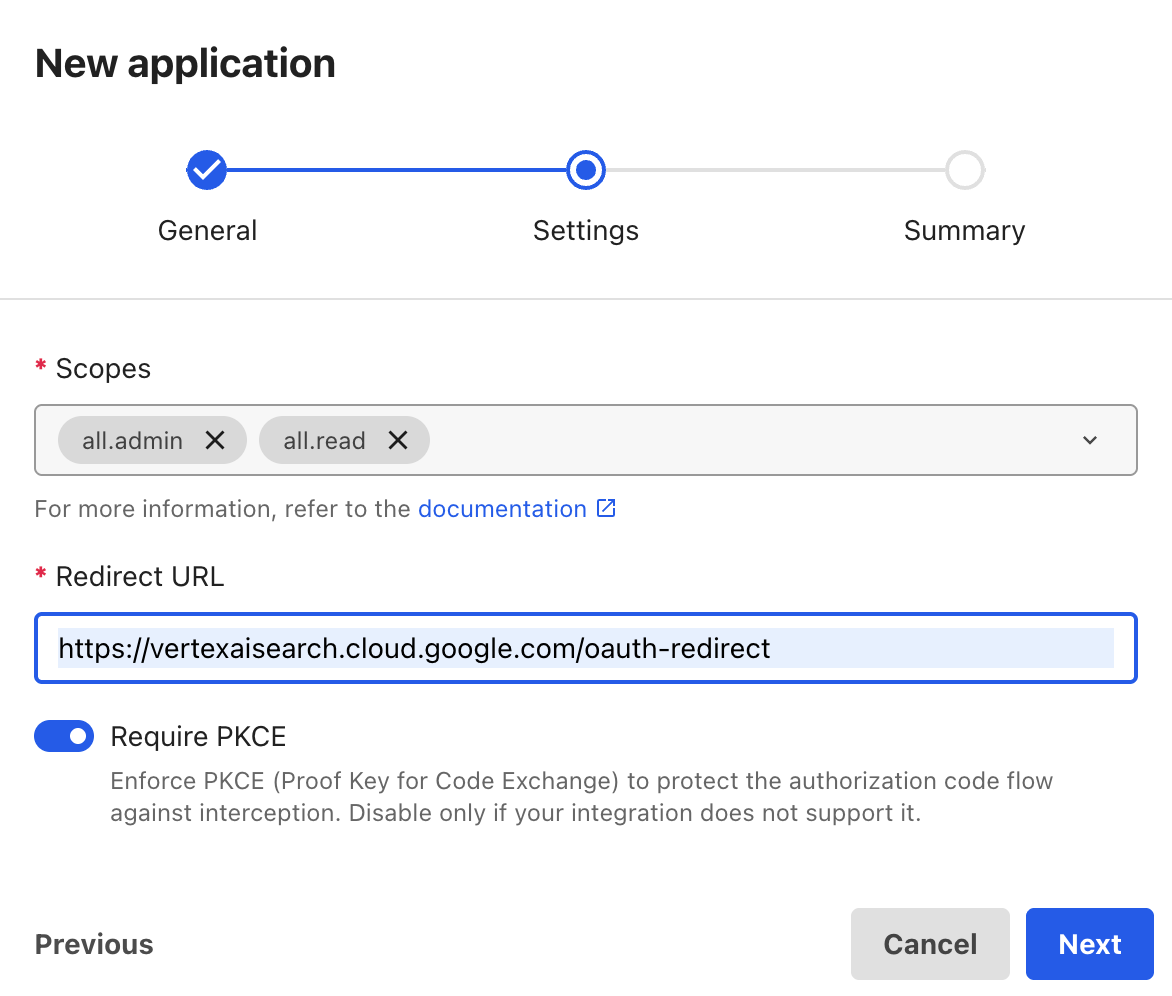
Saat diminta untuk memilih cakupan, pilih all.admin untuk mengizinkan akses baca dan tulis.
Di kolom Redirect URL, masukkan https://vertexaisearch.cloud.google.com/oauth-redirect.
Klik Simpan.
Salin Client ID dan rahasia klien yang dihasilkan, lalu simpan dengan aman untuk digunakan nanti.
[[["Mudah dipahami","easyToUnderstand","thumb-up"],["Memecahkan masalah saya","solvedMyProblem","thumb-up"],["Lainnya","otherUp","thumb-up"]],[["Sulit dipahami","hardToUnderstand","thumb-down"],["Informasi atau kode contoh salah","incorrectInformationOrSampleCode","thumb-down"],["Informasi/contoh yang saya butuhkan tidak ada","missingTheInformationSamplesINeed","thumb-down"],["Masalah terjemahan","translationIssue","thumb-down"],["Lainnya","otherDown","thumb-down"]],["Terakhir diperbarui pada 2026-10-29 UTC."],[],[]]