


Cette page explique comment configurer une application tierce avant de créer le data store LumApps.
Prérequis
Avant de configurer l'application OAuth ou de créer un data store, vous devez demander l'activation de la fonctionnalité auprès de LumApps.
Contactez l'assistance LumApps à l'adresse support@lumapps.com et demandez l'activation du flag de fonctionnalité MCP sur votre plate-forme LumApps. Si le flag de fonctionnalité MCP n'est pas activé, les tentatives de connexion échouent avec l'erreur suivante :
MCP Server is not activated for your organization. Please contact your administrator.
Créer une application OAuth
Pour générer des identifiants pour le client OAuth, procédez comme suit :
Connectez-vous à votre plate-forme de back-office LumApps.
Accédez à Provider Settings (Paramètres du fournisseur) > LumApps applications (Applications LumApps).
Créez une application en utilisant Code d'autorisation comme type d'application.
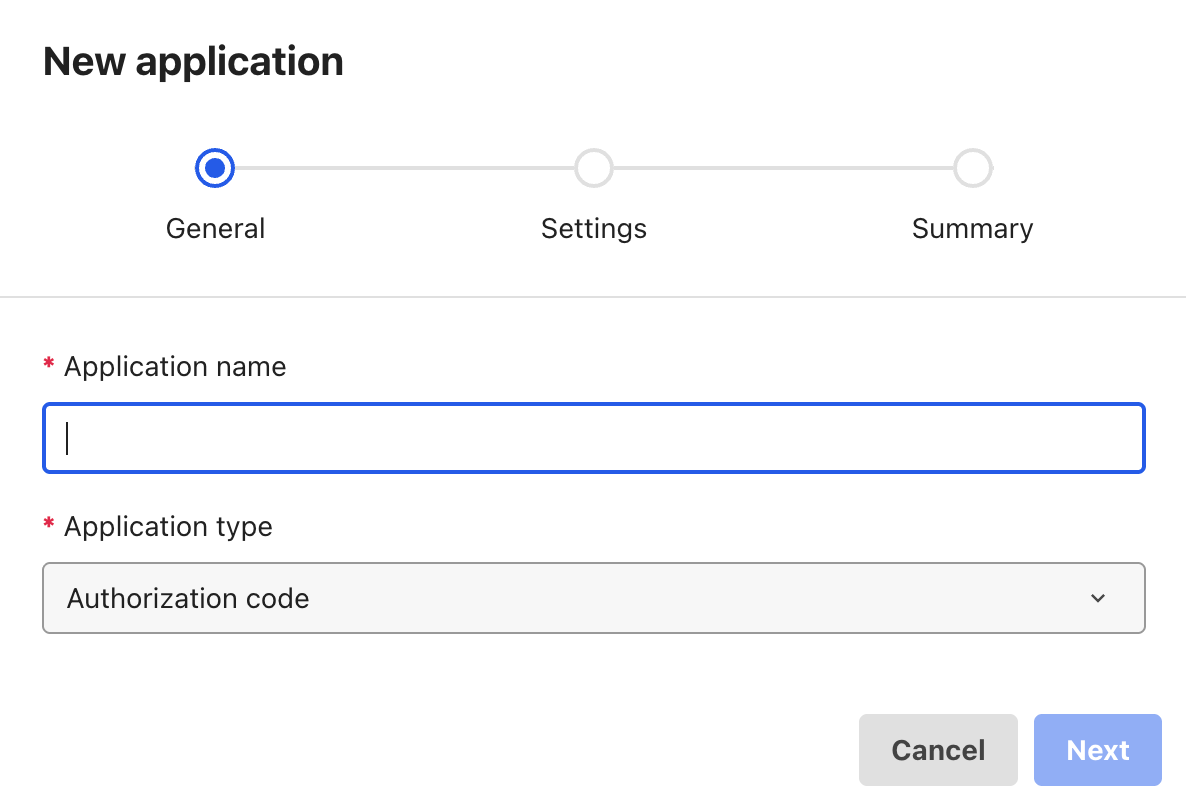
Lorsque vous êtes invité à sélectionner des champs d'application, sélectionnez
all.adminpour autoriser l'accès en lecture et en écriture.Dans le champ URL de redirection, saisissez
https://vertexaisearch.cloud.google.com/oauth-redirect.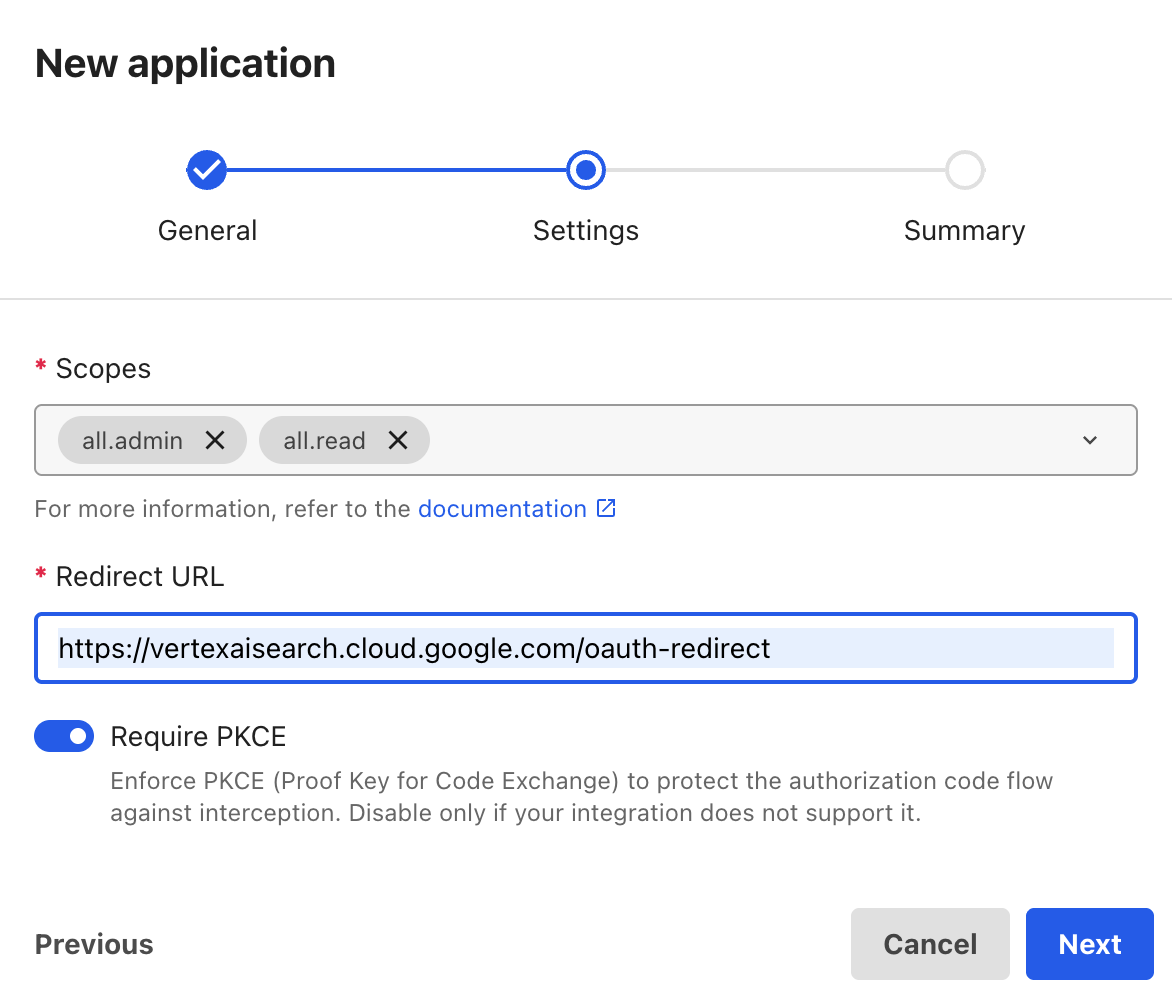
Cliquez sur Enregistrer.
Copiez l'ID client et le code secret du client générés, puis stockez-les de manière sécurisée pour une utilisation ultérieure.