


Cette page explique comment créer un data store et associer GitLab à Gemini Enterprise.
Avant de commencer
Avant de configurer votre connexion GitLab, assurez-vous que les éléments suivants sont en place :
Attribuez le rôle d'éditeur Discovery Engine (
roles/discoveryengine.editor). Ce rôle est nécessaire pour que l'utilisateur puisse créer le data store. Pour attribuer ce rôle, procédez comme suit :- Dans la Google Cloud console, accédez à la page IAM.
- Recherchez le compte utilisateur, puis cliquez sur modifier Modifier.
- Accordez le rôle
Discovery Engine Editorà l'utilisateur. Pour en savoir plus, consultez Rôles et autorisations IAM.
Connectez-vous à votre compte GitLab et obtenez des identifiants d'authentification.
Créez une application GitLab pour utiliser ce connecteur. Pour en savoir plus, consultez Créer des applications GitLab.
Créer data store GitLab
Pour créer un data store GitLab, procédez comme suit :
Dans la Google Cloud console, accédez à la page Gemini Enterprise.
Sélectionnez ou créez un projet Google Cloud .
Dans le menu de navigation, cliquez sur Datastores.
Cliquez sur Créer un datastore.
Dans la section Source, recherchez GitLab, puis cliquez sur Sélectionner.
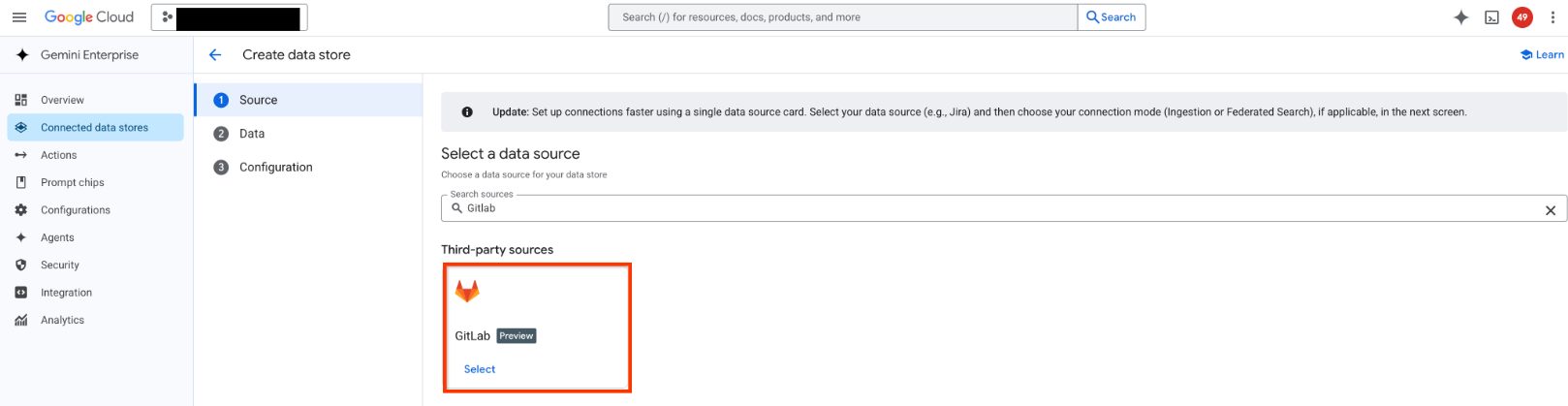
Sélectionnez GitLab. Dans la section Données :
Dans la section Paramètres d'authentification, saisissez les informations suivantes :
- ID client : ID client OAuth de votre application.
- Code secret du client : code secret du client OAuth de votre application.
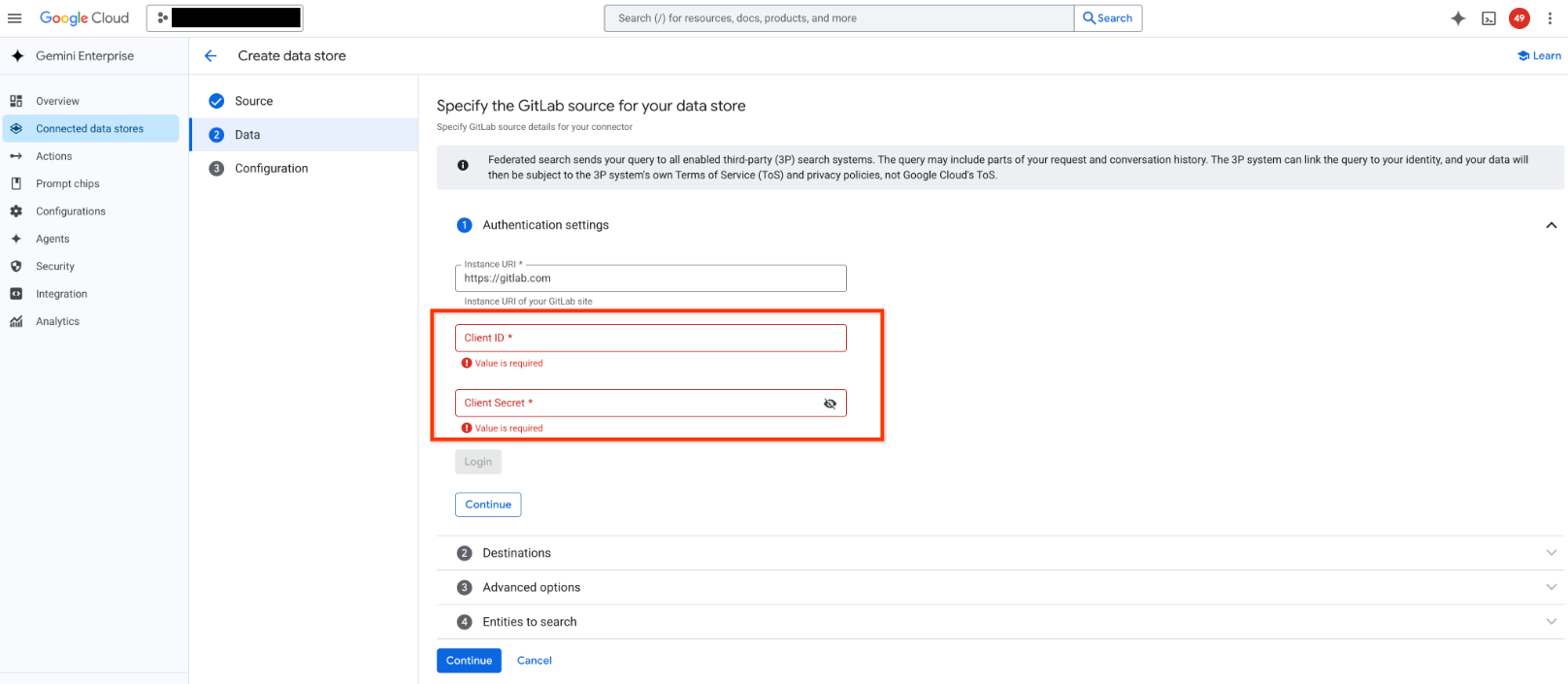
Saisissez les identifiants client. Pour en savoir plus sur les identifiants, consultez Configuration de GitLab.
Cliquez sur Continuer , puis connectez-vous à GitLab et autorisez l'accès.
Dans la section Destinations, saisissez l'URL de l'instance GitLab.
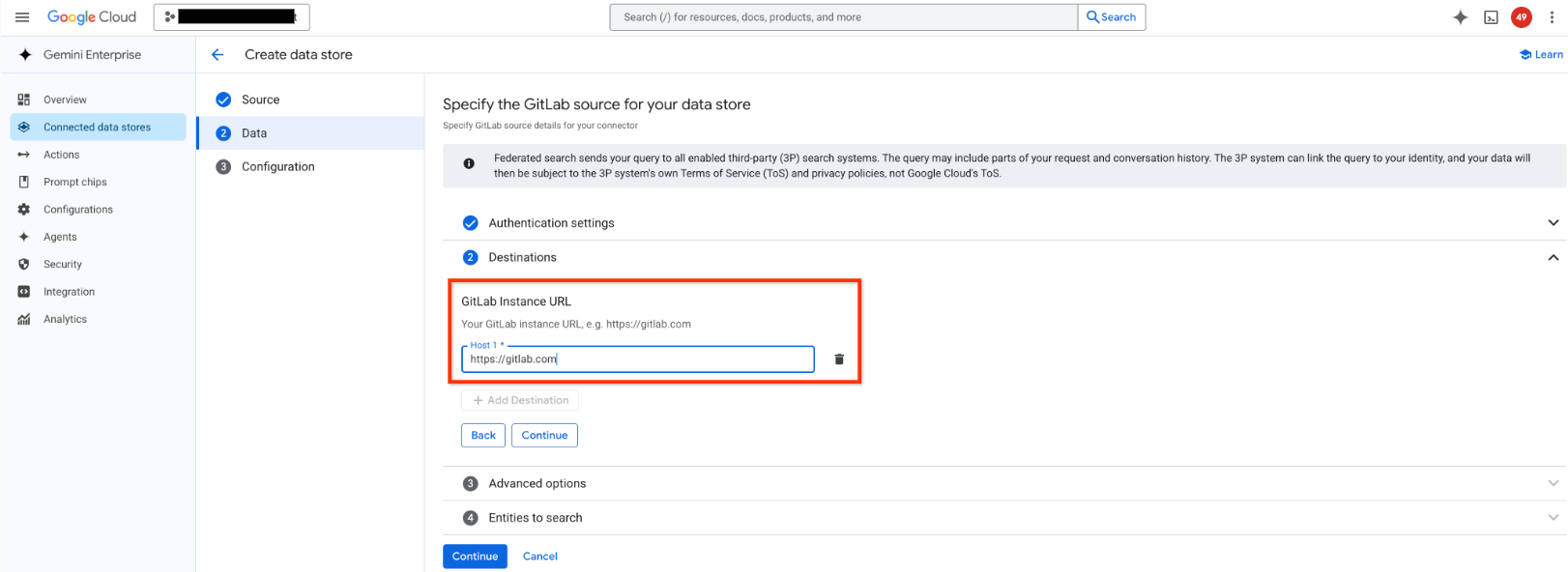
Saisissez l'URL de l'instance GitLab. Cliquez sur Continuer.
Dans la section Options avancées, saisissez le nom de l'organisation dans le champ Identifiant du propriétaire.
Cliquez sur Continuer.
Dans la section Entités à rechercher, sélectionnez Projet.
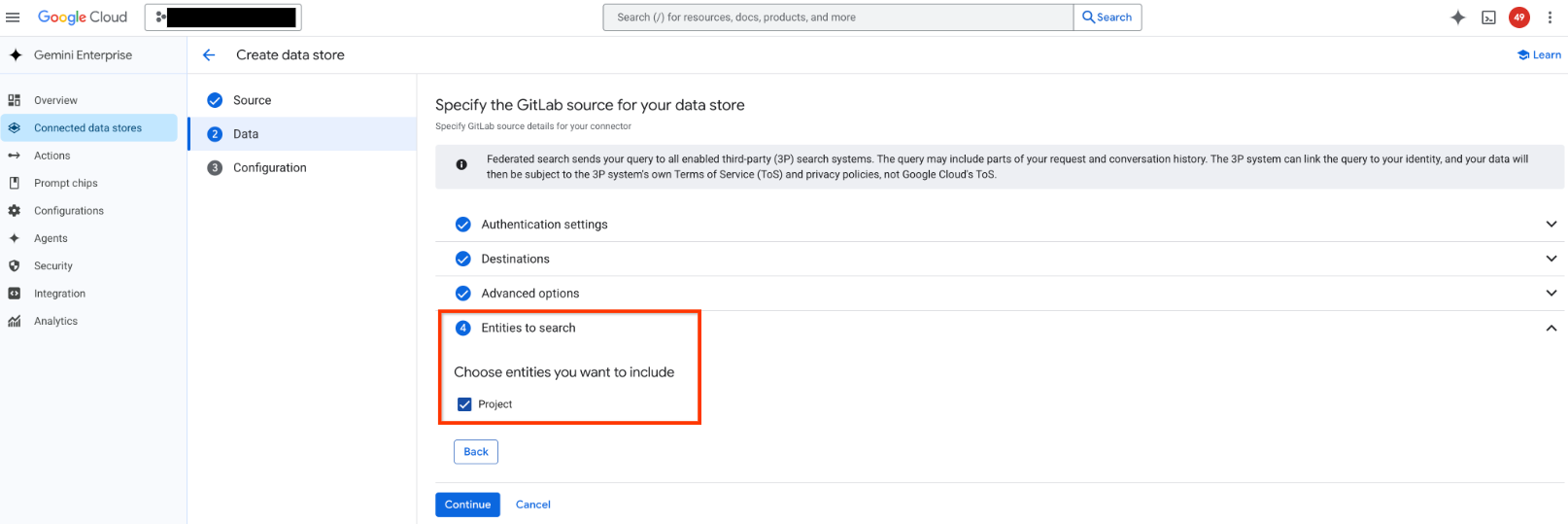
Choisissez l'entité à rechercher.
Cliquez sur Continuer.
Dans la section Configuration :
- Dans la liste Multirégional, sélectionnez l'emplacement de votre connecteur de données.
- Dans le champ Nom de votre connecteur de données, saisissez le nom de votre connecteur.
- Si vous avez sélectionné
usoueucomme emplacement, configurez les paramètres de chiffrement:- Facultatif : Si vous n'avez pas configuré de clés à région unique, cliquez sur Accéder à la page des paramètres pour le faire. Pour en savoir plus, consultez Enregistrer une clé à région unique pour les connecteurs tiers.
- Sélectionnez Clé de chiffrement gérée parGoogle ou Clé Cloud KMS.
- Si vous avez sélectionné Clé Cloud KMS :
- Dans la liste Type de gestion des clés, sélectionnez le type approprié.
- Dans la liste Clé Cloud KMS, sélectionnez la clé.
Cliquez sur Continuer.
Dans la section Facturation, sélectionnez Tarification générale ou Tarification configurable. Pour en savoir plus, consultez Vérifier l'état de facturation de vos projets et Licences.
Cliquez sur Créer. Gemini Enterprise crée votre datastore et l'affiche sur la page Datastores.
Sur la page Datastores, cliquez sur le nom de votre data store pour afficher l'état. Lorsque l'état du data store passe de Création à Actif, le connecteur GitLab est prêt à être utilisé.
Traitement des données et exécution de la requête
Cette section décrit comment Gemini Enterprise gère votre requête et les implications en termes de confidentialité de l'utilisation du datastore fédéré.
Exécution de la requête
Une fois que vous avez autorisé GitLab et envoyé une requête de recherche à Gemini Enterprise :
- Gemini Enterprise envoie votre requête de recherche directement à l'API GitLab.
- Gemini Enterprise fusionne les résultats avec ceux des autres sources de données connectées et affiche un résultat de recherche complet.
Traitement des données
Lorsque vous utilisez la recherche unifiée tierce, les règles de traitement des données suivantes s'appliquent :
- Votre chaîne de requête est envoyée au backend de recherche tiers (API GitLab).
- Ces tiers peuvent associer les requêtes à votre identité.
- Si plusieurs sources de données de recherche unifiée sont activées, la requête peut être envoyée à chacune d'elles.
- Une fois les données transférées vers le système tiers, elles sont régies par les conditions d'utilisation et les règles de confidentialité de ce système.
Étape suivante
- Pour prévisualiser l'apparence de vos résultats de recherche une fois votre application configurée, consultez Obtenir des résultats de recherche.
- Pour activer les alertes pour le data store, consultez Configurer des alertes pour les datastores tiers.