


本页介绍了如何在创建 GitHub 数据存储区之前设置第三方配置。
设置权限并获取客户端 ID 和客户端密钥
如需注册 GitHub 应用并获取客户端 ID 和客户端密钥,请执行以下操作:
- 登录您的 GitHub 账号。
- 依次前往设置 > 开发者设置 。
- 在开发者设置 页面中,点击 GitHub 应用 。
点击 New GitHub app (新建 GitHub 应用)。
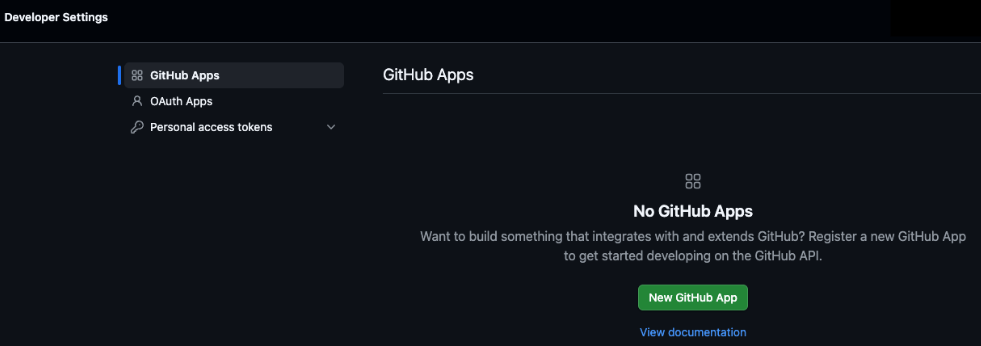
GitHub 应用 在应用注册页面中,执行以下操作:
- 在 GitHub app name (GitHub 应用名称)字段中,输入用于标识应用的标签。
- 在 Homepage URL (首页网址)字段中,输入应用首页的完整网址。
- 在 Callback URL (回调网址)字段中,输入
https://vertexaisearch.cloud.google.com/oauth-redirect。 - 如需确保令牌定期过期,并接收可用于请求新访问令牌的
refresh_token,请选中 Expire user authorization tokens (用户授权令牌过期)复选框。 - 如需在用户安装应用时提示用户授权您的应用,请选中 Request user authorization (OAuth) during installation (在安装期间请求用户授权 (OAuth))复选框。
在 Permissions (权限)部分,启用以下权限:
权限名称 权限类型 访问原因 仓库:操作 读写 触发、列出、取消和重新运行工作流运行;访问作业日志 仓库:管理 只读 列出仓库协作者 仓库:内容 读写 读取文件、提交、分支、标记和版本;创建分支、写入文件、推送提交和派生仓库 仓库:讨论 读写 读取 GitHub 讨论和讨论类别;添加、更新或删除讨论评论 仓库:问题 读写 读取问题、标签、评论和搜索问题;创建或更新问题、发布评论、对问题进行分类和管理标签 仓库:元数据 只读(必需) 搜索仓库和用户 仓库:拉取请求 读写 读取拉取请求、差异和 PR 评论;合并、更新和添加审核评论及回复 仓库:代码扫描提醒 只读 读取代码扫描提醒 仓库:Dependabot 提醒 只读 读取 Dependabot 安全提醒 仓库:Secret 扫描提醒 只读 读取 Secret 扫描提醒 组织:成员 只读 查看组织团队及其成员 组织:问题类型 只读 查看组织问题类型 组织:项目 读写 读取和管理组织级项目 v2(项目、条目、字段和状态更新) 账号:加星标 读写 为仓库加星标和移除星标 账号:个人资料 读写 访问用户个人资料信息 在询问要在何处安装应用的部分,选择 Only on this account (仅在此账号上)。
点击 Create GitHub app (创建 GitHub 应用)。
在导航菜单中,选择 Install app (安装式应用)。
选择一个账号以安装新创建的应用,然后点击 Install (安装)。
选择 All repositories (所有仓库),然后点击 Install &authorize (安装并授权)。
在导航菜单中,选择 General (常规)。
点击 Generate a new client secret (生成新的客户端密钥)。复制 Client ID (客户端 ID)和生成的 Client secret (客户端密钥)值,并安全地存储这些值以供日后使用。
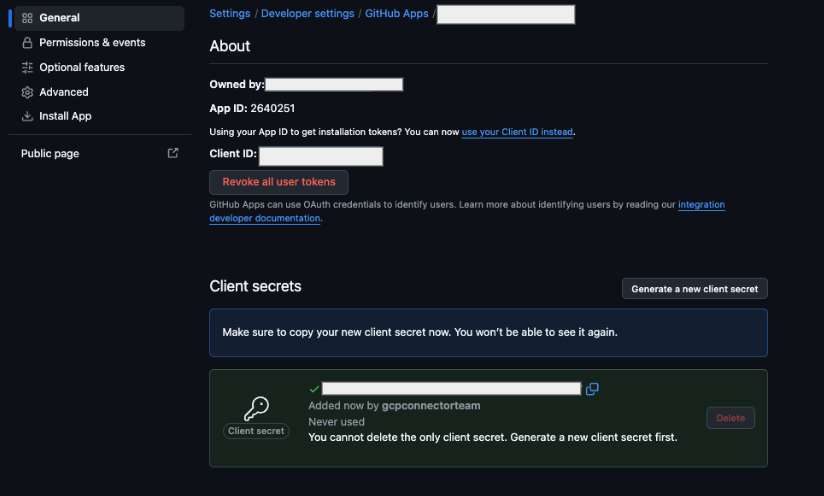
GitHub 应用“常规”标签页