


Cette page explique comment configurer l'authentification et les autorisations avant de créer un data store Dropbox à utiliser avec Gemini Enterprise.
Configurer l'authentification et les autorisations
Pour connecter Dropbox à Gemini Enterprise, vous devez créer une application sur la plate-forme DBX de Dropbox.
Créer et configurer une application Dropbox
Accédez à la console d'application Dropbox.
Cliquez sur Créer une application. Renseignez les champs suivants :
Pour Choisir une API, sélectionnez Accès limité.
Dans Choisissez le type d'accès dont vous avez besoin, sélectionnez Dropbox complet.
Dans le champ Name your app (Nommez votre application), saisissez un nom pour votre application Dropbox.
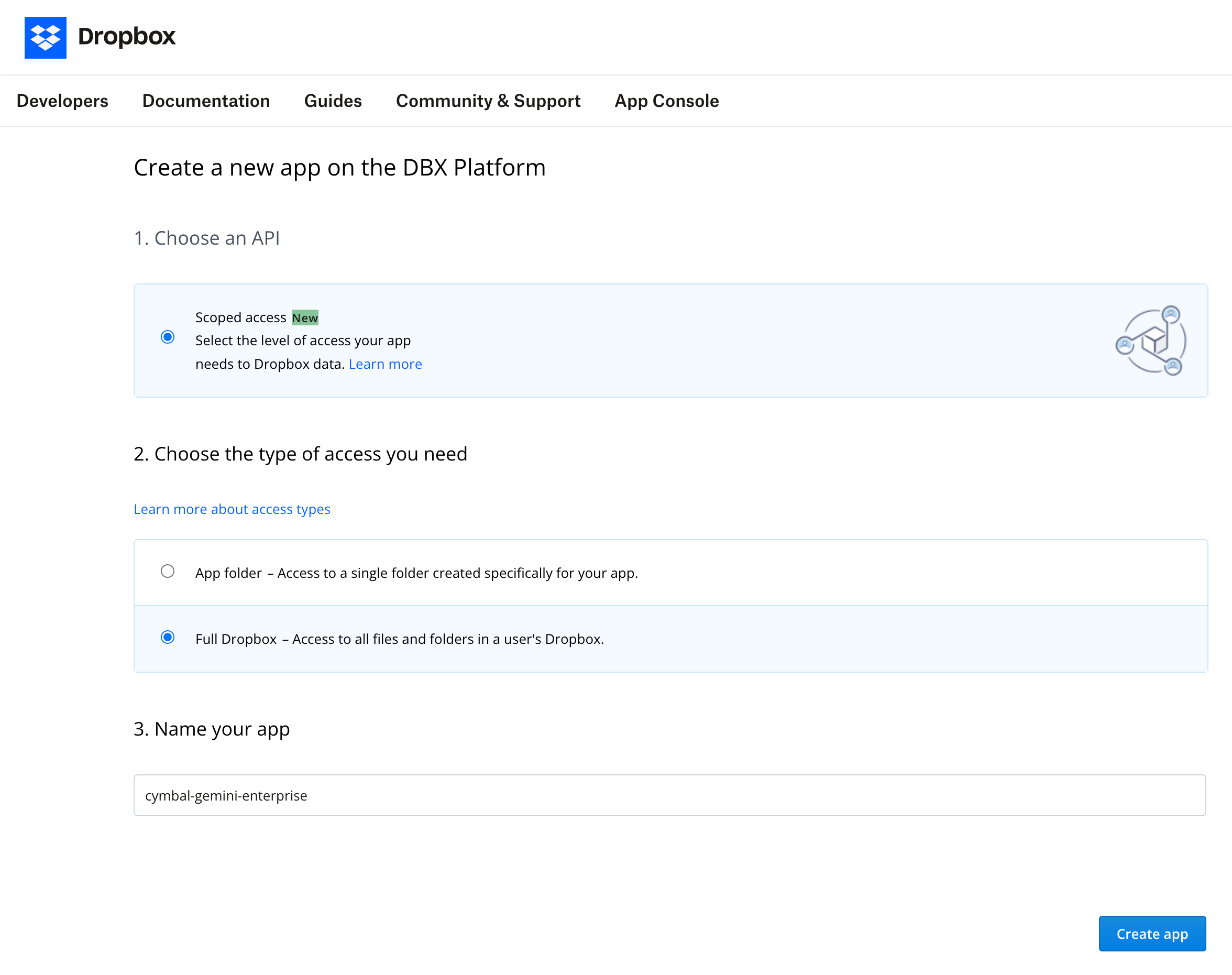
Cochez la case I agree to Dropbox API Terms and Conditions (J'accepte les conditions d'utilisation de l'API Dropbox).
Cliquez sur Créer l'application.
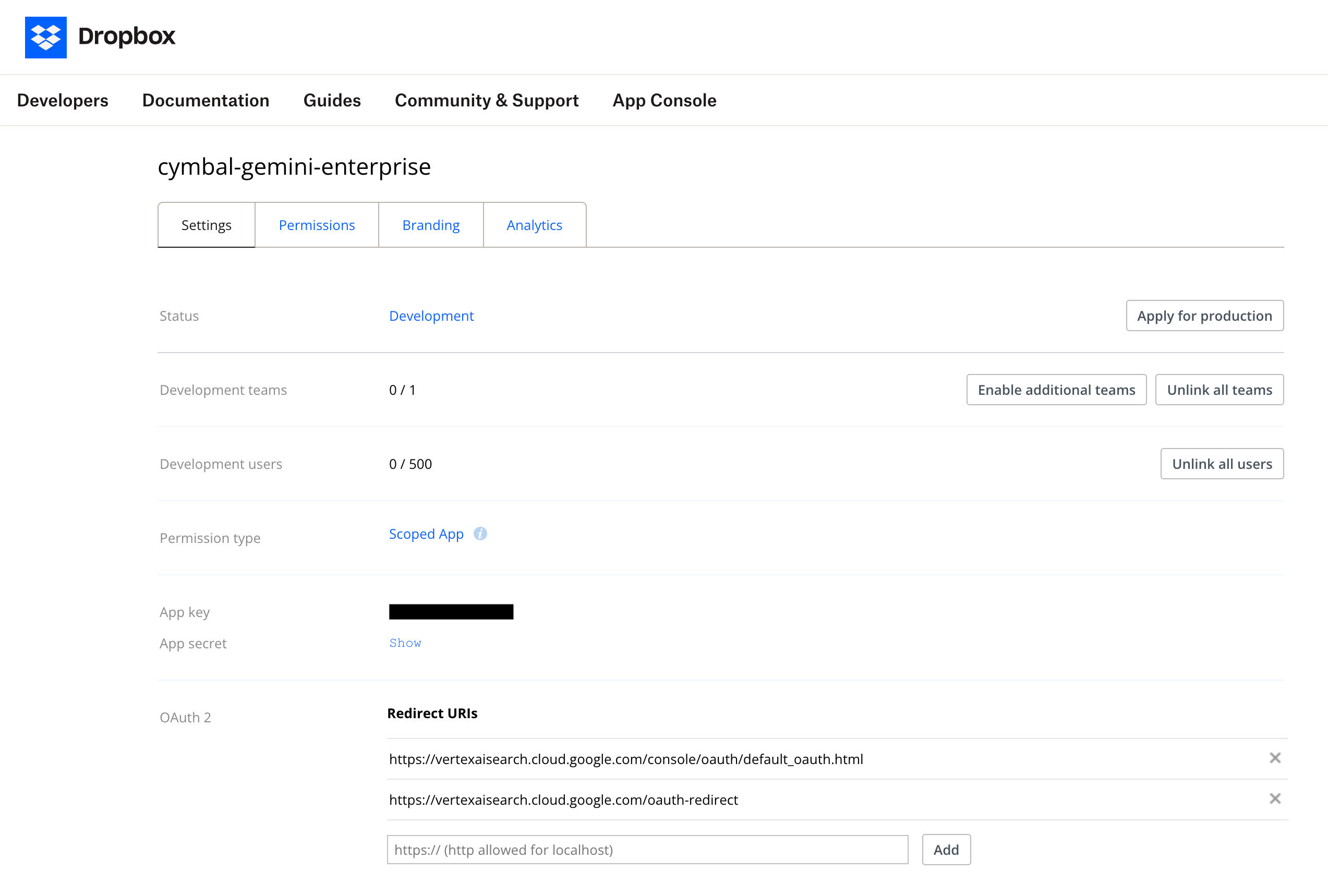
Sur la page d'informations de votre nouvelle application, cliquez sur l'onglet Paramètres. Configurez les paramètres suivants :
Pour l'état Utilisateurs de développement, cliquez sur Activer des utilisateurs supplémentaires. Une boîte de dialogue Limite augmentée à 500 utilisateurs s'ouvre et affiche un message indiquant que votre application peut être associée à un maximum de 500 utilisateurs.
Cliquez sur OK.
Copiez la clé d'application et le secret d'application.
Dans le champ OAuth 2, ajoutez
https://vertexaisearch.cloud.google.com/console/oauth/default_oauth.htmldans le champ URI de redirection.Cliquez sur Ajouter.
Saisissez
https://vertexaisearch.cloud.google.com/oauth-redirectdans le champ URI de redirection.Cliquez sur Ajouter.
https://vertexaisearch.cloud.google.com/console/oauth/default_oauth.htmlhttps://vertexaisearch.cloud.google.com/oauth-redirect
Cliquez sur l'onglet Autorisations. Dans la section Champs d'application individuels, sélectionnez les champs d'application suivants :
Dans la section Account Info (Informations sur le compte), cochez la case account_info.read.
Dans la section Fichiers et dossiers, cochez les cases files.metadata.read et files.content.read.
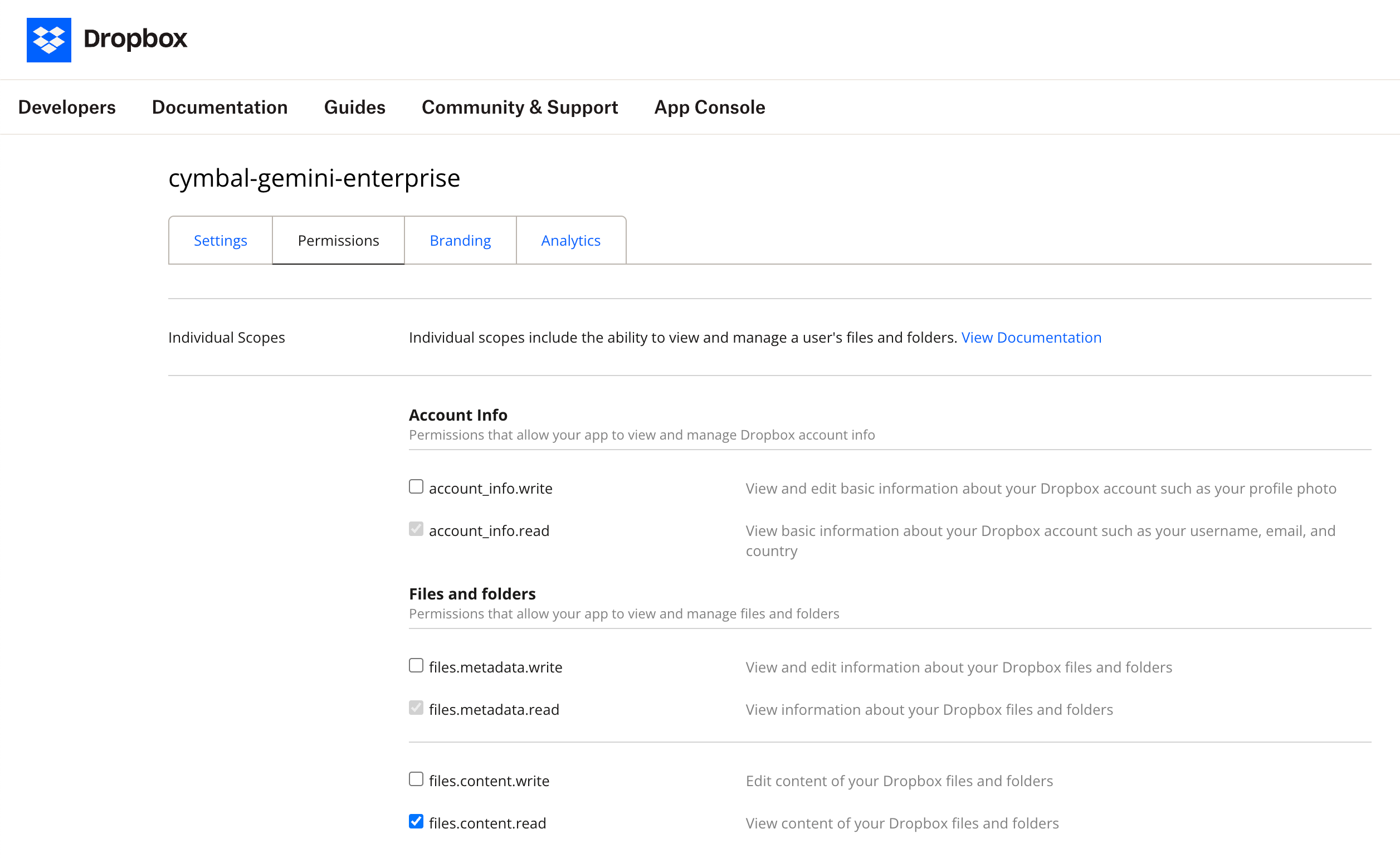
Cliquez sur Envoyer.