


이 페이지에서는 커스텀 커넥터를 만드는 방법을 설명합니다.
시작하기 전에
시작하기 전에 다음 사항을 확인하세요.
필수 Python 라이브러리를 설치합니다.
pip install google-cloud-discoveryengine requestsGoogle Cloud 프로젝트에 대한 Discovery Engine 관리자 액세스 권한을 얻습니다.
서드 파티 데이터 소스의 액세스 사용자 인증 정보 (예: API 키 또는 데이터베이스 인증)를 가져옵니다.
명확한 데이터 매핑 계획을 수립합니다. 여기에는 색인을 생성할 필드와 서드 파티 ID를 포함한 액세스 제어를 표현하는 방법이 포함되어야 합니다.
기본 커넥터 만들기
이 섹션에서는 선택한 언어로 커스텀 커넥터를 만드는 방법을 보여줍니다. 여기에 표시된 원칙과 패턴은 모든 외부 시스템에 적용됩니다. 선택한 언어로 특정 소스에 맞게 API 호출과 데이터 변환을 조정하기만 하면 기본 커넥터를 만들 수 있습니다.
데이터 가져오기
시작하려면 서드 파티 데이터 소스에서 데이터를 가져옵니다. 이 예시에서는 페이지 매김을 사용하여 게시물을 가져오는 방법을 보여줍니다. 프로덕션 환경에서는 대규모 데이터 세트에 스트리밍 방식을 사용하는 것이 좋습니다. 이렇게 하면 모든 데이터를 한 번에 로드할 때 발생할 수 있는 메모리 문제가 방지됩니다.
Python
    from typing import List
    import requests

    def fetch_posts(base_url: str, per_page: int = 15) -> List[dict]:
        #Fetch all posts from the given site.#
        url = base_url.rstrip("/") + "/wp-json/wp/v2/posts"
        posts: List[dict] = []
        page = 1
        while True:
            resp = requests.get(
                url,
                params={"page": page, "per_page": per_page},
                # headers={"Authorization": "Bearer YOUR_API_KEY"}, # Add auth if needed
            )
            resp.raise_for_status()
            batch = resp.json()
            posts.extend(batch)
            if len(batch) < per_page:
                break
            page += 1
        return posts
데이터 변환
소스 데이터를 Discovery Engine 문서 형식으로 변환하려면 다음 예시 페이로드와 같이 구조화합니다. 필요한 만큼 키-값 쌍을 포함할 수 있습니다. 예를 들어 포괄적인 검색을 위해 전체 콘텐츠를 포함할 수 있습니다. 또는 패싯 검색을 위한 구조화된 필드를 포함하거나 두 가지를 조합할 수 있습니다.
Python
    from typing import List
    import json
    from google.cloud import discoveryengine_v1 as discoveryengine

    def convert_posts_to_documents(posts: List[dict]) -> List[discoveryengine.Document]:
        # Convert WP posts into Discovery Engine Document messages.
        docs: List[discoveryengine.Document] = []
        for post in posts:
            payload = {
                "title": post.get("title", {}).get("rendered"),
                "body": post.get("content", {}).get("rendered"),
                "url": post.get("link"),
                "author": post.get("author"),
                "categories": post.get("categories"),
                "tags": post.get("tags"),
                "date": post.get("date"),
            }
            doc = discoveryengine.Document(
                id=str(post["id"]),
                json_data=json.dumps(payload),
            )
            docs.append(doc)
        return docs
ID 스토어 가져오기 또는 만들기
액세스 제어를 위해 사용자 ID와 그룹을 관리하려면 ID 스토어를 검색하거나 만들어야 합니다. 이 함수는 ID, 프로젝트, 위치를 기준으로 기존 ID 스토어를 가져옵니다. ID 스토어가 없으면 비어 있는 새 ID 스토어를 만들어 반환합니다.
Python
    from google.cloud import discoveryengine_v1 as discoveryengine

    def get_or_create_ims_data_store(
        project_id: str,
        location: str,
        identity_mapping_store_id: str,
    ) -> discoveryengine.DataStore:
      """Get or create a DataStore."""
      # Initialize the client
      client_ims = discoveryengine.IdentityMappingStoreServiceClient()
      # Construct the parent resource name
      parent_ims = client_ims.location_path(project=project_id, location=location)

      try:
        # Create the request object
        name = f"projects/{project_id}/locations/{location}/identityMappingStores/{identity_mapping_store_id}"
        request = discoveryengine.GetIdentityMappingStoreRequest(
            name=name,
        )
        return client_ims.get_identity_mapping_store(request=request)
      except:
        # Create the IdentityMappingStore object (it can be empty for basic creation)
        identity_mapping_store = discoveryengine.IdentityMappingStore()
        # Create the request object
        request = discoveryengine.CreateIdentityMappingStoreRequest(
            parent=parent_ims,
            identity_mapping_store=identity_mapping_store,
            identity_mapping_store_id=identity_mapping_store_id,
        )
        return client_ims.create_identity_mapping_store(request=request)
get_or_create_ims_data_store 함수는 다음 주요 변수를 사용합니다.
project_id: Google Cloud 프로젝트의 ID입니다.location: ID 매핑 스토어의 Google Cloud 위치입니다.identity_mapping_store_id: ID 스토어의 고유 식별자입니다.client_ims: ID 스토어 API와 상호작용하는 데 사용되는 discoveryengine.IdentityMappingStoreServiceClient의 인스턴스입니다.parent_ims: client_ims.location_path를 사용하여 구성된 상위 위치의 리소스 이름입니다.name: GetIdentityMappingStoreRequest에 사용되는 ID 매핑 스토어의 전체 리소스 이름입니다.
ID 스토어로 ID 매핑 수집
지정된 ID 스토어에 ID 매핑 항목을 로드하려면 이 함수를 사용합니다. ID 매핑 항목 목록을 가져와 인라인 가져오기 작업을 시작합니다. 이는 액세스 제어 및 맞춤설정에 필요한 사용자, 그룹, 외부 ID 관계를 설정하는 데 매우 중요합니다.
Python
Python
from google.cloud import discoveryengine_v1 as discoveryengine

def load_ims_data(
    ims_store: discoveryengine.DataStore,
    id_mapping_data: list[discoveryengine.IdentityMappingEntry],
) -> discoveryengine.DataStore:
  """Get the IMS data store."""
  # Initialize the client
  client_ims = discoveryengine.IdentityMappingStoreServiceClient()

  #  Create the InlineSource object
  inline_source = discoveryengine.ImportIdentityMappingsRequest.InlineSource(
      identity_mapping_entries=id_mapping_data
  )

  # Create the main request object
  request_ims = discoveryengine.ImportIdentityMappingsRequest(
      identity_mapping_store=ims_store.name,
      inline_source=inline_source,
  )

  try:
    # Create the InlineSource object, which holds your list of entries
    operation = client_ims.import_identity_mappings(
        request=request_ims,
    )
    result = operation.result()
    return result

  except Exception as e:
    print(f"IMS Load Error: {e}")
    return None
load_ims_data 함수는 다음 주요 변수를 사용합니다.
ims_store: 데이터가 로드될 ID 매핑 스토어를 나타내는 discoveryengine.DataStore 객체입니다.id_mapping_data: discoveryengine.IdentityMappingEntry 객체의 목록으로, 각 객체에는 외부 ID와 해당 사용자 또는 그룹 ID가 포함됩니다.result: discoveryengine.DataStore 유형의 반환 값입니다.
데이터 스토어 만들기
커스텀 커넥터를 사용하려면 콘텐츠의 데이터 스토어를 초기화해야 합니다. 커스텀 커넥터에 default_collection를 사용합니다. IndustryVertical 매개변수는 특정 사용 사례에 맞게 데이터 스토어의 동작을 맞춤설정합니다. GENERIC은 대부분의 시나리오에 적합합니다. 하지만 특정 업종에 대해 다른 값(예: MEDIA 또는 HEALTHCARE_FHIR)을 선택할 수 있습니다. 프로젝트의 이름 지정 규칙 및 요구사항에 맞게 표시 이름과 기타 속성을 구성합니다.
Python
from google.cloud import discoveryengine_v1 as discoveryengine

def get_or_create_data_store(
    project_id: str,
    location: str,
    display_name: str,
    data_store_id: str,
    identity_mapping_store: str,
) -> discoveryengine.DataStore:
  """Get or create a DataStore."""
  client = discoveryengine.DataStoreServiceClient()
  ds_name = client.data_store_path(project_id, location, data_store_id)
  try:
    result = client.get_data_store(request={"name": ds_name})
    return result
  except:
    parent = client.collection_path(project_id, location, "default_collection")
    operation = client.create_data_store(
        request={
            "parent": parent,
            "data_store": discoveryengine.DataStore(
                display_name=display_name,
                acl_enabled=True,
                industry_vertical=discoveryengine.IndustryVertical.GENERIC,
                identity_mapping_store=identity_mapping_store,
            ),
            "data_store_id": data_store_id,
        }
    )
    result = operation.result()
    return result
get_or_create_data_store 함수는 다음 주요 변수를 사용합니다.
project_id: Google Cloud 프로젝트의 ID입니다.location: 데이터 스토어의 Google Cloud 위치입니다.display_name: 인간이 읽을 수 있는 데이터 스토어의 표시 이름입니다.data_store_id: 데이터 스토어의 고유 식별자입니다.identity_mapping_store: 바인딩할 ID 매핑 스토어의 리소스 이름입니다.result: discoveryengine.DataStore 유형의 반환 값입니다.
인라인으로 문서 업로드
Discovery Engine에 문서를 직접 전송하려면 인라인 업로드를 사용합니다. 이 메서드는 기본적으로 증분 조정 모드를 사용하며 전체 조정 모드를 지원하지 않습니다. 증분 모드에서는 새 문서가 추가되고 기존 문서가 업데이트되지만 소스에 더 이상 없는 문서는 삭제되지 않습니다. 전체 조정 모드는 소스에 더 이상 존재하지 않는 문서를 삭제하는 등 데이터 스토어를 소스 데이터와 동기화합니다.
증분 조정은 데이터에 대한 빈번하고 작은 변경사항을 처리하는 CRM과 같은 시스템에 적합합니다. 전체 데이터베이스를 동기화하는 대신 특정 변경사항만 전송하므로 프로세스가 더 빠르고 효율적입니다.
권장사항은 초기 전체 동기화를 수행한 후 더 자주 증분 동기화를 수행하는 것입니다.
Python
    from typing import List
    from google.cloud import discoveryengine_v1 as discoveryengine

    def upload_documents_inline(
        project_id: str,
        location: str,
        data_store_id: str,
        branch_id: str,
        documents: List[discoveryengine.Document],
    ) -> discoveryengine.ImportDocumentsMetadata:
        """Inline import of Document messages."""
        client = discoveryengine.DocumentServiceClient()
        parent = client.branch_path(
            project=project_id,
            location=location,
            data_store=data_store_id,
            branch=branch_id,
        )
        request = discoveryengine.ImportDocumentsRequest(
            parent=parent,
            inline_source=discoveryengine.ImportDocumentsRequest.InlineSource(
                documents=documents,
            ),
        )
        operation = client.import_documents(request=request)
        operation.result()
        result = operation.metadata
        return result
upload_documents_inline 함수는 다음 키 변수를 사용합니다.
project_id: Google Cloud 프로젝트의 ID입니다.location: 데이터 스토어의 Google Cloud 위치입니다.data_store_id: 데이터 스토어 ID입니다.branch_id: 데이터 스토어 내 브랜치의 ID입니다 (일반적으로 '0').documents: 업로드할 discoveryengine.Document 객체의 목록입니다.result: discoveryengine.ImportDocumentsMetadata 유형의 반환 값입니다.
discoveryengine.Document 객체 내의 uri 필드는 수집된 콘텐츠 소스 자체를 가리키는 데 사용되며, 원시 바이트 또는 Google Cloud Storage의 URI로 표현됩니다. 이는 서드 파티 소스 콘텐츠의 URI와 다릅니다. 서드 파티 소스 콘텐츠의 URI는 문서의 json_data 페이로드 내에 필드로 정의되어야 합니다. 예를 들어 convert_posts_to_documents 함수에서 페이로드의 url 필드가 이 용도로 사용됩니다.
커넥터 검증
커넥터가 예상대로 작동하는지 확인하려면 테스트 실행을 수행하여 소스에서 검색 엔진으로 데이터 흐름이 올바른지 확인합니다.
Python
    from google.cloud import discoveryengine_v1 as discoveryengine
    from google.api_core import exceptions as gcp_exceptions

    SITE = "https://altostrat.com"
    PROJECT_ID = "ucs-3p-connectors-testing"
    LOCATION = "global"
    IDENTITY_MAPPING_STORE_ID = "your-unique-ims-id17" # A unique ID for your new store
    DATA_STORE_ID = "my-acl-ds-id1"
    BRANCH_ID = "0"

    posts = fetch_posts(SITE)
    docs = convert_posts_to_documents(posts)
    print(f"Fetched {len(posts)} posts and converted to {len(docs)} documents.")

    try:
      # Step #1: Retrieve an existing identity mapping store or create a new identity mapping store
      ims_store = get_or_create_ims_data_store(PROJECT_ID, LOCATION, IDENTITY_MAPPING_STORE_ID)
      print(f"STEP #1: IMS Store Retrieval/Creation: {ims_store}")

      RAW_IDENTITY_MAPPING_DATA = [
          discoveryengine.IdentityMappingEntry(
              external_identity="external_id_1",
              user_id="testuser1@example.com",
          ),
          discoveryengine.IdentityMappingEntry(
              external_identity="external_id_2",
              user_id="testuser2@example.com",
          ),
          discoveryengine.IdentityMappingEntry(
              external_identity="external_id_2",
              group_id="testgroup1@example.com",
          )
      ]

      # Step #2: Load IMS Data
      response = load_ims_data(ims_store, RAW_IDENTITY_MAPPING_DATA)
      print(
          "\nStep #2: Load Data in IMS Store successful.", response
      )

      # Step #3: Create Entity Data Store & Bind IMS Data Store
      data_store =  get_or_create_data_store(PROJECT_ID, LOCATION, "my-acl-datastore", DATA_STORE_ID, ims_store.name)
      print("\nStep #3: Entity Data Store Create Result: ", data_store)

      metadata = upload_documents_inline(
          PROJECT_ID, LOCATION, DATA_STORE_ID, BRANCH_ID, docs
      )
      print(f"Uploaded {metadata.success_count} documents inline.")

    except gcp_exceptions.GoogleAPICallError as e:
      print(f"\n--- API Call Failed ---")
      print(f"Server Error Message: {e.message}")
      print(f"Status Code: {e.code}")

    except Exception as e:
      print(f"An error occurred: {e}")
커넥터 코드가 다음 키 변수를 사용하는지 확인합니다.
SITEI am going to provide a list of glossary for this session. Use these terms as references, but apply your own judgment based on the definitions provided. If a term doesn't fit the context, just ignore the suggestion.Source Term: base URLThe definition is: The core part of the URL for a particular webpage, e.g. in www.yourdomain.com/blog/seo/my-first-page the base URL is www.yourdomain.com. Also referred to as "root URL".Translation under this definition: 기준 URLGlossary received. I will use these as hints for our translations.PROJECT_ID: Google Cloud 프로젝트 ID입니다.LOCATION: 리소스의 Google Cloud 위치입니다.IDENTITY_MAPPING_STORE_ID: ID 매핑 스토어의 고유 ID입니다.DATA_STORE_ID: 데이터 스토어의 고유 ID입니다.BRANCH_ID: 데이터 스토어 내 브랜치의 ID입니다.posts: 서드 파티 소스에서 가져온 게시물을 저장합니다.docs: 변환된 문서를 discoveryengine.Document 형식으로 저장합니다.ims_store: ID 매핑을 위해 검색되거나 생성된 discoveryengine.DataStore 객체입니다.RAW_IDENTITY_MAPPING_DATA: discoveryengine.IdentityMappingEntry 객체의 목록입니다.
예상 출력:
Shell
  Fetched 20 posts and converted to 20 documents.
  STEP #1: IMS Store Retrieval/Creation: "projects/ <Project Number>/locations/global/identityMappingStores/your-unique-ims-id17"
  Step #2: Load Data in IMS Store successful.
  Step #3: Entity Data Store Create Result: "projects/ <Project Number>/locations/global/collections/default_collection/dataStores/my-acl-ds-id1"
  display_name: "my-acl-datastore"
  industry_vertical: GENERIC
  create_time {
    seconds: 1760906997
    nanos: 192641000
  }
  default_schema_id: "default_schema"
  acl_enabled: true
  identity_mapping_store: "projects/ <Project Number>/locations/global/identityMappingStores/your-unique-ims-id17".
  Uploaded 20 documents inline.
이 시점에서 Google Google Cloud 콘솔에서 데이터 스토어를 확인할 수도 있습니다.
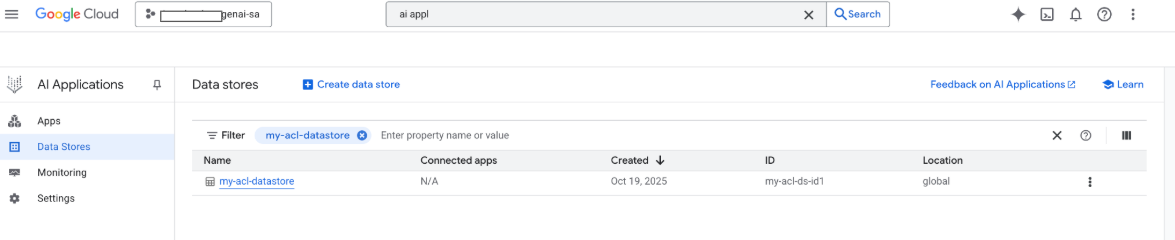
검색이 수행되면 페이로드의 필드가 검색에 사용되고 페이로드의 URI 필드가 인용에 사용됩니다. Gemini Enterprise에서 식별하는 세 가지 주요 속성 필드는 title, description, uri입니다. 해당 문서 필드는 이름이 다를 수 있으며 Google Cloud 콘솔의 스키마 -> 수정 옵션을 사용하여 매핑할 수 있습니다.
Google Cloud 스토리지 업로드로 커넥터 만들기
인라인 가져오기는 개발에 적합하지만 프로덕션 커넥터는 확장성을 개선하고 전체 조정 모드를 사용 설정하기 위해 Google Cloud 스토리지를 사용해야 합니다. 이 접근 방식은 대규모 데이터 세트를 효율적으로 처리하고 서드 파티 데이터 소스에 더 이상 존재하지 않는 문서를 자동으로 삭제할 수 있도록 지원합니다.
문서를 JSONL로 변환
Discovery Engine으로 일괄 가져오기할 문서를 준비하려면 JSON Lines 형식으로 변환합니다.
Python
    from typing import List
    from google.cloud import discoveryengine_v1 as discoveryengine

    def convert_documents_to_jsonl(
        documents: List[discoveryengine.Document],
    ) -> str:
        """Serialize Document messages to JSONL."""
        return "\n".join(
            discoveryengine.Document.to_json(doc, indent=None)
            for doc in documents
        ) + "\n"
convert_documents_to_jsonl 함수는 다음 변수를 사용합니다.
documents: 변환할 discoveryengine.Document 객체의 목록입니다.
Google Cloud 저장소에 업로드
효율적인 일괄 가져오기를 사용 설정하려면 Google Cloud Storage에서 데이터를 스테이징합니다.
Python
    from google.cloud import storage

    def upload_jsonl_to_gcs(jsonl: str, bucket_name: str, blob_name: str) -> str:
        """Upload JSONL content to Google Cloud Storage."""
        client = storage.Client()
        bucket = client.bucket(bucket_name)
        blob = bucket.blob(blob_name)
        blob.upload_from_string(jsonl, content_type="application/json")
        return f"gs://{bucket_name}/{blob_name}"
upload_jsonl_to_gcs 함수는 다음 키 변수를 사용합니다.
jsonl: 업로드할 JSONL 형식의 문자열 콘텐츠입니다.bucket_name: Google Cloud 스토리지 버킷의 이름입니다.blob_name: 지정된 버킷 내의 blob (객체) 이름입니다.
전체 조정으로 Google Cloud 저장소에서 가져오기
전체 조정 모드를 사용하여 전체 데이터 동기화를 수행하려면 이 메서드를 사용합니다. 이렇게 하면 데이터 스토어가 서드 파티 데이터 소스를 정확하게 미러링하여 더 이상 존재하지 않는 문서를 자동으로 삭제합니다.
Google Cloud Storage에서 가져올 때는 다음 제한사항에 유의하세요.
- 단일 가져오기 요청에는 최대 100개의 파일이 포함될 수 있으며,
dataSchema매개변수가content로 설정된 경우 100,000개의 파일이 포함될 수 있습니다. 각 파일의 최대 크기는 2GB입니다(
dataSchema매개변수가content로 설정된 경우 100MB).
Python
    from google.cloud import discoveryengine_v1 as discoveryengine

    def import_documents_from_gcs(
        project_id: str,
        location: str,
        data_store_id: str,
        branch_id: str,
        gcs_uri: str,
    ) -> discoveryengine.ImportDocumentsMetadata:
        """Bulk-import documents from Google Cloud Storage with FULL reconciliation mode."""
        client = discoveryengine.DocumentServiceClient()
        parent = client.branch_path(
            project=project_id,
            location=location,
            data_store=data_store_id,
            branch=branch_id,
        )
        gcs_source = discoveryengine.GcsSource(input_uris=[gcs_uri])
        request = discoveryengine.ImportDocumentsRequest(
            parent=parent,
            gcs_source=gcs_source,
            reconciliation_mode=
                discoveryengine.ImportDocumentsRequest
                .ReconciliationMode.FULL,
        )
        operation = client.import_documents(request=request)
        operation.result()
        return operation.metadata
import_documents_from_gcs 함수는 다음 키 변수를 사용합니다.
project_id: Google Cloud 프로젝트의 ID입니다.location: 데이터 스토어의 Google Cloud 위치입니다.data_store_id: 데이터 스토어 ID입니다.branch_id: 데이터 스토어 내 브랜치의 ID입니다 (일반적으로 '0').gcs_uri: JSONL 파일을 가리키는 Google Cloud 스토리지 URI입니다.
테스트 Google Cloud 스토리지 업로드
Google Cloud 스토리지 기반 가져오기 워크플로를 확인하려면 다음을 실행합니다.
Python
  BUCKET = "your-existing-bucket"
  BLOB = "path-to-any-blob/wp/posts.jsonl"
  SITE = "https://altostrat.com"
  PROJECT_ID = "ucs-3p-connectors-testing"
  LOCATION = "global"
  IDENTITY_MAPPING_STORE_ID = "your-unique-ims-id17" # A unique ID for your new store
  DATA_STORE_ID = "your-data-store-id"
  BRANCH_ID = "0"
  posts = fetch_posts(SITE)
  docs = convert_posts_to_documents(posts)
  print(f"Fetched {len(posts)} posts and converted to {len(docs)} documents.")
  jsonl_payload = convert_documents_to_jsonl(docs)
  gcs_uri = upload_jsonl_to_gcs(jsonl_payload, BUCKET, BLOB)
  print("Uploaded to:", gcs_uri)

  metadata = import_documents_from_gcs(
      PROJECT_ID, LOCATION, DATA_STORE_ID, BRANCH_ID, gcs_uri
  )
  print(f"Imported: {metadata.success_count} documents")
Google Cloud 저장소 업로드를 테스트하는 데 사용되는 주요 변수는 다음과 같습니다.
BUCKET: Google Cloud 스토리지 버킷의 이름입니다.BLOB: 버킷 내 blob의 경로입니다.SITEI am going to provide a list of glossary for this session. Use these terms as references, but apply your own judgment based on the definitions provided. If a term doesn't fit the context, just ignore the suggestion.Source Term: base URLThe definition is: The core part of the URL for a particular webpage, e.g. in www.yourdomain.com/blog/seo/my-first-page the base URL is www.yourdomain.com. Also referred to as "root URL".Translation under this definition: 기준 URLGlossary received. I will use these as hints for our translations.PROJECT_ID: Google Cloud 프로젝트 ID입니다.LOCATION: 리소스의 Google Cloud 위치입니다 (예: 'global').IDENTITY_MAPPING_STORE_ID: ID 매핑 스토어의 고유 ID입니다.DATA_STORE_ID: 데이터 스토어의 고유 ID입니다.BRANCH_ID: 데이터 스토어 내 브랜치의 ID입니다 (일반적으로 '0').jsonl_payload: JSONL 형식으로 변환된 문서입니다.gcs_uri: 업로드된 JSONL 파일의 Google Cloud 스토리지 URI입니다.
예상 출력:
Shell
    Fetched 20 posts and converted to 20 documents.
    Uploaded to: gs://alex-de-bucket/wp/posts.jsonl
    Imported: 20 documents
권한 관리
엔터프라이즈 환경에서 문서 수준 액세스를 관리하기 위해 Gemini Enterprise는 액세스 제어 목록 (ACL)과 ID 매핑을 지원하여 사용자가 볼 수 있는 콘텐츠를 제한합니다.
데이터 스토어에서 ACL 사용 설정
데이터 스토어를 만들 때 ACL을 사용 설정하려면 다음을 실행합니다.
Python
  # get_or_create_data_store()
  "data_store": discoveryengine.DataStore(
      display_name=data_store_id,
      industry_vertical=discoveryengine.IndustryVertical.GENERIC,
      acl_enabled=True, # ADDED
  )
문서에 ACL 추가
문서를 변환할 때 AclInfo를 계산하고 포함하려면 다음을 실행합니다.
Python
  # convert_posts_to_documents()
  doc = discoveryengine.Document(
      id=str(post["id"]),
      json_data=json.dumps(payload),
      acl_info=discoveryengine.Document.AclInfo(
          readers=[{
              "principals": [
                  {"user_id": "baklavainthebalkans@gmail.com"},
                  {"user_id": "cloudysanfrancisco@gmail.com"}
              ]
          }]
      ),
  )
콘텐츠를 공개로 설정
문서를 공개적으로 액세스할 수 있도록 하려면 다음과 같이 readers 필드를 설정합니다.
Python
readers=[{"idp_wide": True}]
ACL 검증
ACL 구성이 예상대로 작동하는지 확인하려면 다음을 고려하세요.
문서에 액세스할 수 없는 사용자로 검색합니다.
Cloud Storage에서 업로드된 문서 구조를 검사하고 참조와 비교합니다.
JSON
  {
    "id": "108",
    "jsonData": "{...}",
    "aclInfo": {
      "readers": [
        {
          "principals": [
            { "userId": "baklavainthebalkans@gmail.com" },
            { "userId": "cloudysanfrancisco@gmail.com" }
          ],
          "idpWide": false
        }
      ]
    }
  }
ID 매핑 사용
다음 시나리오에 ID 매핑을 사용합니다.
서드 파티 데이터 소스에서 Google 아이덴티티 이외의 ID를 사용함
개별 사용자가 아닌 맞춤 그룹 (예: wp-admins)을 참조하려는 경우
API가 그룹 이름만 반환함
확장성 또는 일관성을 위해 사용자를 수동으로 그룹화해야 함
서드 파티 시스템에서 IDP 기반이 아닌 그룹을 사용하여 ACL을 구현하고 있으며, Gemini Enterprise의 맞춤 데이터 스토어를 사용하여 해당 ACL을 적용하려고 합니다.
ID를 매핑하려면 다음 단계를 따르세요.
- ID 데이터 스토어를 만들고 연결합니다.
외부 ID를 가져옵니다 (예:
external_group:wp-admins). 가져올 때external_group: prefix를 포함하지 마세요. 예를 들면 다음과 같습니다.JSON
{ "externalIdentity": "wp-admins", "userId": "user@example.com" }문서의 ACL 정보에서
principal identifier의 외부 항목 ID를 정의합니다. 커스텀 그룹을 참조할 때는groupId필드에external_group:프리픽스를 사용합니다.가져오기 중에 문서의 ACL 정보 내 그룹 ID에는
external_group:접두사가 필요하지만 ID를 매핑 저장소로 가져올 때는 사용되지 않습니다. ID 매핑이 있는 문서 예시:JSON
  {
    "id": "108",
    "aclInfo": {
      "readers": [
        {
          "principals": [
            {
              "userId": "cloudysanfrancisco@gmail.com"
            },
            {
              "groupId": "external_group:wp-admins"
            }
          ]
        }
      ]
    },
    "structData": {
      "id": 108,
      "date": "2025-04-24T18:16:04",
      ...
    }
  }
다음 단계
- 데이터를 쿼리하는 사용자 인터페이스를 제공하려면 Gemini Enterprise에서 앱을 만들고 기존 커스텀 커넥터 데이터 스토어에 연결하세요.