


En esta página, se describe cómo crear un conector personalizado.
Antes de comenzar
Antes de comenzar, asegúrate de tener lo siguiente:
Verifica si la facturación está habilitada en tu proyecto de Google Cloud .
Instala e inicializa gcloud CLI. Asegúrate de que esté autenticada para tu proyecto.
Instala las bibliotecas de Python necesarias:
pip install google-cloud-discoveryengine requestsObtén acceso de administrador de Discovery Engine para tu proyecto de Google Cloud .
Obtén credenciales de acceso para tu fuente de datos de terceros (como claves de API o autenticación de base de datos).
Crea un plan claro de asignación de datos. Esto debe incluir qué campos indexar y cómo representar el control de acceso, incluidas las identidades de terceros.
Crea un conector básico
En esta sección, se muestra cómo crear un conector personalizado en el lenguaje que elijas. Los principios y patrones que se muestran aquí se aplican a cualquier sistema externo. Solo adapta las llamadas a la API y las transformaciones de datos para tu fuente específica en el lenguaje que elijas para crear un conector básico.
Cómo obtener datos
Para comenzar, recupera los datos de tu fuente de datos de terceros. En este ejemplo, mostramos cómo recuperar publicaciones con la paginación. En entornos de producción, recomendamos usar un enfoque de transmisión para conjuntos de datos grandes. Esto evita los problemas de memoria que pueden ocurrir cuando se cargan todos los datos a la vez.
Python
    from typing import List
    import requests

    def fetch_posts(base_url: str, per_page: int = 15) -> List[dict]:
        #Fetch all posts from the given site.#
        url = base_url.rstrip("/") + "/wp-json/wp/v2/posts"
        posts: List[dict] = []
        page = 1
        while True:
            resp = requests.get(
                url,
                params={"page": page, "per_page": per_page},
                # headers={"Authorization": "Bearer YOUR_API_KEY"}, # Add auth if needed
            )
            resp.raise_for_status()
            batch = resp.json()
            posts.extend(batch)
            if len(batch) < per_page:
                break
            page += 1
        return posts
Transforma los datos
Para convertir tus datos de origen en el formato de documento de Discovery Engine, estructúralos como se muestra en la siguiente carga útil de ejemplo. Puedes incluir tantos pares clave-valor como necesites. Por ejemplo, puedes incluir todo el contenido para realizar una búsqueda exhaustiva. Como alternativa, puedes incluir campos estructurados para una búsqueda por facetas o una combinación de ambos.
Python
    from typing import List
    import json
    from google.cloud import discoveryengine_v1 as discoveryengine

    def convert_posts_to_documents(posts: List[dict]) -> List[discoveryengine.Document]:
        # Convert WP posts into Discovery Engine Document messages.
        docs: List[discoveryengine.Document] = []
        for post in posts:
            payload = {
                "title": post.get("title", {}).get("rendered"),
                "body": post.get("content", {}).get("rendered"),
                "url": post.get("link"),
                "author": post.get("author"),
                "categories": post.get("categories"),
                "tags": post.get("tags"),
                "date": post.get("date"),
            }
            doc = discoveryengine.Document(
                id=str(post["id"]),
                json_data=json.dumps(payload),
            )
            docs.append(doc)
        return docs
Recupera o crea un almacén de identidades
Para administrar las identidades y los grupos de usuarios para el control de acceso, debes recuperar o crear un almacén de identidades. Esta función obtiene un almacén de identidades existente por su ID, proyecto y ubicación. Si el almacén de identidades no existe, crea y devuelve uno nuevo vacío.
Python
    from google.cloud import discoveryengine_v1 as discoveryengine

    def get_or_create_ims_data_store(
        project_id: str,
        location: str,
        identity_mapping_store_id: str,
    ) -> discoveryengine.DataStore:
      """Get or create a DataStore."""
      # Initialize the client
      client_ims = discoveryengine.IdentityMappingStoreServiceClient()
      # Construct the parent resource name
      parent_ims = client_ims.location_path(project=project_id, location=location)

      try:
        # Create the request object
        name = f"projects/{project_id}/locations/{location}/identityMappingStores/{identity_mapping_store_id}"
        request = discoveryengine.GetIdentityMappingStoreRequest(
            name=name,
        )
        return client_ims.get_identity_mapping_store(request=request)
      except:
        # Create the IdentityMappingStore object (it can be empty for basic creation)
        identity_mapping_store = discoveryengine.IdentityMappingStore()
        # Create the request object
        request = discoveryengine.CreateIdentityMappingStoreRequest(
            parent=parent_ims,
            identity_mapping_store=identity_mapping_store,
            identity_mapping_store_id=identity_mapping_store_id,
        )
        return client_ims.create_identity_mapping_store(request=request)
La función get_or_create_ims_data_store usa las siguientes variables clave:
project_id: Es el ID de tu proyecto de Google Cloud .location: Es la ubicación de Google Cloud para el almacén de asignación de identidades.identity_mapping_store_id: Es un identificador único para el almacén de identidades.client_ims: Es una instancia de discoveryengine.IdentityMappingStoreServiceClient que se usa para interactuar con la API del almacén de identidades.parent_ims: Es el nombre del recurso de la ubicación superior, que se construye con client_ims.location_path.name: Es el nombre completo del recurso del almacén de asignación de identidades, que se usa para GetIdentityMappingStoreRequest.
Transfiere la asignación de identidad al almacén de identidades
Para cargar entradas de asignación de identidades en el almacén de identidades especificado, usa esta función. Toma una lista de entradas de asignación de identidad y, luego, inicia una operación de importación intercalada. Esto es fundamental para establecer las relaciones de usuario, grupo e identidad externa necesarias para el control de acceso y la personalización.
Python
Python
from google.cloud import discoveryengine_v1 as discoveryengine

def load_ims_data(
    ims_store: discoveryengine.DataStore,
    id_mapping_data: list[discoveryengine.IdentityMappingEntry],
) -> discoveryengine.DataStore:
  """Get the IMS data store."""
  # Initialize the client
  client_ims = discoveryengine.IdentityMappingStoreServiceClient()

  #  Create the InlineSource object
  inline_source = discoveryengine.ImportIdentityMappingsRequest.InlineSource(
      identity_mapping_entries=id_mapping_data
  )

  # Create the main request object
  request_ims = discoveryengine.ImportIdentityMappingsRequest(
      identity_mapping_store=ims_store.name,
      inline_source=inline_source,
  )

  try:
    # Create the InlineSource object, which holds your list of entries
    operation = client_ims.import_identity_mappings(
        request=request_ims,
    )
    result = operation.result()
    return result

  except Exception as e:
    print(f"IMS Load Error: {e}")
    return None
La función load_ims_data usa las siguientes variables clave:
ims_store: Es el objeto discoveryengine.DataStore que representa el almacén de asignación de identidades en el que se cargarán los datos.id_mapping_data: Es una lista de objetos discoveryengine.IdentityMappingEntry, cada uno con una identidad externa y su ID de usuario o grupo correspondiente.result: Valor de retorno del tipo discoveryengine.DataStore.
Crear almacén de datos
Para usar un conector personalizado, debes inicializar un almacén de datos para tu contenido. Usa el default_collection para los conectores personalizados. El parámetro IndustryVertical personaliza el comportamiento del almacén de datos para casos de uso específicos. GENERIC es adecuado para la mayoría de las situaciones. Sin embargo, puedes elegir un valor diferente para un sector en particular, como MEDIA o HEALTHCARE_FHIR. Configura el nombre visible y otras propiedades para que se alineen con las convenciones de nombres y los requisitos de tu proyecto.
Python
from google.cloud import discoveryengine_v1 as discoveryengine

def get_or_create_data_store(
    project_id: str,
    location: str,
    display_name: str,
    data_store_id: str,
    identity_mapping_store: str,
) -> discoveryengine.DataStore:
  """Get or create a DataStore."""
  client = discoveryengine.DataStoreServiceClient()
  ds_name = client.data_store_path(project_id, location, data_store_id)
  try:
    result = client.get_data_store(request={"name": ds_name})
    return result
  except:
    parent = client.collection_path(project_id, location, "default_collection")
    operation = client.create_data_store(
        request={
            "parent": parent,
            "data_store": discoveryengine.DataStore(
                display_name=display_name,
                acl_enabled=True,
                industry_vertical=discoveryengine.IndustryVertical.GENERIC,
                identity_mapping_store=identity_mapping_store,
            ),
            "data_store_id": data_store_id,
        }
    )
    result = operation.result()
    return result
La función get_or_create_data_store usa las siguientes variables clave:
project_id: Es el ID de tu proyecto de Google Cloud .location: Es la ubicación de Google Cloud para el almacén de datos.display_name: Es el nombre visible legible por humanos del almacén de datos.data_store_id: Es un identificador único para el almacén de datos.identity_mapping_store: Es el nombre del recurso del almacén de asignación de identidades que se vinculará.result: Valor de retorno del tipo discoveryengine.DataStore.
Sube documentos intercalados
Para enviar documentos directamente a Discovery Engine, usa la carga intercalada. Este método usa el modo de sincronización incremental de forma predeterminada y no admite el modo de sincronización completa. En el modo incremental, se agregan documentos nuevos y se actualizan los existentes, pero no se borran los documentos que ya no están en la fuente. El modo de conciliación completa sincroniza el almacén de datos con tus datos de origen, lo que incluye borrar los documentos que ya no están presentes en el origen.
La sincronización incremental es ideal para sistemas como un CRM que manejan cambios frecuentes y pequeños en los datos. En lugar de sincronizar toda la base de datos, solo envía cambios específicos, lo que hace que el proceso sea más rápido y eficiente.
Como práctica recomendada, realiza una sincronización completa inicial, seguida de sincronizaciones incrementales más frecuentes.
Python
    from typing import List
    from google.cloud import discoveryengine_v1 as discoveryengine

    def upload_documents_inline(
        project_id: str,
        location: str,
        data_store_id: str,
        branch_id: str,
        documents: List[discoveryengine.Document],
    ) -> discoveryengine.ImportDocumentsMetadata:
        """Inline import of Document messages."""
        client = discoveryengine.DocumentServiceClient()
        parent = client.branch_path(
            project=project_id,
            location=location,
            data_store=data_store_id,
            branch=branch_id,
        )
        request = discoveryengine.ImportDocumentsRequest(
            parent=parent,
            inline_source=discoveryengine.ImportDocumentsRequest.InlineSource(
                documents=documents,
            ),
        )
        operation = client.import_documents(request=request)
        operation.result()
        result = operation.metadata
        return result
La función upload_documents_inline usa las siguientes variables clave:
project_id: Es el ID de tu proyecto de Google Cloud .location: Es la ubicación de Google Cloud para el almacén de datos.data_store_id: Es el ID del almacén de datos.branch_id: Es el ID de la rama dentro del almacén de datos (por lo general, "0").documents: Es una lista de objetos discoveryengine.Document que se subirán.result: Es el valor que se muestra del tipo discoveryengine.ImportDocumentsMetadata.
El campo uri dentro del objeto discoveryengine.Document se usa para apuntar a la fuente del contenido transferido, ya sea como bytes sin procesar o como un URI en Google Cloud Storage. Este es diferente del URI del contenido de la fuente de terceros. El URI del contenido de la fuente de terceros se debe definir como un campo dentro de la carga útil json_data del documento. Por ejemplo, en la función convert_posts_to_documents, el campo url de la carga útil tiene este propósito.
Valida tu conector
Para validar que tu conector funcione como se espera, realiza una ejecución de prueba para garantizar que los datos fluyan correctamente de la fuente a Discovery Engine.
Python
    from google.cloud import discoveryengine_v1 as discoveryengine
    from google.api_core import exceptions as gcp_exceptions

    SITE = "https://altostrat.com"
    PROJECT_ID = "ucs-3p-connectors-testing"
    LOCATION = "global"
    IDENTITY_MAPPING_STORE_ID = "your-unique-ims-id17" # A unique ID for your new store
    DATA_STORE_ID = "my-acl-ds-id1"
    BRANCH_ID = "0"

    posts = fetch_posts(SITE)
    docs = convert_posts_to_documents(posts)
    print(f"Fetched {len(posts)} posts and converted to {len(docs)} documents.")

    try:
      # Step #1: Retrieve an existing identity mapping store or create a new identity mapping store
      ims_store = get_or_create_ims_data_store(PROJECT_ID, LOCATION, IDENTITY_MAPPING_STORE_ID)
      print(f"STEP #1: IMS Store Retrieval/Creation: {ims_store}")

      RAW_IDENTITY_MAPPING_DATA = [
          discoveryengine.IdentityMappingEntry(
              external_identity="external_id_1",
              user_id="testuser1@example.com",
          ),
          discoveryengine.IdentityMappingEntry(
              external_identity="external_id_2",
              user_id="testuser2@example.com",
          ),
          discoveryengine.IdentityMappingEntry(
              external_identity="external_id_2",
              group_id="testgroup1@example.com",
          )
      ]

      # Step #2: Load IMS Data
      response = load_ims_data(ims_store, RAW_IDENTITY_MAPPING_DATA)
      print(
          "\nStep #2: Load Data in IMS Store successful.", response
      )

      # Step #3: Create Entity Data Store & Bind IMS Data Store
      data_store =  get_or_create_data_store(PROJECT_ID, LOCATION, "my-acl-datastore", DATA_STORE_ID, ims_store.name)
      print("\nStep #3: Entity Data Store Create Result: ", data_store)

      metadata = upload_documents_inline(
          PROJECT_ID, LOCATION, DATA_STORE_ID, BRANCH_ID, docs
      )
      print(f"Uploaded {metadata.success_count} documents inline.")

    except gcp_exceptions.GoogleAPICallError as e:
      print(f"\n--- API Call Failed ---")
      print(f"Server Error Message: {e.message}")
      print(f"Status Code: {e.code}")

    except Exception as e:
      print(f"An error occurred: {e}")
Valida que el código de tu conector use las siguientes variables clave:
SITE: Es la URL base de la fuente de datos de terceros.PROJECT_ID: Es el ID del proyecto de Google Cloud .LOCATION: Es la ubicación de Google Cloud para los recursos.IDENTITY_MAPPING_STORE_ID: Es un ID único para tu almacén de asignación de identidades.DATA_STORE_ID: Es un ID único para tu almacén de datos.BRANCH_ID: Es el ID de la rama dentro del almacén de datos.posts: Almacena las publicaciones recuperadas de la fuente de terceros.docs: Almacena los documentos convertidos en el formato discoveryengine.Document.ims_store: Es el objeto discoveryengine.DataStore recuperado o creado para la asignación de identidades.RAW_IDENTITY_MAPPING_DATA: Es una lista de objetos discoveryengine.IdentityMappingEntry.
Resultado esperado:
Shell
  Fetched 20 posts and converted to 20 documents.
  STEP #1: IMS Store Retrieval/Creation: "projects/ <Project Number>/locations/global/identityMappingStores/your-unique-ims-id17"
  Step #2: Load Data in IMS Store successful.
  Step #3: Entity Data Store Create Result: "projects/ <Project Number>/locations/global/collections/default_collection/dataStores/my-acl-ds-id1"
  display_name: "my-acl-datastore"
  industry_vertical: GENERIC
  create_time {
    seconds: 1760906997
    nanos: 192641000
  }
  default_schema_id: "default_schema"
  acl_enabled: true
  identity_mapping_store: "projects/ <Project Number>/locations/global/identityMappingStores/your-unique-ims-id17".
  Uploaded 20 documents inline.
También puedes ver tu almacén de datos en la consola de Google Google Cloud en este punto:
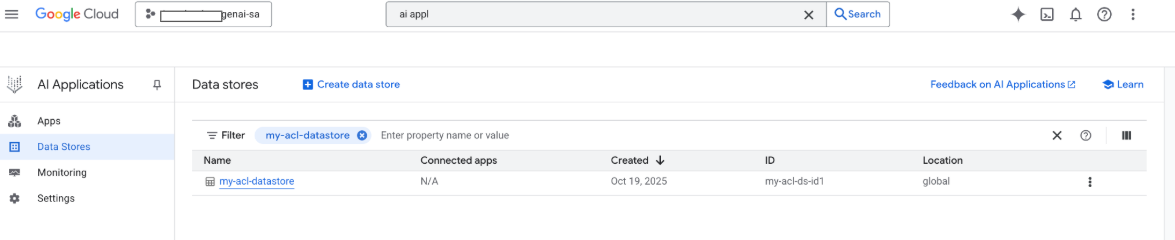
Cuando se realiza una búsqueda, se usan los campos de la carga útil para la búsqueda, y el campo de URI de la carga útil se usa para las citas. Los tres campos de propiedad clave que identifica Gemini Enterprise son title, description y uri. Los campos de documento correspondientes pueden tener nombres diferentes, y su asignación se puede realizar con la opción Esquema -> Editar en la consola de Google Cloud .
Crea un conector con carga de Google Cloud Storage
Si bien la importación intercalada funciona bien para el desarrollo, los conectores de producción deben usar Google Cloud Storage para mejorar la escalabilidad y habilitar el modo de conciliación completo. Este enfoque controla grandes conjuntos de datos de manera eficiente y admite la eliminación automática de documentos que ya no están presentes en la fuente de datos de terceros.
Convierte documentos a JSONL
Para preparar los documentos para la importación masiva a Discovery Engine, conviértelos al formato de líneas JSON.
Python
    from typing import List
    from google.cloud import discoveryengine_v1 as discoveryengine

    def convert_documents_to_jsonl(
        documents: List[discoveryengine.Document],
    ) -> str:
        """Serialize Document messages to JSONL."""
        return "\n".join(
            discoveryengine.Document.to_json(doc, indent=None)
            for doc in documents
        ) + "\n"
La función convert_documents_to_jsonl usa la siguiente variable:
documents: Es una lista de objetos discoveryengine.Document que se convertirán.
Sube contenido al almacenamiento de Google Cloud
Para habilitar la importación masiva eficiente, almacena tus datos en Google Cloud Storage.
Python
    from google.cloud import storage

    def upload_jsonl_to_gcs(jsonl: str, bucket_name: str, blob_name: str) -> str:
        """Upload JSONL content to Google Cloud Storage."""
        client = storage.Client()
        bucket = client.bucket(bucket_name)
        blob = bucket.blob(blob_name)
        blob.upload_from_string(jsonl, content_type="application/json")
        return f"gs://{bucket_name}/{blob_name}"
La función upload_jsonl_to_gcs usa las siguientes variables clave:
jsonl: Es el contenido de la cadena con formato JSONL que se subirá.bucket_name: Es el nombre del bucket de Google Cloud Storage.blob_name: Es el nombre del BLOB (objeto) dentro del bucket especificado.
Importa desde Google Cloud Cloud Storage con conciliación completa
Para realizar una sincronización de datos completa con el modo de conciliación completa, usa este método. Esto garantiza que tu almacén de datos refleje exactamente la fuente de datos de terceros y quite automáticamente los documentos que ya no existen.
Cuando importes desde Google Cloud Storage, ten en cuenta las siguientes limitaciones:
- Una sola solicitud de importación puede contener un máximo de 100 archivos, o 100,000 archivos si el parámetro
dataSchemase establece encontent. Cada archivo puede tener hasta 2 GB o 100 MB si el parámetro
dataSchemase establece encontent.
Python
    from google.cloud import discoveryengine_v1 as discoveryengine

    def import_documents_from_gcs(
        project_id: str,
        location: str,
        data_store_id: str,
        branch_id: str,
        gcs_uri: str,
    ) -> discoveryengine.ImportDocumentsMetadata:
        """Bulk-import documents from Google Cloud Storage with FULL reconciliation mode."""
        client = discoveryengine.DocumentServiceClient()
        parent = client.branch_path(
            project=project_id,
            location=location,
            data_store=data_store_id,
            branch=branch_id,
        )
        gcs_source = discoveryengine.GcsSource(input_uris=[gcs_uri])
        request = discoveryengine.ImportDocumentsRequest(
            parent=parent,
            gcs_source=gcs_source,
            reconciliation_mode=
                discoveryengine.ImportDocumentsRequest
                .ReconciliationMode.FULL,
        )
        operation = client.import_documents(request=request)
        operation.result()
        return operation.metadata
La función import_documents_from_gcs usa las siguientes variables clave:
project_id: Es el ID de tu proyecto de Google Cloud .location: Es la ubicación de Google Cloud para el almacén de datos.data_store_id: Es el ID del almacén de datos.branch_id: Es el ID de la rama dentro del almacén de datos (por lo general, "0").gcs_uri: El URI de almacenamiento de Google Cloud que apunta al archivo JSONL.
Prueba Google Cloud Carga de almacenamiento
Para verificar el flujo de trabajo de importación basado en el almacenamiento de Google Cloud , ejecuta lo siguiente:
Python
  BUCKET = "your-existing-bucket"
  BLOB = "path-to-any-blob/wp/posts.jsonl"
  SITE = "https://altostrat.com"
  PROJECT_ID = "ucs-3p-connectors-testing"
  LOCATION = "global"
  IDENTITY_MAPPING_STORE_ID = "your-unique-ims-id17" # A unique ID for your new store
  DATA_STORE_ID = "your-data-store-id"
  BRANCH_ID = "0"
  posts = fetch_posts(SITE)
  docs = convert_posts_to_documents(posts)
  print(f"Fetched {len(posts)} posts and converted to {len(docs)} documents.")
  jsonl_payload = convert_documents_to_jsonl(docs)
  gcs_uri = upload_jsonl_to_gcs(jsonl_payload, BUCKET, BLOB)
  print("Uploaded to:", gcs_uri)

  metadata = import_documents_from_gcs(
      PROJECT_ID, LOCATION, DATA_STORE_ID, BRANCH_ID, gcs_uri
  )
  print(f"Imported: {metadata.success_count} documents")
Las siguientes variables clave se usan para probar la carga de Storage de Google Cloud :
BUCKET: Es el nombre del bucket de Google Cloud Storage.BLOB: Es la ruta de acceso al BLOB dentro del bucket.SITE: Es la URL base de la fuente de datos de terceros.PROJECT_ID: Es el ID del proyecto de Google Cloud .LOCATION: Es la ubicación de Google Cloud para los recursos (p.ej., "global").IDENTITY_MAPPING_STORE_ID: Es un ID único para tu almacén de asignación de identidades.DATA_STORE_ID: Es un ID único para tu almacén de datos.BRANCH_ID: Es el ID de la rama dentro del almacén de datos (por lo general, "0").jsonl_payload: Son los documentos convertidos al formato JSONL.gcs_uri: El URI de Storage de Google Cloud del archivo JSONL subido.
Resultado esperado:
Shell
    Fetched 20 posts and converted to 20 documents.
    Uploaded to: gs://alex-de-bucket/wp/posts.jsonl
    Imported: 20 documents
Administrar permisos
Para administrar el acceso a nivel de documento en entornos empresariales, Gemini Enterprise admite listas de control de acceso (LCA) y asignación de identidades, que ayudan a limitar el contenido que los usuarios pueden ver.
Habilita las LCA en el almacén de datos
Para habilitar las LCA cuando crees tu almacén de datos, ejecuta lo siguiente:
Python
  # get_or_create_data_store()
  "data_store": discoveryengine.DataStore(
      display_name=data_store_id,
      industry_vertical=discoveryengine.IndustryVertical.GENERIC,
      acl_enabled=True, # ADDED
  )
Agrega LCA a los documentos
Para calcular e incluir AclInfo cuando transformes los documentos, ejecuta lo siguiente:
Python
  # convert_posts_to_documents()
  doc = discoveryengine.Document(
      id=str(post["id"]),
      json_data=json.dumps(payload),
      acl_info=discoveryengine.Document.AclInfo(
          readers=[{
              "principals": [
                  {"user_id": "baklavainthebalkans@gmail.com"},
                  {"user_id": "cloudysanfrancisco@gmail.com"}
              ]
          }]
      ),
  )
Cómo hacer público el contenido
Para que un documento sea de acceso público, configura el campo readers de la siguiente manera:
Python
readers=[{"idp_wide": True}]
Valida las ACL
Para validar que tus parámetros de configuración de ACL funcionen como se espera, ten en cuenta lo siguiente:
Realiza una búsqueda como un usuario que no tiene acceso al documento.
Inspeccionar la estructura del documento subido en Cloud Storage y compararla con una referencia
JSON
  {
    "id": "108",
    "jsonData": "{...}",
    "aclInfo": {
      "readers": [
        {
          "principals": [
            { "userId": "baklavainthebalkans@gmail.com" },
            { "userId": "cloudysanfrancisco@gmail.com" }
          ],
          "idpWide": false
        }
      ]
    }
  }
Usa la asignación de identidad
Usa la asignación de identidades en las siguientes situaciones:
Tu fuente de datos de terceros usa identidades que no son de Google
Quieres hacer referencia a grupos personalizados (p. ej., wp-admins) en lugar de a usuarios individuales.
Tu API solo devuelve nombres de grupos
Necesitas agrupar usuarios de forma manual para lograr escalabilidad o coherencia.
Tu sistema de terceros implementa ACL con grupos que no se basan en IdP, y quieres respetar esas ACL con el almacén de datos personalizado en Gemini Enterprise.
Para asignar identidades, sigue estos pasos:
- Crea y vincula el almacén de datos de identidad.
Importa identidades externas (por ejemplo,
external_group:wp-admins). No incluyas elexternal_group: prefixcuando importes, por ejemplo:JSON
  {
    "externalIdentity": "wp-admins",
    "userId": "user@example.com"
  }
En la información de la ACL de tu documento, define el ID de la entidad externa en
principal identifier. Cuando hagas referencia a grupos personalizados, usa el prefijoexternal_group:en el campogroupId.El prefijo
external_group:es obligatorio para los IDs de grupo dentro de la información de la LCA del documento durante la importación, pero no se usa cuando se importan identidades al almacén de asignaciones. Ejemplo de documento con asignación de identidad:JSON
  {
    "id": "108",
    "aclInfo": {
      "readers": [
        {
          "principals": [
            {
              "userId": "cloudysanfrancisco@gmail.com"
            },
            {
              "groupId": "external_group:wp-admins"
            }
          ]
        }
      ]
    },
    "structData": {
      "id": 108,
      "date": "2025-04-24T18:16:04",
      ...
    }
  }
¿Qué sigue?
- Para proporcionar una interfaz de usuario para consultar tus datos, crea una app en Gemini Enterprise y conéctala al almacén de datos existente del conector personalizado.