


Questo documento descrive come Gemini Enterprise si integra con Knowledge Catalog per fornire agli agenti strumenti di sola lettura per cercare i dati a cui un utente ha accesso e consultare il contesto tecnico e aziendale.
Non è necessario creare un datastore separato per connettersi a Knowledge Catalog. L'integrazione di Knowledge Catalog viene attivata automaticamente quando connetti un archivio dati BigQuery, Spanner, Cloud SQL o AlloyDB per PostgreSQL in modalità di query federata alla tua app Gemini Enterprise. Invece di essere visualizzato come datastore, Knowledge Catalog è un'opzione di configurazione nella scheda Assistente della tua app Gemini Enterprise. Puoi anche attivare o disattivare manualmente l'integrazione in qualsiasi momento, anche al di fuori dei connettori Data Cloud complementari.
Come funzionano insieme i connettori Knowledge Catalog e Data Cloud
In Knowledge Catalog, ogni asset di dati catalogato nel tuo ambienteGoogle Cloud viene archiviato come record di metadati chiamato voce. Poiché i connettori Data Cloud in modalità di query federata hanno un ampio accesso a tutte le risorse che un utente autenticato può visualizzare, anziché essere limitati a un singolo set di dati o tabella, l'agente inizialmente non sa dove si trovano i dati pertinenti.
Quando Knowledge Catalog è attivato per l'app Gemini Enterprise, automaticamente quando colleghi un connettore federato Data Cloud o manualmente nella scheda Assistente, l'integrazione fornisce all'agente competenze integrate e strumenti di sola lettura per:
- Cerca dati accessibili: esegui ricerche negli asset di dati catalogati in Knowledge Catalog a cui l'utente autenticato ha l'autorizzazione di accedere.
- Cerca il contesto tecnico e aziendale: recupera metadati arricchiti, inclusi schemi di tabelle, descrizioni delle colonne, termini del glossario aziendale e query di esempio pre-verificate (query dorate). Se abbinato a un connettore Data Cloud complementare, l'agente utilizza queste query di riferimento per evitare allucinazioni di join su schemi complessi e passa questo contesto al connettore per generare ed eseguire una query accurata.
Workflow di esempio
Il seguente diagramma illustra come Knowledge Catalog e un connettore Data Cloud federato funzionano insieme per rispondere alla domanda di un utente:
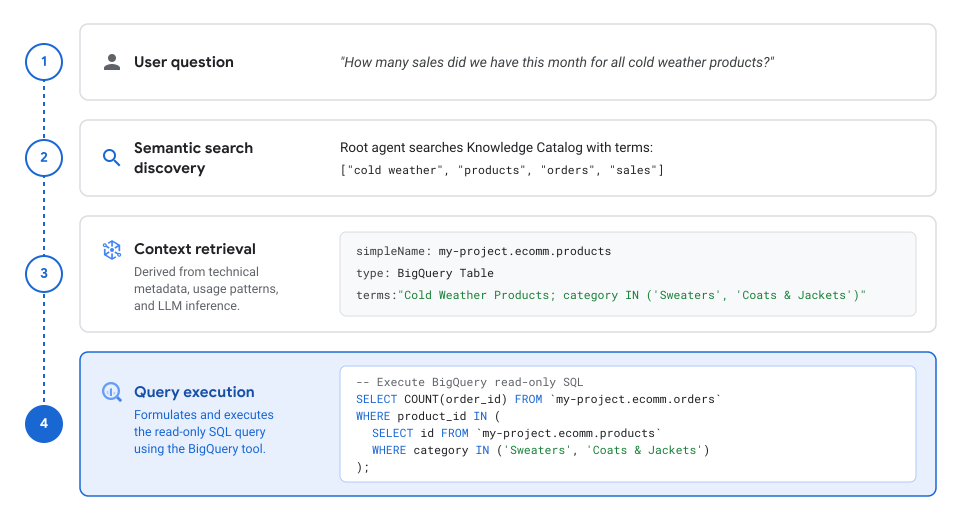
In questo flusso di lavoro, Gemini Enterprise completa i seguenti passaggi:
Domanda dell'utente: un utente pone una domanda in linguaggio naturale in Gemini Enterprise:
"How many sales did we have this month for all cold weather products?"Rilevamento della ricerca semantica: l'agente principale di Gemini Enterprise cerca nel Knowledge Catalog utilizzando i termini di ricerca estratti dalla domanda dell'utente:
["cold weather", "products", "orders", "sales"]Recupero del contesto: per le voci corrispondenti a cui l'utente ha accesso, l'agente cerca il contesto arricchito in Knowledge Catalog (derivato da metadati tecnici, pattern di utilizzo, glossari aziendali e inferenza LLM):
simpleName: my-project.ecomm.products
type: BigQuery Table
terms: "Cold Weather Products; category IN ('Sweaters', 'Coats & Jackets')"
Esecuzione della query: utilizzando i metadati della tabella e la definizione aziendale recuperati, l'agente formula ed esegue una query SQL di sola lettura tramite il connettore BigQuery federato:
-- Execute BigQuery read-only SQL
SELECT COUNT(order_id) FROM `my-project.ecomm.orders`
WHERE product_id IN (
  SELECT id FROM `my-project.ecomm.products`
  WHERE category IN ('Sweaters', 'Coats & Jackets')
);
Prima di iniziare
L'integrazione di Knowledge Catalog è di sola lettura e utilizza API interne, quindi non devi attivare l'API Dataplex o concedere autorizzazioni allo strumento MCP e gli utenti non hanno bisogno di autorizzazioni per creare o modificare risorse in Knowledge Catalog.
Poiché l'integrazione autentica le richieste utilizzando le credenziali dell'utente finale, l'agente può trovare e scoprire solo gli asset di dati che l'utente autenticato ha l'autorizzazione IAM (Identity and Access Management) per visualizzare:
- Separazione dei metadati e dell'accesso ai dati con il troncamento dei risultati di ricerca:
Knowledge Catalog applica il troncamento dei risultati di ricerca in base
alle autorizzazioni dell'utente autenticato nell'origine dati sottostante. Se un utente
non dispone delle autorizzazioni di lettura (ad esempio
roles/bigquery.dataVieweroroles/bigquery.metadataViewer) per un set di dati o una tabella, l'asset viene filtrato automaticamente dai risultati di ricerca del catalogo e non può essere rilevato dall'assistente. - Origini dati proprietarie Google Cloud : le autorizzazioni per le origini dati proprietarie, come BigQuery, AlloyDB per PostgreSQL, Spanner e Cloud SQL, vengono ereditate automaticamente. Ad esempio, la concessione a un utente del ruolo Visualizzatore dati BigQuery
(
roles/bigquery.dataViewer) gli consente di cercare e scoprire i metadati corrispondenti di tabelle e set di dati in Knowledge Catalog. - Origini dati di terze parti e metadati aggiuntivi: per i metadati personalizzati,
i glossari aziendali o gli asset di dati di terze parti aggiunti a
Knowledge Catalog, assicurati che gli utenti dispongano delle autorizzazioni di visualizzazione
richieste in Knowledge Catalog (ad esempio
roles/dataplex.dataDomainEntryReaderoroles/dataplex.catalogViewer) in modo che l'agente possa scoprire i dati. Per saperne di più, consulta Gestire l'accesso con IAM nella documentazione di Knowledge Catalog.
Attivare o disattivare Knowledge Catalog nella tua app
Quando colleghi un datastore BigQuery, Spanner, Cloud SQL o AlloyDB per PostgreSQL in modalità query federata a un'app Gemini Enterprise, Knowledge Catalog e le sue skill dell'agente integrate vengono attivate automaticamente per l'app.
Puoi anche attivare o disattivare manualmente l'integrazione di Knowledge Catalog in qualsiasi momento, anche al di fuori dei connettori Data Cloud complementari (ad esempio, per attivare Knowledge Catalog senza collegare un connettore Data Cloud o per disattivarlo mantenendo attivo un connettore Data Cloud), nella scheda Assistente della pagina Configurazioni dell'app:
Nella console Google Cloud , vai alla pagina Gemini Enterprise.
Fai clic sul nome dell'app che vuoi configurare.
Fai clic su Configurazioni e poi seleziona la scheda Assistente.
Nella sezione Abilita Knowledge Catalog, utilizza il pulsante di attivazione/disattivazione per attivare o disattivare l'integrazione di Knowledge Catalog.
Fai clic su Save and publish (Salva e pubblica).
Per ulteriori informazioni sulle impostazioni dell'assistente, vedi Configurare l'assistente.
Passaggi successivi
- Collega un'origine dati Data Cloud in modalità di query federata:
- Scopri di più sulle best practice per i connettori Data Cloud che utilizzano l'analisi conversazionale.