


Ce document explique comment Gemini Enterprise s'intègre à Knowledge Catalog pour fournir aux agents des outils en lecture seule leur permettant de rechercher les données auxquelles un utilisateur a accès et de consulter le contexte technique et commercial.
Vous n'avez pas besoin de créer un magasin de données distinct pour vous connecter à Knowledge Catalog. L'intégration du catalogue de connaissances est automatiquement activée lorsque vous connectez un BigQuery, Spanner, Cloud SQL ou AlloyDB pour PostgreSQL en mode requête fédérée à votre application Gemini Enterprise. Au lieu d'apparaître comme un data store, le catalogue de connaissances est une option de configuration dans l'onglet Assistant de votre application Gemini Enterprise. Vous pouvez également activer ou désactiver manuellement l'intégration à tout moment, même en dehors des connecteurs Data Cloud associés.
Comment les connecteurs Knowledge Catalog et Data Cloud fonctionnent-ils ensemble ?
Dans Knowledge Catalog, chaque élément de données catalogué dans votre environnementGoogle Cloud est stocké en tant qu'enregistrement de métadonnées appelé entrée. Étant donné que les connecteurs Data Cloud en mode requête fédérée ont un accès étendu à toutes les ressources qu'un utilisateur authentifié peut afficher (au lieu d'être limités à un seul ensemble de données ou une seule table), l'agent ne sait pas au départ où se trouvent les données pertinentes.
Lorsque Knowledge Catalog est activé pour votre application Gemini Enterprise (automatiquement lorsque vous associez un connecteur Data Cloud fédéré ou manuellement dans l'onglet Assistant), l'intégration fournit à l'agent des compétences et des outils en lecture seule intégrés pour effectuer les actions suivantes :
- Rechercher des données accessibles : recherchez des composants de données catalogués dans Knowledge Catalog auxquels l'utilisateur authentifié est autorisé à accéder.
- Rechercher le contexte technique et métier : récupérez des métadonnées enrichies, y compris des schémas de table, des descriptions de colonnes, des termes du glossaire d'entreprise et des exemples de requêtes prévalidés (requêtes de référence). Lorsqu'il est associé à un connecteur Data Cloud complémentaire, l'agent utilise ces requêtes de référence pour éviter les hallucinations de jointure sur les schémas complexes et transmet ce contexte au connecteur afin de générer et d'exécuter une requête précise.
Exemple de workflow
Le diagramme suivant illustre la manière dont Knowledge Catalog et un connecteur Data Cloud fédéré fonctionnent ensemble pour répondre à la question d'un utilisateur :
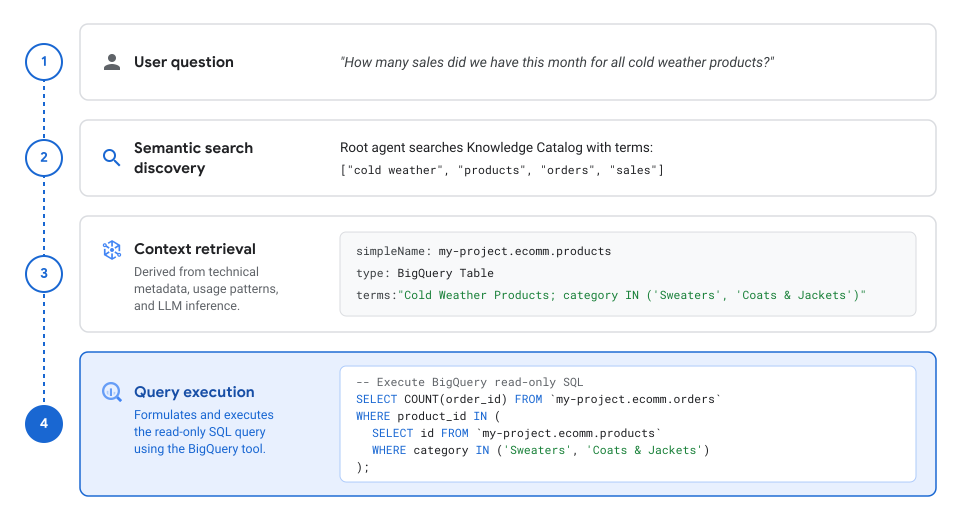
Dans ce workflow, Gemini Enterprise effectue les étapes suivantes :
Question de l'utilisateur : un utilisateur pose une question en langage naturel dans Gemini Enterprise :
"How many sales did we have this month for all cold weather products?"Découverte de la recherche sémantique : l'agent racine Gemini Enterprise recherche dans le Knowledge Catalog à l'aide des termes de recherche extraits de la question de l'utilisateur :
["cold weather", "products", "orders", "sales"]Récupération du contexte : pour les entrées correspondantes auxquelles l'utilisateur a accès, l'agent recherche le contexte enrichi dans Knowledge Catalog (dérivé des métadonnées techniques, des modèles d'utilisation, des glossaires d'entreprise et de l'inférence LLM) :
simpleName: my-project.ecomm.products
type: BigQuery Table
terms: "Cold Weather Products; category IN ('Sweaters', 'Coats & Jackets')"
Exécution de la requête : à l'aide des métadonnées de table et de la définition métier récupérées, l'agent formule et exécute une requête SQL en lecture seule via le connecteur BigQuery fédéré :
-- Execute BigQuery read-only SQL
SELECT COUNT(order_id) FROM `my-project.ecomm.orders`
WHERE product_id IN (
  SELECT id FROM `my-project.ecomm.products`
  WHERE category IN ('Sweaters', 'Coats & Jackets')
);
Avant de commencer
L'intégration du catalogue de connaissances est en lecture seule et utilise des API internes. Vous n'avez donc pas besoin d'activer l'API Dataplex ni d'accorder des autorisations à l'outil MCP. De plus, les utilisateurs n'ont pas besoin d'autorisations pour créer ou modifier des ressources dans le catalogue de connaissances.
Étant donné que l'intégration authentifie les requêtes à l'aide des identifiants de l'utilisateur final, l'agent ne peut trouver et découvrir que les composants de données que l'utilisateur authentifié est autorisé à afficher (autorisation IAM).
- Séparation des métadonnées et de l'accès aux données avec suppression des résultats de recherche : Knowledge Catalog applique la suppression des résultats de recherche en fonction des autorisations de l'utilisateur authentifié dans la source de données sous-jacente. Si un utilisateur ne dispose pas des autorisations de lecture (par exemple,
roles/bigquery.dataViewerouroles/bigquery.metadataViewer) sur un ensemble de données ou une table, cet élément est automatiquement filtré des résultats de recherche du catalogue et ne peut pas être découvert par l'assistant. - Sources de données Google Cloud first party : les autorisations pour les sources de données first party (comme BigQuery, AlloyDB pour PostgreSQL, Spanner et Cloud SQL) sont héritées automatiquement. Par exemple, si vous attribuez à un utilisateur le rôle Lecteur de données BigQuery (
roles/bigquery.dataViewer), il pourra rechercher et découvrir les métadonnées de la table et de l'ensemble de données correspondants dans Knowledge Catalog. - Métadonnées supplémentaires et sources de données tierces : pour les métadonnées personnalisées, les glossaires d'entreprise ou les composants de données tiers ajoutés au Knowledge Catalog, assurez-vous que les utilisateurs disposent des autorisations d'affichage requises dans le Knowledge Catalog (par exemple,
roles/dataplex.dataDomainEntryReaderouroles/dataplex.catalogViewer) afin que l'agent puisse découvrir ces données. Pour en savoir plus, consultez Gérer l'accès avec IAM dans la documentation Knowledge Catalog.
Activer ou désactiver Knowledge Catalog dans votre application
Lorsque vous associez un data store BigQuery, Spanner, Cloud SQL ou AlloyDB pour PostgreSQL en mode requête fédérée à une application Gemini Enterprise, Knowledge Catalog et ses compétences d'agent intégrées sont automatiquement activés pour l'application.
Vous pouvez également activer ou désactiver manuellement l'intégration de Knowledge Catalog à tout moment, même en dehors des connecteurs Data Cloud associés (par exemple, pour activer Knowledge Catalog sans associer de connecteur Data Cloud, ou pour le désactiver tout en conservant un connecteur Data Cloud actif). Pour ce faire, accédez à l'onglet Assistant de la page Configurations de votre application :
Dans la console Google Cloud , accédez à la page Gemini Enterprise.
Cliquez sur le nom de l'application que vous souhaitez configurer.
Cliquez sur Configurations, puis sélectionnez l'onglet Assistant.
Dans la section Activer Knowledge Catalog, utilisez le bouton bascule pour activer ou désactiver l'intégration de Knowledge Catalog.
Cliquez sur Enregistrer et publier.
Pour en savoir plus sur les paramètres de l'assistant, consultez Configurer l'assistant.
Étapes suivantes
- Connectez une source de données Data Cloud en mode requête fédérée :
- Découvrez les bonnes pratiques pour les connecteurs Data Cloud qui utilisent l'analyse conversationnelle.