

Esta página descreve como ligar o Salesforce ao Gemini Enterprise.
Recomendamos que use o conetor do Salesforce V2 (recomendado) para carregar dados do Salesforce para o Gemini Enterprise. O conetor do Salesforce existente vai ser descontinuado. Se estiver a usar um arquivo de dados existente que usa o conetor do Salesforce, crie um novo arquivo de dados com o conetor do Salesforce V2.
Associe o Salesforce V2 (recomendado)
Versões suportadas
O conetor do Salesforce V2 suporta a versão 30.0 ou posterior da API SOAP.
Antes de começar
Antes de configurar a ligação, faça o seguinte:
Usar um plano empresarial ou de programador do Salesforce. As contas de avaliação não são suportadas.
Configure o Salesforce para a conetividade com base no tipo de autenticação escolhido. Os tipos de autenticação suportados são:
Gere um anexo de serviço
Siga estes passos para gerar uma associação de serviço:
Para o ponto final Público: se o Tipo de destino do centro de dados do Salesforce for Público, não tem de criar a configuração para a associação de serviços. Em alternativa, pode usar o seu URL público no campo URL do domínio da Google Cloud consola.
Para o ponto final privado:
- Use o PSC para ativar ligações de instâncias privadas a Google Cloud.
- Crie uma rede de nuvem privada virtual e as sub-redes necessárias.
- Crie uma instância de máquina virtual (VM) e instale o serviço de back-end.
- Opcional: configure uma sonda de verificação de funcionamento para monitorizar o estado de funcionamento do back-end.
- Adicione um balanceador de carga para encaminhar o tráfego para a VM ou o back-end.
- Defina regras de firewall para permitir o tráfego entre o ponto final do PSC e o back-end.
- Publique o ponto final criando uma associação de serviço do PSC.
Configure o Salesforce para a conetividade
Para associar uma origem de dados do Salesforce ao Gemini Enterprise, tem de concluir configurações específicas no Salesforce. Estas configurações variam consoante o tipo de autenticação escolhido.
Configuração para autenticação de nome de utilizador e palavra-passe
Para a autenticação de nome de utilizador e palavra-passe, use um token de segurança existente ou reponha o token de segurança para receber um novo no seu email registado.
Para repor o seu símbolo de segurança:
Clique no ícone do perfil e selecione Definições.
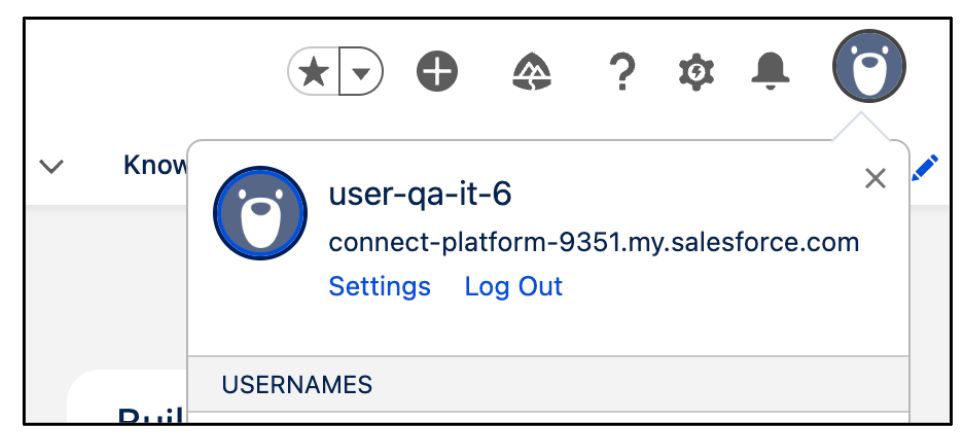
Definições Navegue para o separador Repor o meu token de segurança e clique em Repor token de segurança.
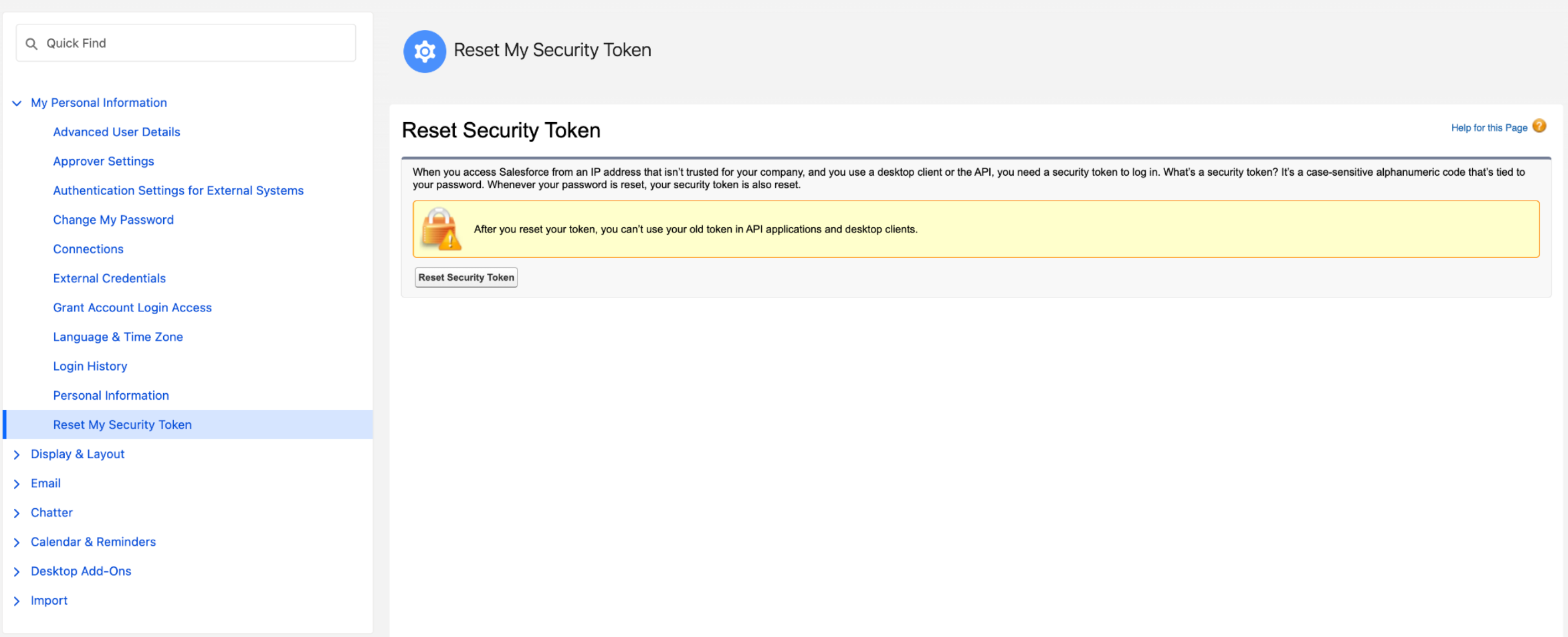
Reponha o token de segurança O Salesforce envia o novo token de segurança para o seu email registado.
Configuração para autenticação de portador JWT do OAuth 2.0
Tem de configurar o Gemini Enterprise como uma app de cliente externa (app associada) no Salesforce para a integração da API.
Depois de associar o Gemini Enterprise como uma app de cliente externa (app associada), pode obter as seguintes informações de autenticação necessárias para criar um conector do Salesforce no Gemini Enterprise.
- Chave de cliente
- Chave pública
- Nome de utilizador (pré-autorizado a usar a aplicação)
Gere a chave privada e o certificado público
Execute o seguinte comando OpenSSL para gerar uma chave privada RSA de 2048 bits.
openssl genrsa -out server.key 2048Este comando cria um ficheiro denominado
server.key, que contém a sua chave privada. Mantenha este ficheiro seguro e confidencial.Execute o seguinte comando OpenSSL para gerar um certificado público autoassinado através da chave privada.
openssl req -new -x509 -sha256 -days 3650 -key server.key -out server.crtEste comando gera um ficheiro denominado
server.crt, que é o seu certificado público. Pode carregar este certificado para o Salesforce durante a configuração da app cliente externa (app associada).
Crie e configure a app cliente externa no Salesforce
Na app Salesforce, clique no ícone de configuração e, de seguida, selecione Configuração.
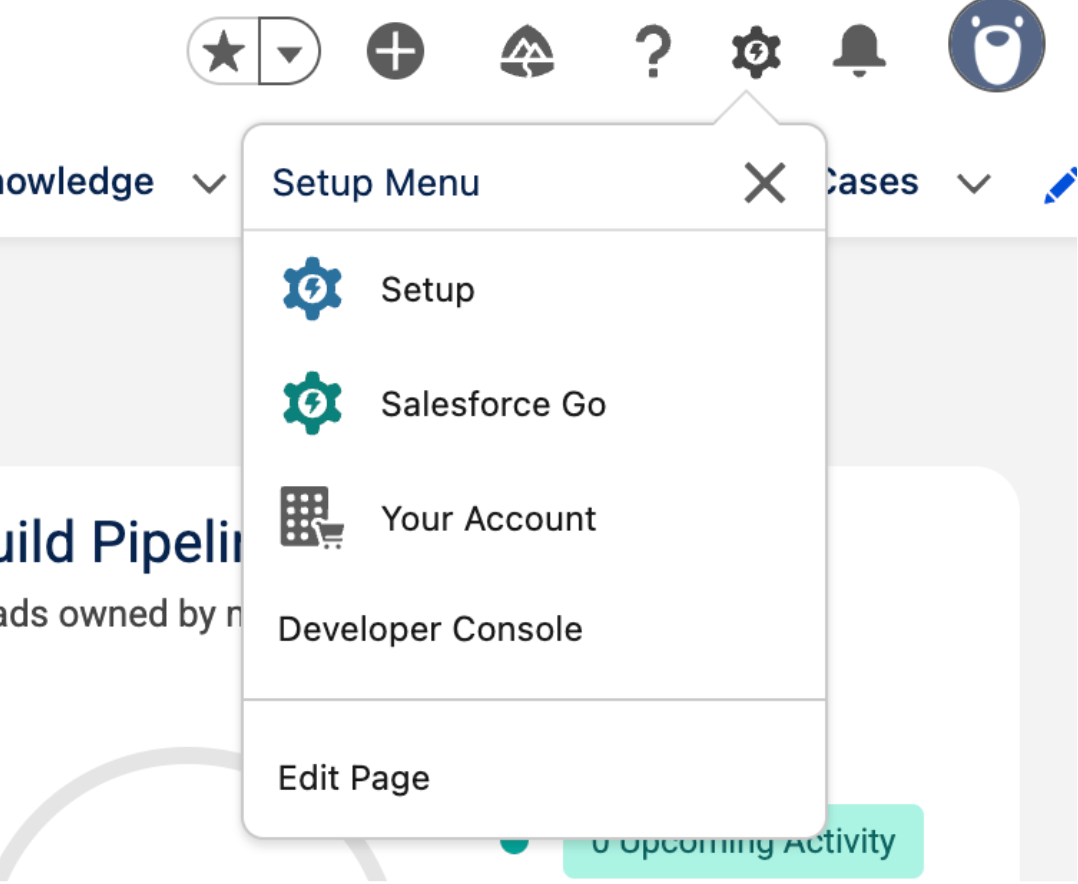
Configuração Introduza
Appsna caixa de pesquisa rápida e selecione Gestor de apps.Selecione Nova app cliente externa.

Nova app cliente externa Introduza as informações básicas necessárias para a sua app cliente externa (app associada), como o nome da app cliente externa, o nome da API e o email de contacto.
Na secção API (ativar definições de OAuth), configure as seguintes definições de OAuth. Para mais informações, consulte o artigo Ative as definições do OAuth para a integração da API.
- Selecione a caixa de verificação Ativar OAuth.
- Introduza o URL de retorno como
https://vertexaisearch.cloud.google.com/console/oauth/salesforce_oauth.html. - Na secção Âmbitos do OAuth selecionados, adicione Acesso total (full), Gerir dados do utilizador através de APIs (api) e Realizar pedidos em qualquer altura (refresh_token, offline_access). Para mais informações, consulte o artigo Símbolos OAuth e âmbitos.
Na secção Ativação do fluxo:
Selecione a caixa de verificação Ativar fluxo de suporte de JWT.
Carregue o certificado público criado em Gere a chave privada e o certificado público.
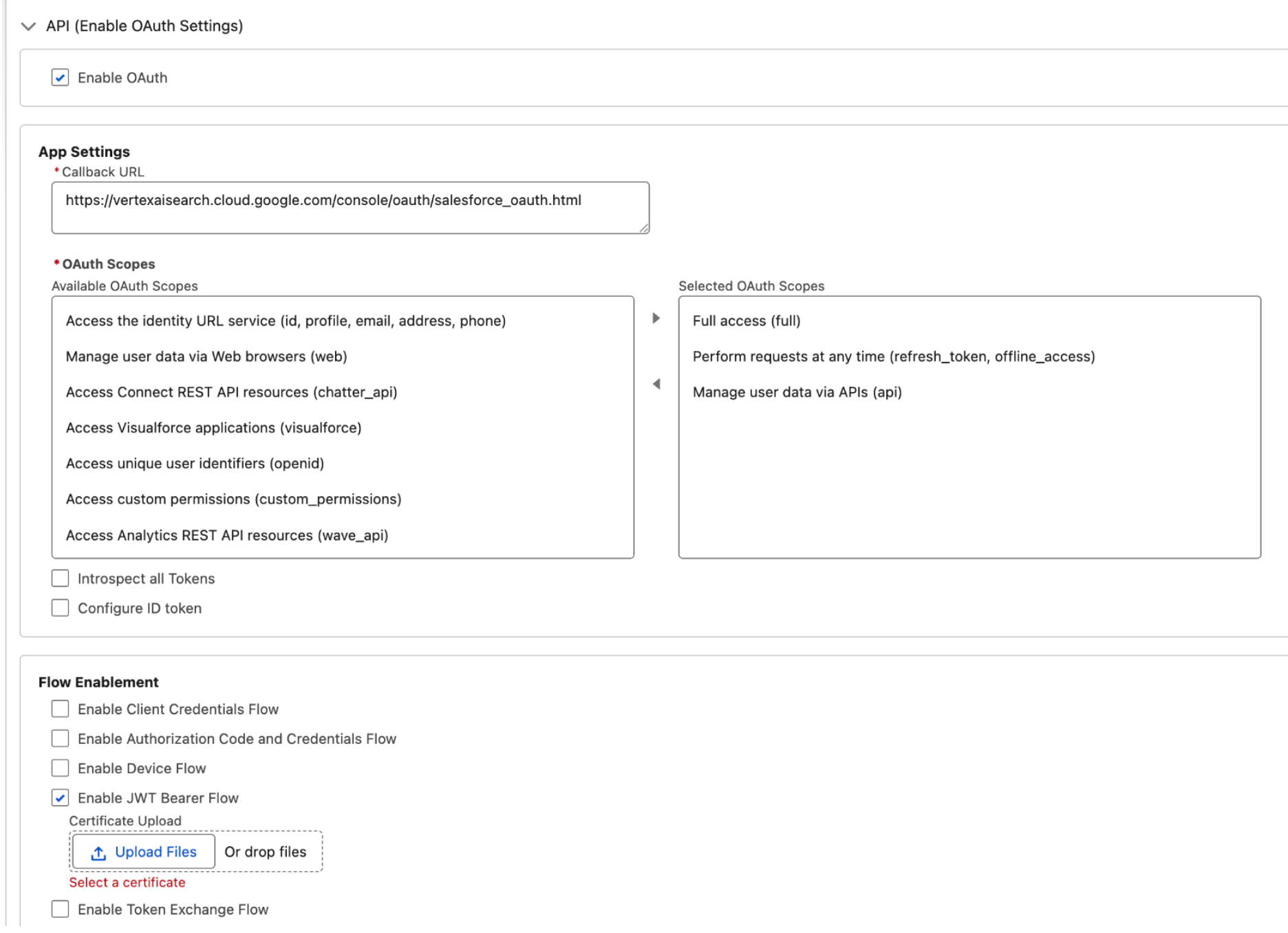
Ative as definições de OAuth: JWT do OAuth2 Clique em Criar.
Pré-autorize o acesso de apps de cliente externas
Depois de criar a app de cliente externa, tem de autorizar explicitamente utilizadores ou conjuntos de autorizações específicos a acederem à mesma.
- Introduza
External client appna caixa de pesquisa rápida e selecione Gestor de apps de cliente externas. - Encontre e abra a app de cliente externa que criou anteriormente.
- No separador Políticas, clique em Editar para modificar os detalhes da app.
Na secção Políticas de OAuth, faça o seguinte:
- No campo Utilizadores permitidos, selecione Os utilizadores aprovados pelo administrador estão pré-autorizados.
- No campo Política de tokens de atualização, selecione O token de atualização é válido até ser revogado.
- No campo Relaxamento de IP, selecione Relaxar restrições de IP.
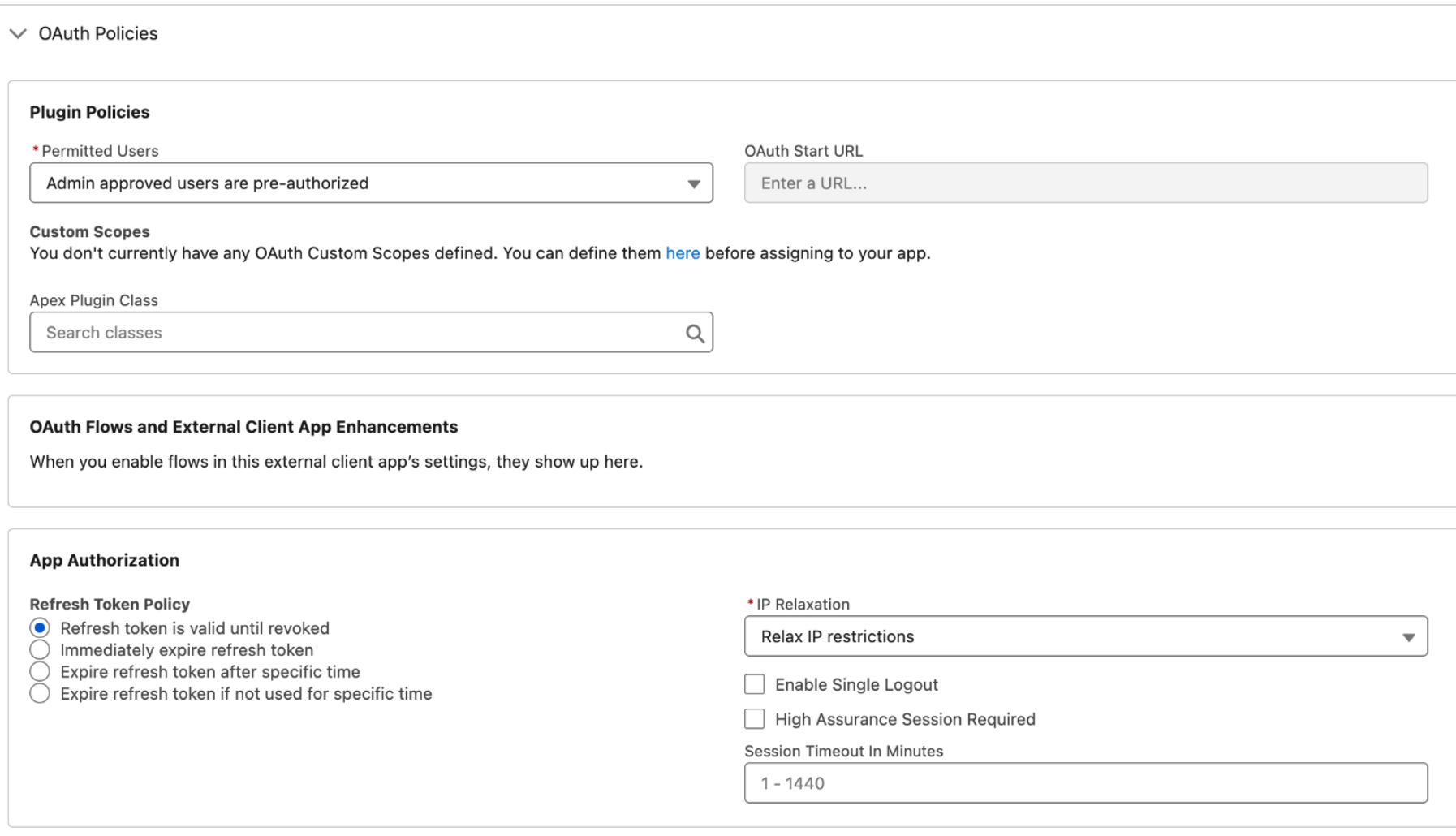
Políticas de OAuth – Portador de JWT OAuth2
A funcionalidade de relaxamento de IP controla se as aplicações cliente externas (apps associadas) estão restritas por intervalos de endereços IP definidos. As restrições de IP são aplicadas com base nas definições do perfil de utilizador. Tem de verificar se uma aplicação de intervalo de IPs ao nível da organização está ativa nas definições do utilizador. Se a opção Aplicar intervalos de IPs de início de sessão em todos os pedidos estiver ativada, a definição de Flexibilização de IP como Flexibilizar restrições de IP não substitui as restrições de IP existentes. Para mais informações, consulte o artigo Relaxamento do IP da app associada e aplicação contínua do IP.
- Se quiser aplicar restrições de IP na app de cliente externa (app associada), configure um IP fidedigno. Para mais informações, consulte o artigo Configure intervalos de IPs fidedignos para uma app associada.
- Se não quiser ter restrições de acesso por IP, verifique se a opção Aplicar intervalos de IPs de início de sessão em todos os pedidos não está selecionada.
Na secção Políticas de apps, selecione os perfis e os conjuntos de autorizações para os quais este tipo de autenticação tem de ser autorizado.
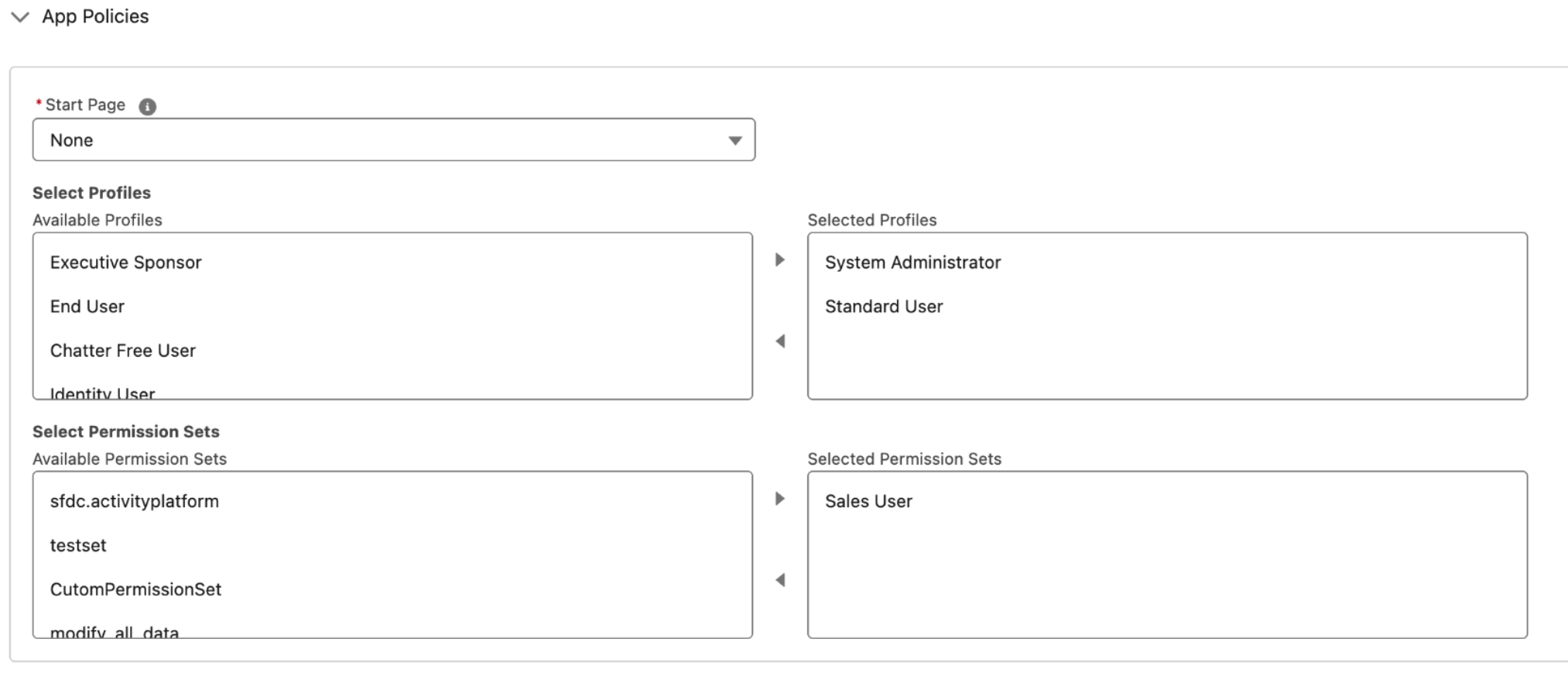
Políticas de apps Clique em Guardar.
Navegue para o separador Definições.
Na secção Definições do OAuth, clique em Chave de consumidor e segredo e copie
Consumer keyeConsumer secret.
Configuração para OAuth 2.0 – Autenticação de credenciais de cliente
Tem de configurar o Gemini Enterprise como uma app de cliente externa (app associada) no Salesforce para a integração da API.
Depois de associar o Gemini Enterprise como uma app de cliente externa (app associada), pode obter as seguintes informações de autenticação necessárias para criar um conector do Salesforce no Gemini Enterprise.
- ID de consumidor ou ID de cliente
- Segredo do consumidor ou chave de cliente
Crie e configure uma app cliente externa
Na app Salesforce, clique no ícone de configuração e, de seguida, selecione Configuração.
Introduza
Appsna caixa de pesquisa rápida e selecione Gestor de apps.Selecione Nova app cliente externa.
Introduza as informações básicas necessárias para a sua app cliente externa (app associada), como o nome da app cliente externa, o nome da API e o email de contacto.
Na secção API (ativar definições de OAuth), configure as seguintes definições de OAuth. Para mais informações, consulte o artigo Ative as definições do OAuth para a integração da API.
- Selecione a caixa de verificação Ativar OAuth.
- Introduza o URL de retorno como
https://vertexaisearch.cloud.google.com/console/oauth/salesforce_oauth.html. - Na secção Âmbitos do OAuth selecionados, selecione Acesso total (completo), Gerir dados do utilizador através de APIs (api) e Realizar pedidos em qualquer altura (refresh_token, offline_access). Para mais informações, consulte o artigo Símbolos OAuth e âmbitos.
- Na secção Ativação do fluxo, selecione a caixa de verificação Ativar fluxo de credenciais de cliente.
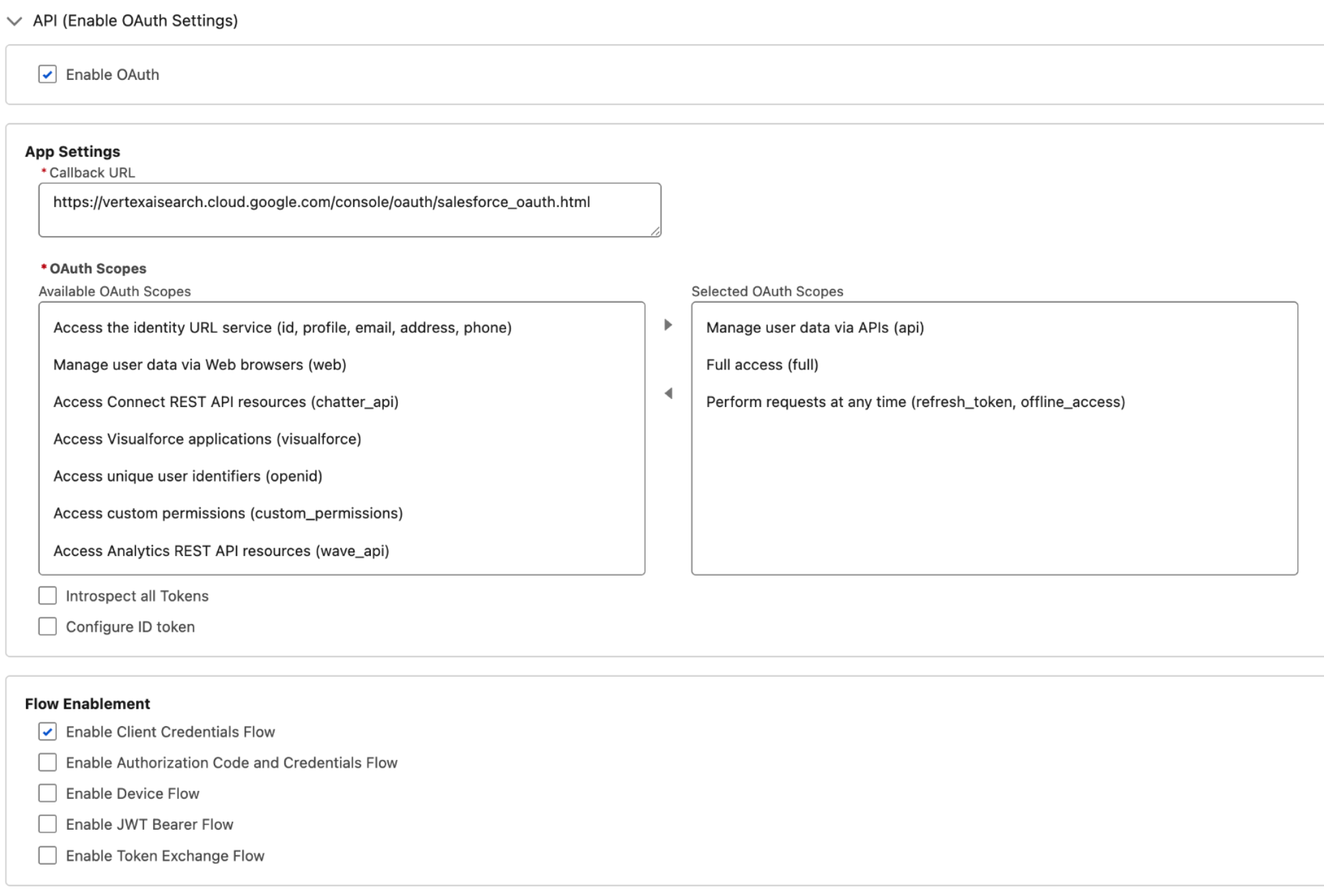
Ative as definições de OAuth: credenciais do cliente OAuth2
Clique em Criar.
Pré-autorize o acesso de apps de cliente externas
Depois de criar a app de cliente externa, tem de autorizar explicitamente utilizadores ou conjuntos de autorizações específicos a acederem à mesma.
- Introduza
External client appna caixa de pesquisa rápida e selecione Gestor de apps de cliente externas. - Clique no nome da app cliente externa que criou.
- No separador Políticas, clique em Editar para modificar os detalhes da app.
Na secção Políticas de OAuth, faça o seguinte:
- No campo Utilizadores permitidos, selecione Os utilizadores aprovados pelo administrador estão pré-autorizados.
Na secção Fluxo OAuth e melhoria do cliente externo:
- Selecione a caixa de verificação Ativar fluxo de credenciais de cliente.
- Introduza o ID de email do utilizador.
No campo Política de tokens de atualização, selecione O token de atualização é válido até ser revogado.
No campo Relaxamento de IP, selecione Relaxar restrições de IP.
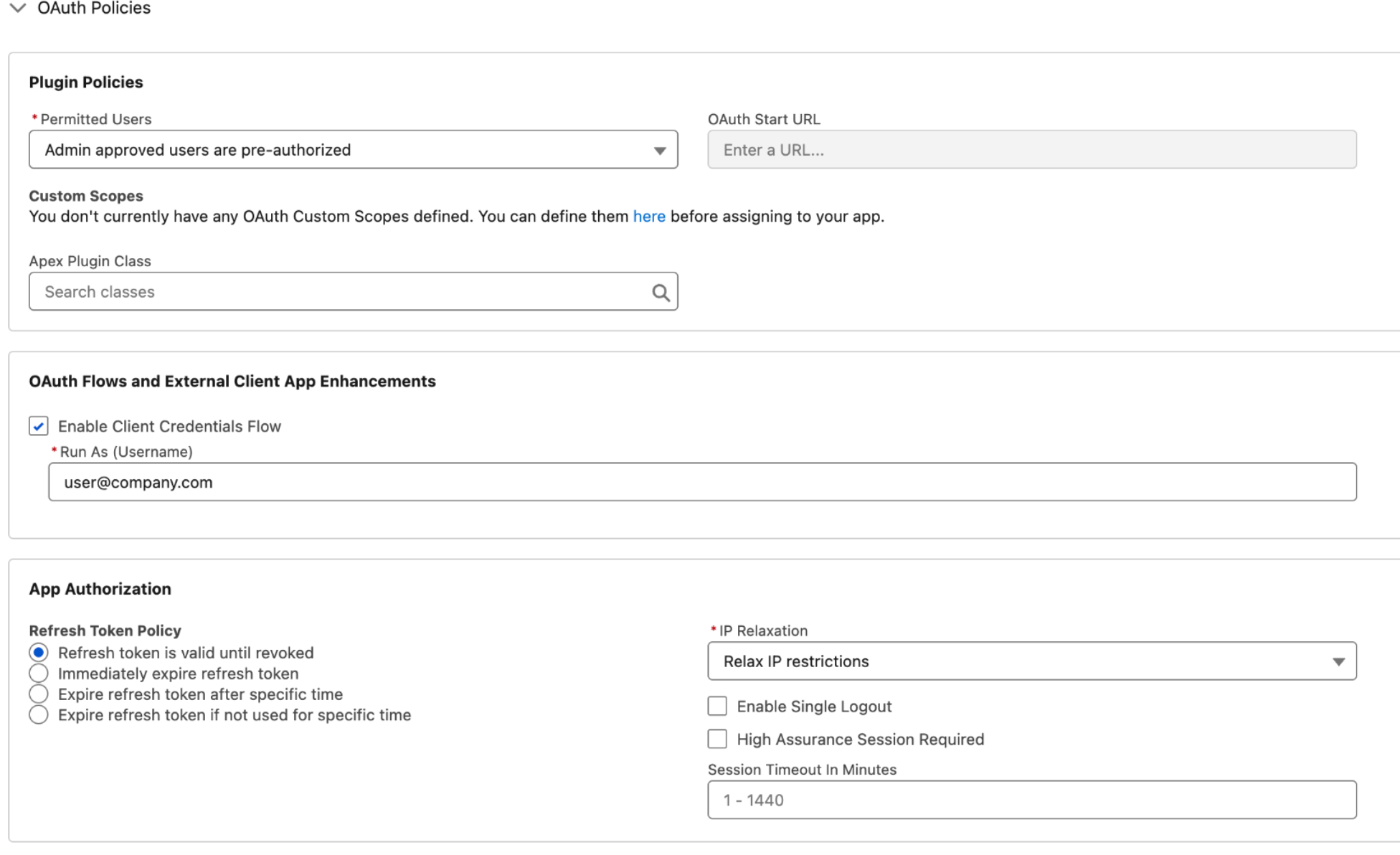
Políticas de OAuth – Credenciais do cliente OAuth2
A funcionalidade de relaxamento de IP controla se as aplicações cliente externas (apps associadas) estão restritas por intervalos de endereços IP definidos. As restrições de IP são aplicadas com base nas definições do perfil de utilizador. Tem de verificar se uma aplicação de intervalo de IPs ao nível da organização está ativa nas definições do utilizador. Se a opção Aplicar intervalos de IPs de início de sessão em todos os pedidos estiver ativada, a definição de Flexibilização de IP como Flexibilizar restrições de IP não substitui as restrições de IP existentes. Para mais informações, consulte o artigo Relaxamento do IP da app associada e aplicação contínua do IP.
- Se quiser aplicar restrições de IP na app de cliente externa (app associada), configure um IP fidedigno. Para mais informações, consulte o artigo Configure intervalos de IPs fidedignos para uma app associada.
- Se não quiser ter restrições de acesso por IP, verifique se a opção Aplicar intervalos de IPs de início de sessão em todos os pedidos não está selecionada.
Na secção Políticas de apps, selecione os perfis e os conjuntos de autorizações para os quais este tipo de autenticação tem de ser autorizado.
Políticas de apps Clique em Guardar.
Navegue para o separador Definições.
Na secção Definições do OAuth, clique em Chave de consumidor e segredo e, de seguida, copie
Consumer keyeConsumer secret.
Obtenha o URL de início de sessão
Para obter o URL de início de sessão da sua instância do Salesforce, faça o seguinte:
- Introduza
My domainna caixa de pesquisa rápida e selecione O meu domínio. - Copie o domínio que termina em
my.salesforce.com. - Adicione
https://ao início do domínio copiado. Este é o URL da instância de que precisa quando cria o conetor do Salesforce no Gemini Enterprise. O URL da instância tem de estar no seguinte formato:https://DOMAIN_NAME.my.salesforce.com.
Configure as autorizações mínimas do utilizador
Para verificar se o utilizador que está a configurar o conector tem as autorizações mínimas necessárias para obter dados, conclua os seguintes passos:
- Introduza
Profilesna caixa de pesquisa rápida e selecione Perfis. - Selecione o perfil do utilizador que executa o conetor.
- Navegue para a secção Autorizações de objetos padrão e valide as autorizações.
Verifique se o utilizador selecionado tem acesso às autorizações. Este processo tem de ser repetido para cada entidade que pretenda carregar. Isto envolve verificar se o acesso predefinido ao nível do perfil do utilizador está definido como Private. Quando o acesso de uma entidade está definido como Private, o seu Google Cloud conector não consegue aceder ao objeto necessário e regista um erro no Cloud Logging. Para permitir o acesso, faça o seguinte:
Crie um conjunto de autorizações e partilhe-o com o utilizador.
Introduza
Permission setsna caixa de pesquisa rápida e selecione Conjuntos de autorizações.Clique em Novo.
Introduza um nome e guarde o conjunto de autorizações.
Abra o conjunto de autorizações criado e navegue para a secção Apps.
Selecione Definições do objeto.
Selecione a caixa de verificação Ver todos os registos.
Na secção Autorizações de campos, conceda acesso de leitura a todos os campos que quer sincronizar.
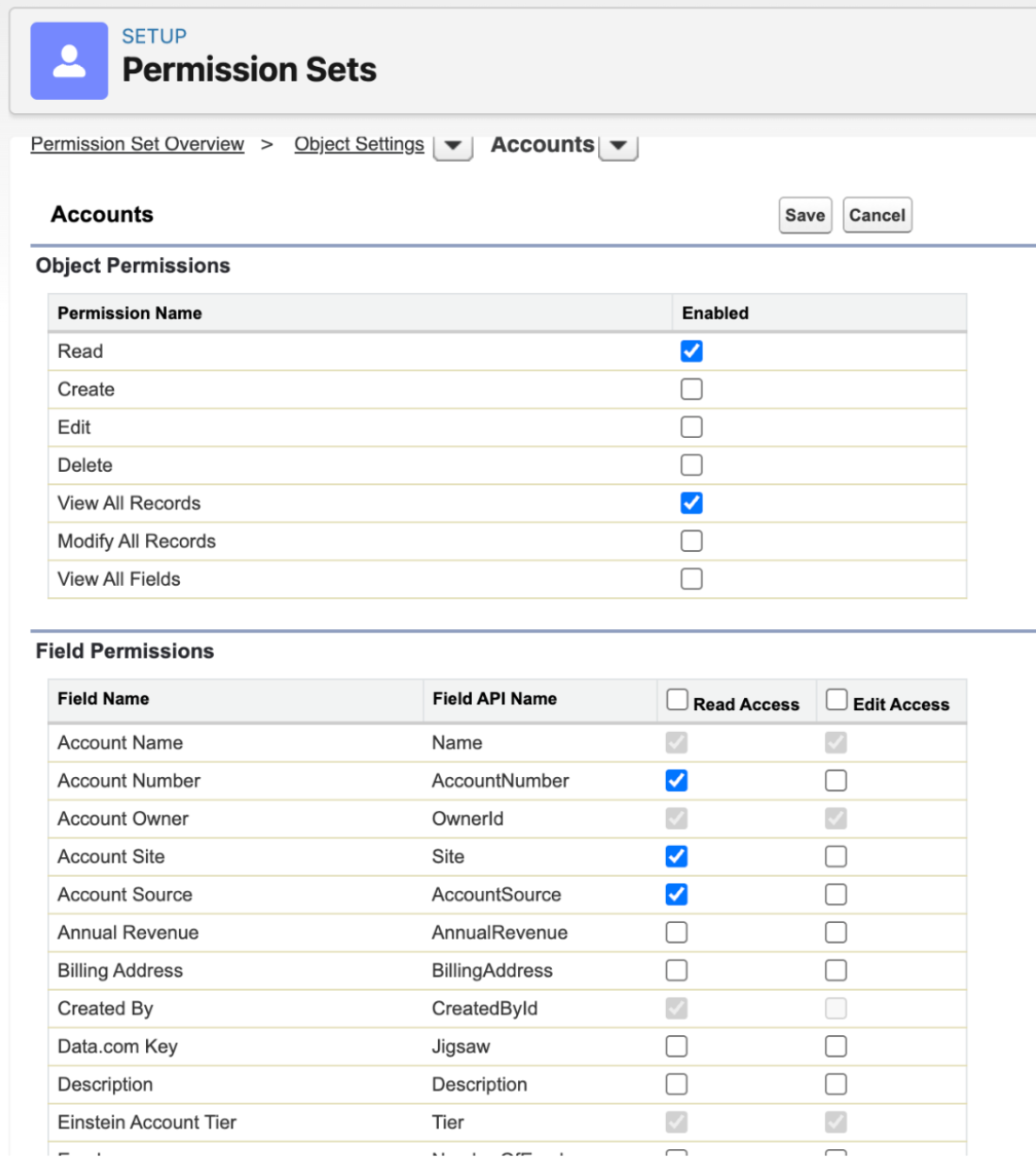
Definições de objetos Guarde as definições e navegue para trás.
Na secção Sistema, selecione Autorizações do sistema.
Ative as seguintes autorizações mínimas:
API enabledView all usersView roles and role hierarchyView setup and configuration
Adicione o utilizador ao conjunto de autorizações:
- Introduza
Usersna caixa de pesquisa rápida e selecione Utilizadores. Selecione o utilizador.
Na secção Atribuições de conjuntos de autorizações, selecione Editar atribuições.
Adicione o conjunto de autorizações criado recentemente à secção Conjuntos de autorizações ativados.
- Introduza
Para mais informações, consulte os artigos Acesso aos dados no Salesforce e Predefinições de partilha ao nível da organização.
Crie um arquivo de dados do Salesforce V2
Consola
Para usar a Google Cloud consola para sincronizar dados do Salesforce com o Gemini Enterprise , siga estes passos:
Na Google Cloud consola, aceda à página Gemini Enterprise.
No menu de navegação, clique em Armazenamentos de dados.
Clique em Criar arquivo de dados.
Na página Selecione uma origem de dados, desloque a página ou pesquise Salesforce V2 para associar a sua origem de terceiros.
Na secção Autenticações, selecione o método de autenticação e introduza as informações de autenticação.
Na secção Destinos, selecione Público ou Privado.
Para o tipo de destino Público, não tem de criar a configuração para a associação de serviços. No campo URL de início de sessão, introduza o URL de início de sessão no servidor do Salesforce.
Para o tipo de destino Privado, introduza todas as informações necessárias:
- Associação do serviço: introduza a associação do serviço.
- Nome do domínio base: introduza o seu domínio base.
- URL de início de sessão: introduza o URL de início de sessão no servidor do Salesforce.
Clique em Continuar.
Na secção Entidades a sincronizar, faça o seguinte:
Selecione as entidades que quer sincronizar.
Opcional: Nome do campo de URL: introduza um nome de coluna para substituir o URL da entidade predefinido por um URL personalizado da tabela do Salesforce. Este campo é sensível a maiúsculas e minúsculas.
Por exemplo: se a tabela de contas do Salesforce que está a sincronizar tiver uma coluna
websitecom um endereço do Website específico para cada conta, pode introduzirwebsiteaqui. Quando um utilizador vê uma conta nos resultados da pesquisa e clica no link, é redirecionado para o URL armazenado na colunawebsiteem vez do URL da página de registo padrão do Salesforce.
Opcional: para adicionar entidades personalizadas, clique em Adicionar entidades manualmente. O nome da entidade personalizada tem de estar no seguinte formato
custom_object_name__c. Por exemplo:MyObject__c.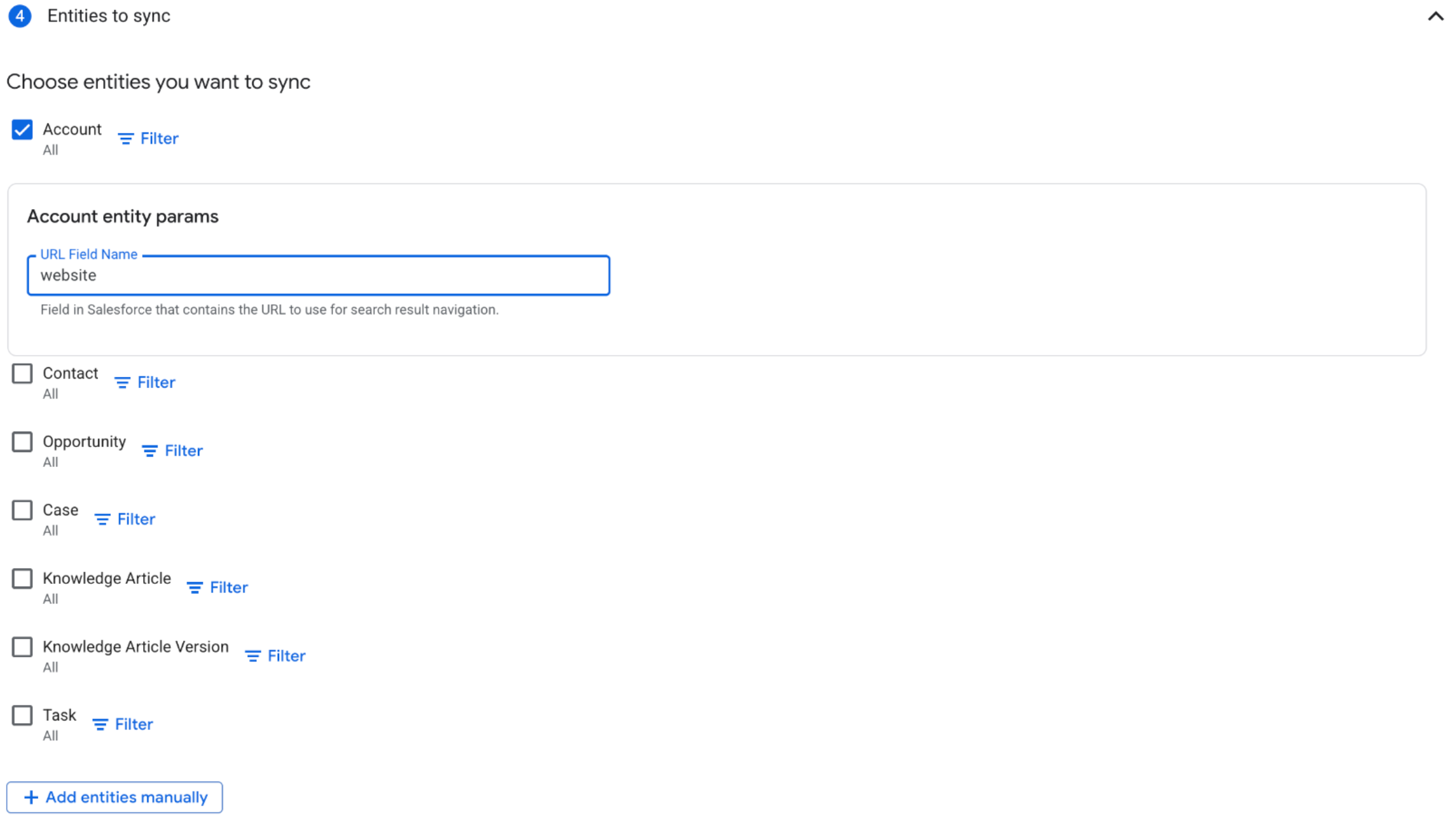
Entidades a sincronizar Selecione a Frequência de sincronização para a Sincronização completa e a Frequência de sincronização incremental para a Sincronização de dados incremental. Para mais informações, consulte o artigo Sincronize agendas.

Definir frequência de sincronização. - Opcional: para agendar sincronizações completas separadas de entidades e identidade, expanda o menu em Sincronização completa. Selecione Opções personalizadas. Na caixa de diálogo Opções de sincronização personalizadas, defina a frequência para entidades e identidade.
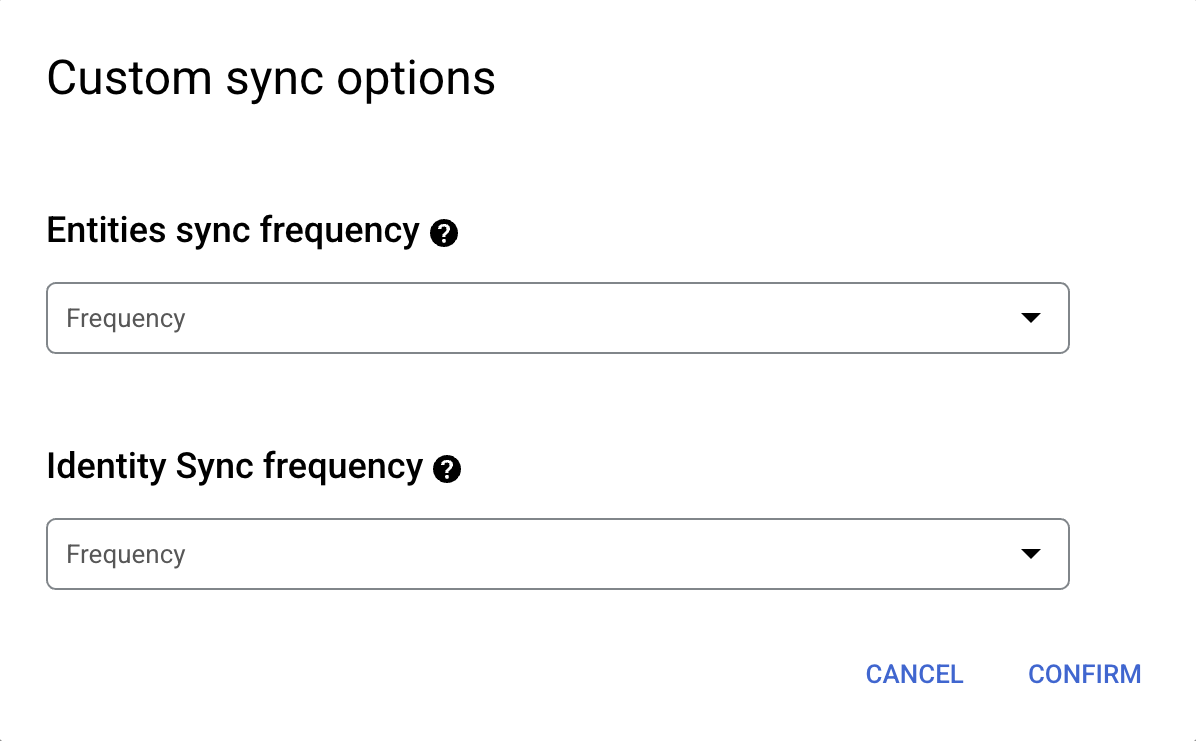
Definir agendas separadas para a sincronização completa de entidades e a sincronização completa de identidades.
Clique em Continuar.
Na secção Configure o conetor de dados, faça o seguinte:
- Selecione uma região para o seu repositório de dados.
- Introduza um nome para o seu repositório de dados.
- Clique em Criar. O Gemini Enterprise
cria o seu arquivo de dados e
apresenta os seus arquivos de dados na página Arquivos de dados.
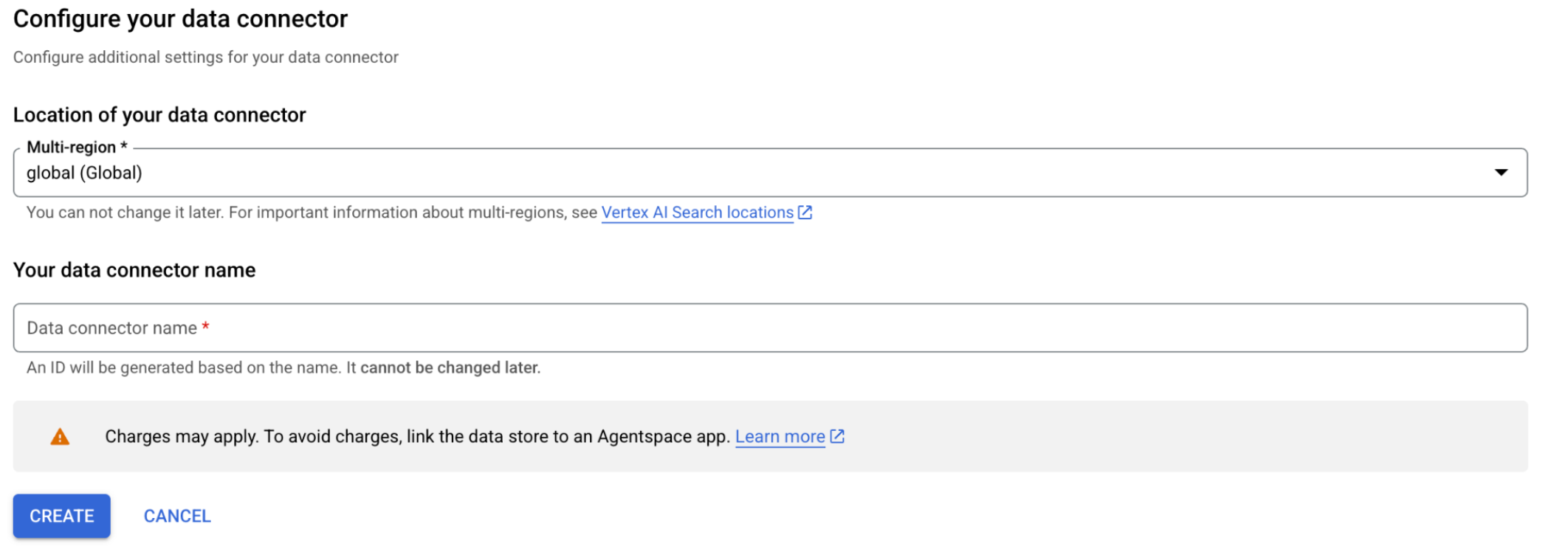
Configure o conetor de dados
Para verificar o estado do carregamento, aceda à página Armazenamentos de dados e clique no nome do armazenamento de dados para ver os respetivos detalhes na página Dados. O Estado do conetor muda de A criar para Em execução quando começa a sincronizar dados. Quando o carregamento estiver concluído, o estado muda para Ativo para indicar que a ligação à sua origem de dados está configurada e a aguardar a próxima sincronização agendada.
Consoante o tamanho dos seus dados, a carregamento pode demorar minutos ou horas.
Instale a app associada OAuth
Se estiver a usar a autenticação OAuth, tem de instalar a app de cliente externa que criou na secção Crie e configure a app associada no Salesforce. Navegue para a página Utilização de OAuth de apps associadas na sua conta do Salesforce e instale a app. Para mais informações, consulte o artigo Alteração das restrições de utilização de apps associadas.
Limites de taxas
O limite de taxa predefinido para o conetor do Salesforce é de 5 pedidos por segundo.
Mensagens de erro
A tabela seguinte apresenta as mensagens de erro que pode receber quando usa o conetor do Salesforce:
| Mensagem de erro | Descrição | Resolução de problemas |
|---|---|---|
| A inicialização do conector falhou devido a uma falha do pipeline. Elimine o conetor e tente criá-lo novamente. | O conector não foi inicializado devido a uma falha no pipeline. Isto deve-se a um erro interno do serviço. | Elimine o conetor existente e volte a criá-lo. |
| O conector está bloqueado porque o projeto foi adicionado ao perímetro do VPC-SC. Recrie o arquivo de dados. | Depois de o repositório de dados ter sido criado, este projeto foi adicionado ao perímetro do VPC Service Controls. | Elimine o arquivo de dados existente e volte a criá-lo. Isto garante que o repositório de dados está configurado corretamente para funcionar dentro do perímetro dos VPC Service Controls. |
| A associação não está no estado ativo. Estado da associação: ERROR e descrição: Failed to retrieve OAuth token information. [INVALID_GRANT] no client credentials user enabled. | Quando usa a autenticação de credenciais de cliente JWT, a ligação não está ativa porque não é possível obter o token OAuth. |
|
| A associação não está no estado ativo. Estado da associação: ERROR e descrição: INVALID_LOGIN: nome de utilizador, palavra-passe ou token de segurança inválido; ou utilizador bloqueado. | A ligação falhou devido a informações de início de sessão incorretas. A ligação não está num estado ativo devido a um nome de utilizador, uma palavra-passe ou um token de segurança inválido. |
|
| A associação não está no estado ativo. Estado da associação: ERROR e descrição: Failed to retrieve OAuth token information. [INVALID_GRANT] O público-alvo é inválido. | A ligação falhou porque a obtenção do token OAuth para autenticação JWT devolveu um público-alvo inválido, provavelmente devido a credenciais do utilizador incorretas. | Verifique se o nome de utilizador e a palavra-passe estão corretos. Normalmente, o nome de utilizador é um endereço de email, como utilizador@empresa.com. |
| [INVALID_SESSION_ID] Sessão inválida ou expirada. Tente voltar a ligar. Se o problema persistir, pode dever-se ao seguinte: A) Excedeu os limites de sessão para este utilizador. B) Pode estar relacionado com a MFA necessária para a sua conta. C) A opção "Bloquear sessões ao IP a partir do qual são geradas" está ativada nos controlos de segurança do Salesforce e o seu IP está a mudar entre pedidos. | A sessão já não é válida. Isto pode acontecer se tiver excedido os limites da sessão ou se a sua conta exigir a autenticação multifator (AMF). Também pode ocorrer se estiver ativada uma definição de segurança que bloqueia a sua sessão a um endereço IP específico e o seu endereço IP mudar. |
|
Limitações conhecidas
As listas de controlo de acesso baseadas em categorias para versões de artigos de conhecimentos não são suportadas.
As tarefas só são visíveis para utilizadores com a autorização Ver todos os dados, proprietários de tarefas e pessoas que têm acesso através da hierarquia.
Quando adiciona um projeto a um perímetro dos VPC Service Controls (VPC-SC) depois de criar uma associação, a execução da sincronização do conetor falha.
Quando adiciona manualmente entidades, apenas são suportados objetos Custom Object__c do Salesforce (objetos personalizados com nomes de variáveis que terminam em __c).
Associe o Salesforce (V1)
Antes de começar
Antes de configurar a ligação, faça o seguinte:
- Usar um plano Enterprise ou Developer. As contas de avaliação não são suportadas.
- Configure o controlo de acesso para a sua origem de dados. Para ver informações sobre a configuração do controlo de acesso, consulte o artigo Use o controlo de acesso à origem de dados.
- Verifique se a lista de autorizações de CORS da Salesforce contém Google Cloud.
- Para configurar a lista de autorizações, consulte o artigo Ative o CORS para pontos finais OAuth.
- Para incluir Google Cloud, adicione
https://console.cloud.google.com/como URL de origem e guarde a configuração.
Crie e configure uma app cliente externa no Salesforce
Tem de configurar o Gemini Enterprise como uma app de cliente externa (app associada) no Salesforce para a integração da API.
Depois de associar o Gemini Enterprise como uma app de cliente externa (app associada), pode obter as seguintes informações de autenticação necessárias para criar um conector do Salesforce no Gemini Enterprise.
- URL da instância
- ID de consumidor ou ID de cliente
- Segredo do consumidor ou chave de cliente
Para ativar o OAuth 2.0 e obter as informações de autenticação, faça o seguinte:
Na app Salesforce, clique no ícone de configuração e, de seguida, selecione Configuração.
Configuração Introduza
Appsna caixa de pesquisa rápida e selecione Gestor de apps.Selecione Nova app cliente externa.
Nova app cliente externa Introduza as informações básicas necessárias para a sua app cliente externa (app associada), como o nome da app cliente externa, o nome da API e o email de contacto.
Na secção API (ativar definições de OAuth), configure as seguintes definições de OAuth. Para mais informações, consulte o artigo Ative as definições do OAuth para a integração da API.
- Selecione a caixa de verificação Ativar OAuth.
- Introduza o URL de retorno como
https://vertexaisearch.cloud.google.com/console/oauth/salesforce_oauth.html. - Na secção Âmbitos do OAuth selecionados, adicione Acesso total (full), Gerir dados do utilizador através de APIs (api) e Realizar pedidos em qualquer altura (refresh_token, offline_access). Para mais informações, consulte o artigo Símbolos OAuth e âmbitos.
- Selecione a caixa de verificação Ativar fluxo de credenciais de cliente.
- Selecione a caixa de verificação Ativar fluxo de código de autorização e credenciais.
- Clique em Criar.
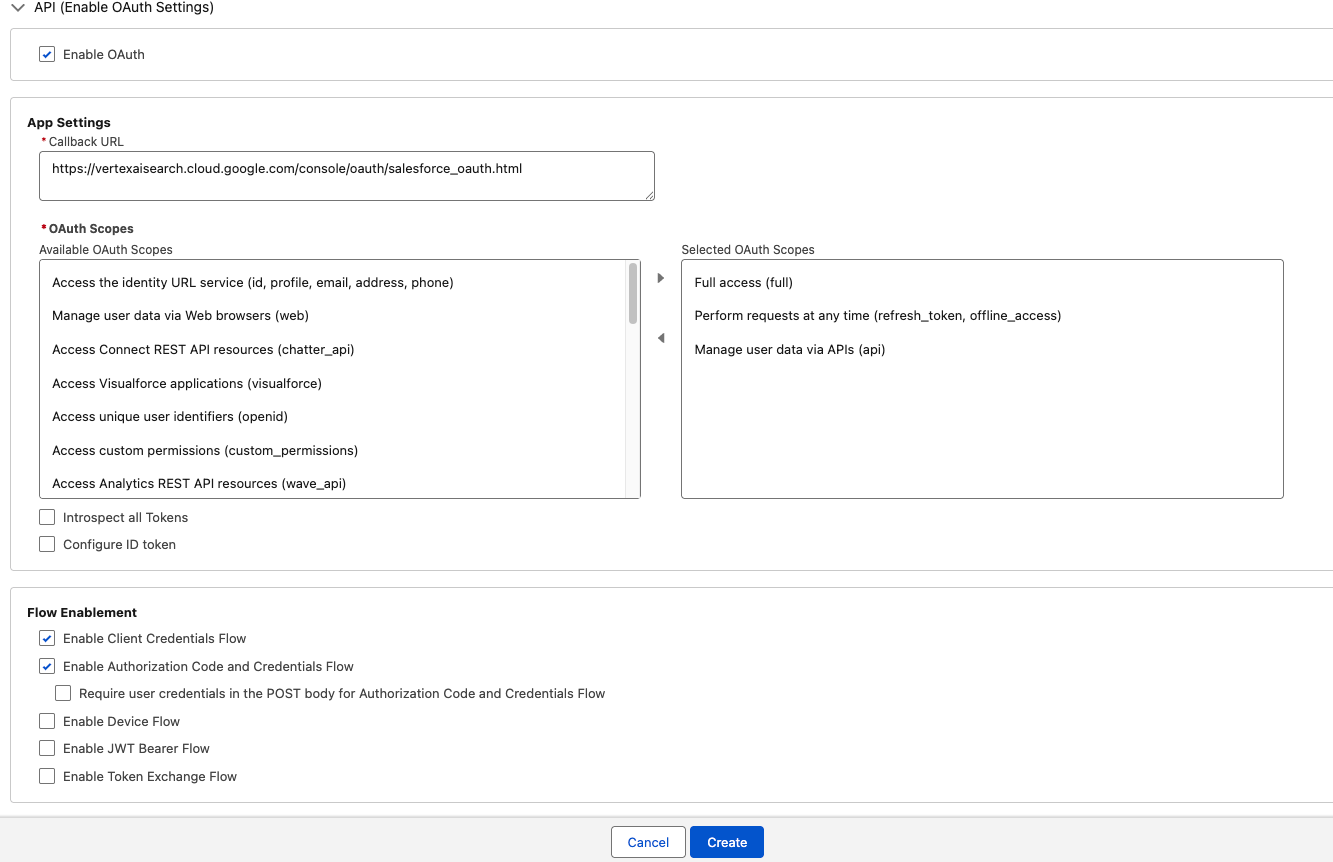
Ative as definições de OAuth: JWT do OAuth2
Pré-autorize o acesso de apps de cliente externas
Depois de criar a app de cliente externa, tem de autorizar explicitamente utilizadores ou conjuntos de autorizações específicos a acederem à mesma.
- Introduza
External client appna caixa de pesquisa rápida e selecione Gestor de apps de cliente externas. - Clique no nome da app cliente externa que criou.
- No separador Políticas, clique em Editar para modificar os detalhes da app.
Na secção Políticas de OAuth, faça o seguinte:
- No campo Utilizadores permitidos, selecione Os utilizadores aprovados pelo administrador estão pré-autorizados.
Na secção Fluxo OAuth e melhoria do cliente externo:
- Selecione a caixa de verificação Ativar fluxo de credenciais de cliente.
- Introduza o ID de email do utilizador.
No campo Política de tokens de atualização, selecione O token de atualização é válido até ser revogado.
No campo Relaxamento de IP, selecione Relaxar restrições de IP.
Políticas de OAuth – Credenciais do cliente OAuth2
A funcionalidade de relaxamento de IP controla se as aplicações cliente externas (apps associadas) estão restritas por intervalos de endereços IP definidos. As restrições de IP são aplicadas com base nas definições do perfil de utilizador. Tem de verificar se uma aplicação de intervalo de IPs ao nível da organização está ativa nas definições do utilizador. Se a opção Aplicar intervalos de IPs de início de sessão em todos os pedidos estiver ativada, a definição de Flexibilização de IP como Flexibilizar restrições de IP não substitui as restrições de IP existentes. Para mais informações, consulte o artigo Relaxamento do IP da app associada e aplicação contínua do IP.
- Se quiser aplicar restrições de IP na app de cliente externa (app associada), configure um IP fidedigno. Para mais informações, consulte o artigo Configure intervalos de IPs fidedignos para uma app associada.
- Se não quiser ter restrições de acesso por IP, verifique se a opção Aplicar intervalos de IPs de início de sessão em todos os pedidos não está selecionada.
Na secção Políticas de apps, selecione os perfis e os conjuntos de autorizações para os quais este tipo de autenticação tem de ser autorizado.
Políticas de apps Clique em Guardar.
Navegue para o separador Definições.
Na secção Definições do OAuth, clique em Chave de consumidor e segredo e, de seguida, copie
Consumer keyeConsumer secret.
Obtenha o URL de início de sessão
Para obter o URL de início de sessão da sua instância do Salesforce, faça o seguinte:
- Introduza
My domainna caixa de pesquisa rápida e selecione O meu domínio. - Copie o domínio que termina em
my.salesforce.com. - Adicione
https://ao início do domínio copiado. Este é o URL da instância de que precisa quando cria o conetor do Salesforce no Gemini Enterprise. O URL da instância tem de estar no seguinte formato:https://DOMAIN_NAME.my.salesforce.com.
Configure as autorizações mínimas do utilizador
Para verificar se o utilizador que está a configurar o conector tem as autorizações mínimas necessárias para obter dados, conclua os seguintes passos:
- Introduza
Profilesna caixa de pesquisa rápida e selecione Perfis. - Selecione o perfil do utilizador que executa o conetor.
- Navegue para a secção Autorizações de objetos padrão e valide as autorizações.
Verifique se o utilizador selecionado tem acesso às autorizações. Este processo tem de ser repetido para cada entidade que pretenda carregar. Isto envolve verificar se o acesso predefinido ao nível do perfil do utilizador está definido como Private. Quando o acesso de uma entidade está definido como Private, o seu Google Cloud conector não consegue aceder ao objeto necessário e regista um erro no Cloud Logging.
Para permitir o acesso, faça o seguinte:
Crie um conjunto de autorizações e partilhe-o com o utilizador.
Introduza
Permission setsna caixa de pesquisa rápida e selecione Conjuntos de autorizações.Clique em Novo.
Introduza um nome e guarde o conjunto de autorizações.
Abra o conjunto de autorizações criado e navegue para a secção Apps.
Selecione Definições do objeto.
Selecione a caixa de verificação Ver todos os registos.
Na secção Autorizações de campos, conceda acesso de leitura a todos os campos que quer sincronizar.
Definições de objetos Guarde as definições e navegue para trás.
Na secção Sistema, selecione Autorizações do sistema.
Ative as seguintes autorizações mínimas:
API enabledView all usersView roles and role hierarchyView setup and configuration
Adicione o utilizador ao conjunto de autorizações:
- Introduza
Usersna caixa de pesquisa rápida e selecione Utilizadores. Selecione o utilizador.
Na secção Atribuições de conjuntos de autorizações, selecione Editar atribuições.
Adicione o conjunto de autorizações criado recentemente à secção Conjuntos de autorizações ativados.
- Introduza
Para mais informações, consulte os artigos Acesso aos dados no Salesforce e Predefinições de partilha ao nível da organização.
Crie um arquivo de dados do Salesforce (V1)
Consola
Para usar a Google Cloud consola para sincronizar dados do Salesforce com o Gemini Enterprise , siga estes passos:
Na Google Cloud consola, aceda à página Gemini Enterprise.
No menu de navegação, clique em Armazenamentos de dados.
Clique em Criar arquivo de dados.
Na página Selecionar uma origem de dados, desloque a página ou pesquise Salesforce para associar a sua origem de terceiros.
Introduza as suas informações de autenticação do Salesforce.
Selecione as entidades a sincronizar e clique em Continuar.
Selecione a Frequência de sincronização para a Sincronização completa e a Frequência de sincronização incremental para a Sincronização de dados incremental. Para mais informações, consulte o artigo Sincronize programações.
Se quiser agendar sincronizações completas separadas de dados de entidades e identidades, expanda o menu em Sincronização completa e, de seguida, selecione Opções personalizadas.
Definir agendas separadas para a sincronização completa de entidades e a sincronização completa de identidades. Selecione uma região para o seu repositório de dados.
Introduza um nome para o seu repositório de dados.
Clique em Criar. O Gemini Enterprise cria o seu arquivo de dados e apresenta os seus arquivos de dados na página Arquivos de dados.
Para verificar o estado do carregamento, aceda à página Armazenamentos de dados e clique no nome do armazenamento de dados para ver os respetivos detalhes na página Dados. O Estado do conetor muda de A criar para Em execução quando começa a sincronizar dados. Quando o carregamento estiver concluído, o estado muda para Ativo para indicar que a ligação à sua origem de dados está configurada e a aguardar a próxima sincronização agendada.
Consoante o tamanho dos seus dados, a carregamento pode demorar minutos ou horas.
Passos seguintes
Para anexar o seu arquivo de dados a uma app, crie uma app e selecione o seu arquivo de dados seguindo os passos em Criar uma app.
Para pré-visualizar a apresentação dos resultados da pesquisa após a configuração da app e do arquivo de dados, consulte o artigo Pré-visualizar resultados da pesquisa. Se usou o controlo de acesso de terceiros, consulte o artigo Pré-visualize os resultados das apps com controlo de acesso de terceiros.
Para ativar alertas para o arquivo de dados, consulte o artigo Configure alertas para arquivos de dados de terceiros.