


Nesta página, descrevemos como configurar sua instância do Confluence Cloud antes de criar o repositório de dados do Confluence Cloud.
Configurar autenticação e permissões
Você precisa configurar a autenticação e as permissões na central de contas de administrador da Atlassian. Isso é fundamental para permitir que o conector acesse e sincronize dados. O conector do Confluence Cloud é compatível com vários métodos de autenticação, como credenciais do cliente OAuth ou tokens de API.
Criar um app OAuth 2.0
Para criar um app OAuth 2.0 para autenticação, siga estas etapas para configurar o aplicativo no Atlassian Developer Console e receber o ID e a chave secreta do cliente necessários.
Verificar o acesso de administrador da organização do Confluence
Para verificar o acesso de administrador da organização do Confluence, faça o seguinte:
Faça login no Atlassian com suas credenciais de usuário.
Selecione o app Confluence.
Clique em Configurações.
Se a opção Sistema aparecer em Configurações do Confluence, você tem acesso de administrador da organização do Confluence. Caso contrário, peça ao administrador da organização do Confluence para conceder acesso.
Criar um app OAuth 2.0
Para criar um app OAuth 2.0, faça o seguinte:
Faça login no Atlassian Developer Console.
Clique no ícone de perfil e selecione Developer Console.
Na página Console, clique em Criar e selecione Integração do OAuth 2.0.
Na página de criação do app, faça o seguinte:
Insira um nome para o app.
Marque a caixa de seleção para concordar com os termos para desenvolvedores da Atlassian.
Clique em Criar.
Na página do app, faça o seguinte:
No menu de navegação, clique em Autorização.
Na tabela Tipo de autorização, selecione Adicionar para OAuth 2.0 (3LO).
No campo URL de callback, insira o URL de acordo com o modo de conexão do seu repositório de dados.
Ingestão e ações de dados:
https://vertexaisearch.cloud.google.com/console/oauth/confluence_oauth.htmlPesquisa e ações federadas:
https://vertexaisearch.cloud.google.com/oauth-redirect
Clique em Salvar alterações.
Receber o ID e a chave secreta do cliente
Para conseguir o ID e a chave secreta do cliente, faça o seguinte:
- Na página do app, clique em Distribuição no menu de navegação.
Na página Distribuição, faça o seguinte:
- Na seção Controles de distribuição, selecione Editar.
- Na seção Status de distribuição, selecione Compartilhamento para ativar a edição de outros campos.
- Insira informações nos seguintes campos obrigatórios:
- Em Fornecedor, insira
Google. - Em Política de Privacidade, insira
https://policies.google.com. - Em O app armazena dados pessoais?, selecione Sim.
- Marque a caixa de seleção Confirmo que implementei a API de relatórios de dados pessoais.
- Em Fornecedor, insira
- Clique em Salvar alterações.
Na página do app, faça o seguinte:
- No menu de navegação, clique em Configurações.
- Na página de configurações, copie o ID do cliente e a chave secreta do cliente.
Receber um ID e um URL de instância
Consiga o ID da instância:
- Abra uma nova guia, copie o URL da instância e adicione
/_edge/tenant_infoa ele. Por exemplo,https://YOUR_INSTANCE.atlassian.net/_edge/tenant_info. - Navegue até o link para encontrar o valor
cloudId. OcloudIdé o ID da instância.
- Abra uma nova guia, copie o URL da instância e adicione
Consiga o URL da instância:
- Acesse atlassian.net e faça login com sua conta de administrador.
- Selecione o app que você quer sincronizar. Por exemplo, sincronize o primeiro app.
- Encontre o URL da instância (o subdomínio na barra de endereço).
Conceder papéis de administrador
Para conceder ao administrador do Confluence o papel de editor do Discovery Engine no console do Google Cloud , faça o seguinte:
- No console Google Cloud , acesse a página Gemini Enterprise.
Acesse IAM.
Localize a conta de usuário com acesso de administrador no Confluence e clique no ícone Editar .
Conceda o papel de editor do Discovery Engine ao administrador.
Para conceder a um usuário uma função de administrador no Atlassian, faça o seguinte:
Faça login no Atlassian usando uma conta de administrador da organização.
Clique no ícone de menu e selecione sua organização. Ou acesse admin.atlassian.com.
Na página Administrador, clique no produto e selecione o botão Gerenciar usuários.
Clique em Grupos em Gerenciamento de usuários.
Na página Grupos:
- Clique em Criar grupo.
- Digite um nome para o grupo.
Esse grupo recebe as permissões necessárias para o conector. Os usuários adicionados a esse grupo herdam essas permissões. O conector usa esse grupo para autenticar e buscar documentos.
Na página do grupo, clique em Adicionar produto.
Selecione Administrador de acesso do usuário como a função do Confluence.
Selecione Administrador do produto como a função para Administração do Confluence.
Clique em Permitir acesso.
Clique em Adicionar membros do grupo para adicionar uma conta de usuário ou membros do grupo que o conector usa para autenticar e acessar os recursos necessários.
Configurar escopos mínimos do aplicativo
Para configurar o OAuth 2.0 e recuperar as credenciais necessárias para a configuração do conector do Confluence, faça o seguinte:
Para configurar escopos, faça o seguinte:
- Clique em Permissões.
Adicione os escopos necessários da API Confluence:
- Acesse a API Confluence.
- Clique em Adicionar > Configurar.
Acesse a guia Escopos granulares e clique em Editar escopos. Para a pesquisa federada, alguns escopos podem ser listados em Escopos clássicos.
Selecione os escopos necessários de acordo com o modo de conexão.
Observação:a tabela a seguir descreve as permissões necessárias para cada modo de conexão. Se você ativar as Ações para o modo de conexão Pesquisa federada ou Ingestão de dados, selecione também as permissões listadas na linha Ações.
Motivo do uso Permissão Descrição Ingestão de dados read:content-details:confluencePermite que o repositório de dados leia detalhes do conteúdo no Confluence. read:attachment:confluencePermite que o repositório de dados faça o download e leia anexos. read:comment:confluencePermite que o repositório de dados leia comentários. read:page:confluencePermite que o repositório de dados leia páginas. read:whiteboard:confluencePermite que o repositório de dados leia quadros brancos. read:space:confluencePermite que o repositório de dados leia espaços. read:group:confluencePermite que o repositório de dados leia grupos. read:user:confluencePermite que o repositório de dados leia usuários. read:content.metadata:confluencePermite que o repositório de dados leia metadados de conteúdo. read:configuration:confluencePermite que o repositório de dados leia configurações. Pesquisa federada search:confluencePermite que o repositório de dados faça consultas de pesquisa no Confluence. Ações write:page:confluencePermite que o repositório de dados crie e atualize páginas no Confluence. write:attachment:confluencePermite que o repositório de dados faça upload de anexos para páginas do Confluence. write:blogpost:confluencePermite que o repositório de dados crie e atualize postagens do blog do Confluence. write:space:confluencePermite que o repositório de dados crie e atualize espaços do Confluence. write:confluence-spacePermite que o repositório de dados gerencie informações do espaço do Confluence, incluindo operações de criação, atualização e exclusão. write:confluence-contentPermite que o repositório de dados grave conteúdo no Confluence. write:confluence-filePermite que o repositório de dados faça upload de anexos para o Confluence. read:attachment:confluencePermite que o repositório de dados faça o download e leia anexos. read:blogpost:confluencePermite que o repositório de dados leia postagens do blog. read:comment:confluencePermite que o repositório de dados leia comentários. read:configuration:confluencePermite que o repositório de dados leia configurações. read:confluence-content.allPermite que o repositório de dados leia todo o conteúdo do Confluence. read:confluence-space.summaryPermite que o repositório de dados leia resumos de espaços. read:content-details:confluencePermite que o repositório de dados leia detalhes do conteúdo no Confluence. read:content.metadata:confluencePermite que o repositório de dados leia metadados de conteúdo. read:group:confluencePermite que o repositório de dados leia grupos. read:page:confluencePermite que o repositório de dados leia páginas. read:space:confluencePermite que o repositório de dados leia espaços. read:space-details:confluencePermite que o repositório de dados leia os detalhes do espaço. read:task:confluencePermite que o repositório de dados leia tarefas. read:user:confluencePermite que o repositório de dados leia usuários. read:whiteboard:confluencePermite que o repositório de dados leia quadros brancos. search:confluencePermite que o repositório de dados faça consultas de pesquisa no Confluence. Adicione escopos da API User Identity. O escopo
read:meé necessário quando as ações estão ativadas para o repositório de dados:- Acesse a API User Identity.
- Clique em Adicionar > Configurar.
- Acesse a guia Escopos granulares e clique em Editar escopos.
- Selecione o escopo
read:me.
Motivo do uso Permissão Descrição Ações read:mePermite que o repositório de dados leia as informações do usuário atual. Confirme se todos os escopos estão selecionados e salve as mudanças.
Configurar um token de API no Confluence
Se você planeja usar um token de API para autenticação, crie um token sem escopos. Este repositório de dados não é compatível com tokens de API com escopos.
- Faça login no Atlassian Console.
- Clique em Criar um token de API.
- Insira um nome para o token de API.
- Selecione uma data de validade para o token de API. O período de expiração do token varia de 1 a 365 dias.
- Clique em Criar.
- Salve o token para uso posterior.
Gerenciar a visibilidade do usuário
Para tornar o e-mail do usuário visível para qualquer pessoa na conta da Atlassian, siga estas etapas:
Faça login no Atlassian Developer Console.
Clique no ícone de perfil e selecione Developer Console.
Clique no ícone de perfil de usuário e selecione Gerenciar conta.
Acesse Perfil e visibilidade.
Acesse Contato e defina Quem pode ver isso como Qualquer pessoa.
Para tornar o e-mail do usuário visível para qualquer pessoa no Confluence, siga estas etapas:
Faça login no Atlassian com suas credenciais de usuário.
Selecione um app do Confluence.
Clique em Configurações > Sistema.
Selecione Configuração geral no painel à esquerda.
Clique em Edit Settings.
Em Visibilidade do e-mail do usuário, selecione Público.
Clique em Atualizar.
Instalar e configurar o User Identity Accessor para o Confluence Cloud
Se os endereços de e-mail dos usuários não estiverem acessíveis publicamente por padrão devido às configurações de privacidade no Confluence Cloud, instale o app User Identity Accessor para Confluence Cloud para recuperar os endereços de e-mail dos usuários com segurança. Se os endereços de e-mail dos usuários já estiverem visíveis publicamente, talvez não seja necessário instalar o app. Para mais informações sobre a visibilidade restrita de e-mails, consulte Gerenciar a visibilidade do usuário e conceder papéis.
Papéis e permissões
Para instalar e configurar o app User Identity Accessor para Confluence Cloud, você precisa ter a função administrativa adequada e conceder as permissões necessárias no nível do app.
- Função necessária: você precisa ser um
Confluence Site administratorpara instalar e configurar o app. - Permissões no app: você precisa conceder as seguintes permissões durante a instalação do app:
Read Email Address: permite que o app recupere com segurança endereços de e-mail do usuário, mesmo quando a visibilidade do perfil é restrita.App Storage scope: permite que o app leia e grave no dispositivo de armazenamento.
Instalar o User Identity Accessor para Confluence Cloud
Para instalar o app User Identity Accessor para Confluence Cloud no seu site do Confluence, siga estas etapas:
- Acesse o Atlassian Marketplace.
Clique em Obter agora.
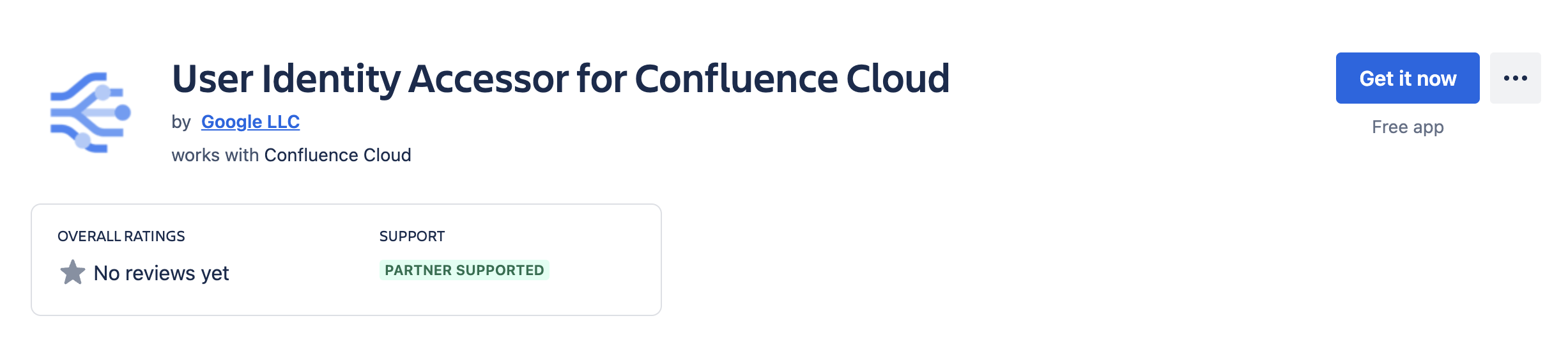
Assine já Na lista Selecione um site, escolha o site do Confluence em que você quer instalar o app.
Clique em Revisar para autorizar as permissões necessárias e concordar com os Termos e Condições.
Clique em Baixar agora para concluir a instalação do app.
Após a instalação, uma mensagem de confirmação vai aparecer: "O app foi adicionado à sua instância e está pronto para uso".
Configurar o User Identity Accessor para o Confluence Cloud
Depois de instalar o app User Identity Accessor para Confluence Cloud, configure uma chave de API que seu sistema externo (por exemplo, o repositório de dados do Confluence Cloud) usa para chamar com segurança o gatilho da Web do app e buscar e-mails.
Acessar a página de configuração
Para acessar a página de configuração do app User Identity Accessor para Confluence Cloud no Confluence Cloud, siga estas etapas:
- Na sua instância do Confluence Cloud, clique no ícone Configurações ⚙️ no menu de navegação.
- Selecione Apps no menu.
- Na página Administração de apps, localize o app Acessador de identidade do usuário para o Confluence Cloud na lista Gerenciar apps.
- Clique em Configurar ou no link associado ao app. A página de configuração dedicada do app será aberta no Confluence.
Configurar a chave de API
Para configurar a chave de API na página de configuração, siga estas etapas:
Na seção Configuração da chave de API, especifique a chave secreta para autenticar solicitações ao webtrigger do app. É possível autenticar solicitações usando qualquer um dos seguintes métodos:
Inserir sua própria chave: digite ou cole sua própria chave de API forte e exclusiva no campo "Chave de API". Use uma chave de pelo menos 20 a 30 caracteres com uma combinação de letras maiúsculas, minúsculas, números e símbolos.
Gerar uma chave: clique no botão Gerar nova chave. O sistema gera e mostra uma chave forte e aleatória no campo.
Importante: copie imediatamente a chave de API exibida no campo. Por motivos de segurança, talvez não seja possível ver a chave completa novamente depois de salvar ou sair da página. Se você perder a senha, será necessário definir ou gerar uma nova.
Clique em Salvar chave de API. Uma mensagem de confirmação vai aparecer informando que a chave foi salva com segurança.
Testar a configuração do app
Verifique se o app User Identity Accessor para Confluence Cloud está configurado corretamente enviando uma solicitação do seu sistema externo e confirmando que os endereços de e-mail do usuário são retornados corretamente.
Acessar o URL do webtrigger
- Na página Administração de apps, localize a seção URL do Webtrigger, que mostra o
URL exclusivo específico do seu site do Confluence e desta instalação do app:
- Seu sistema externo precisa chamar esse URL para solicitar e-mails de usuários.
Por exemplo,
https://YOUR_INSTANCE_ID.hello.atlassian-dev.net/x1/WEBTRIGGER_ID, em queYOUR_INSTANCE_IDé o identificador da instância do Confluence Cloud eWEBTRIGGER_IDé o identificador exclusivo do endpoint webtrigger gerado para seu app.
- Seu sistema externo precisa chamar esse URL para solicitar e-mails de usuários.
Por exemplo,
- Clique no botão Copiar URL ou copie o URL inteiro.
Configurar o sistema externo
Configure seu sistema externo que precisa buscar e-mails de usuários do Confluence com a chave de API e o URL do webtrigger obtidos nas etapas anteriores.
- URL do endpoint: o URL do webtrigger que você copiou.
- Método HTTP:
POST Cabeçalhos obrigatórios:
- Content-Type:
application/json X-Api-Key:
YOUR_API_KEYSubstitua
YOUR_API_KEYpela chave de API que você definiu ou gerou na seção Configurar a chave de API.
- Content-Type:
Exemplo de comando curl
Este exemplo demonstra a chamada do webtrigger User Identity Accessor for Confluence Cloud, que aceita uma matriz de IDs de conta e retorna os endereços de e-mail.
curl --location --request POST 'https://YOUR_INSTANCE_ID.hello.atlassian-dev.net/x1/ENDPOINT_PATH' \
--header 'X-Api-Key: YOUR-API-KEY' \
--header 'Content-Type: application/json' \
--data-raw '{
   "accountIds": [
       "ACCOUNT_ID_1",
       "ACCOUNT_ID_2"
   ]
}'
Substitua:
YOUR_INSTANCE_IDpelo ID da instância do Confluence CloudENDPOINT_PATHcom o caminho do endpoint de APIYOUR_API_KEYcom a chave de API que você definiu ou gerou na seção Configurar a chave de APIACCOUNT_IDcom os IDs das contas da Atlassian que você quer segmentar
Resposta esperada
[{"accountId":"ACCOUNT_ID_1","emailAddress":"EMAIL_ADDRESS_1"},
 {"accountId":"ACCOUNT_ID_2","emailAddress":"EMAIL_ADDRESS_2"}]
Substitua:
ACCOUNT_ID_Xcom IDs de contas da Atlassian reaisUSER_EMAIL_Xcom endereços de e-mail de usuários retornados da chamada de API
Implementar práticas recomendadas de segurança
Para confirmar a segurança da sua chave de API, siga estas recomendações:
- Armazene a chave de API com segurança na configuração do repositório de dados do Confluence Cloud.
- Verifique se toda a comunicação com o URL do webhook ocorre por HTTPS. Esse é o padrão para gatilhos da Web do User Identity Accessor for Confluence Cloud.
Suporte para o User Identity Accessor no Confluence Cloud
As ofertas de suporte estão disponíveis em Google para o app User Identity Accessor para Confluence Cloud, que pode incluir manutenção e atualizações regulares para manter o app atualizado. Se você tiver problemas ou dúvidas específicas sobre a funcionalidade do app, entre em contato com o suporte doGoogle Cloud .