


Halaman ini menjelaskan cara menyiapkan dan mengonfigurasi instance Confluence Cloud Anda sebelum membuat penyimpanan data Confluence Cloud.
Menyiapkan autentikasi dan izin
Anda harus menyiapkan autentikasi dan izin di pusat akun administrator Atlassian. Hal ini sangat penting agar konektor dapat mengakses dan menyinkronkan data. Konektor Confluence Cloud mendukung berbagai metode autentikasi, seperti kredensial klien OAuth atau token API.
Membuat aplikasi OAuth 2.0
Untuk membuat aplikasi OAuth 2.0 untuk autentikasi, ikuti langkah-langkah berikut untuk menyiapkan aplikasi di Konsol Developer Atlassian dan mendapatkan ID klien serta rahasia klien yang diperlukan.
Memverifikasi akses administrator organisasi Confluence
Untuk memverifikasi akses administrator organisasi Confluence, lakukan hal berikut:
Login ke Atlassian dengan kredensial pengguna Anda.
Pilih aplikasi Confluence.
Klik Setelan.
Jika Anda melihat opsi Sistem di bagian Setelan Confluence, Anda memiliki akses administrator organisasi Confluence. Jika tidak, minta administrator organisasi Confluence Anda untuk memberikan akses.
Membuat aplikasi OAuth 2.0
Untuk membuat aplikasi OAuth 2.0, lakukan hal berikut:
Login ke Atlassian Developer Console.
Klik ikon profil, lalu pilih Konsol developer.
Di halaman Console, klik Create, lalu pilih OAuth 2.0 Integration.
Di halaman pembuatan aplikasi, lakukan hal berikut:
Masukkan nama untuk aplikasi.
Centang kotak untuk menyetujui persyaratan developer Atlassian.
Klik Create.
Di halaman aplikasi, lakukan hal berikut:
Dari menu navigasi, klik Otorisasi.
Di tabel Authorization type, pilih Add untuk OAuth 2.0 (3LO).
Di kolom Callback URL, masukkan URL sesuai dengan mode koneksi penyimpanan data Anda.
Penyerapan dan tindakan data:
https://vertexaisearch.cloud.google.com/console/oauth/confluence_oauth.htmlPenelusuran dan tindakan gabungan:
https://vertexaisearch.cloud.google.com/oauth-redirect
Klik Simpan perubahan.
Mendapatkan client ID dan rahasia klien
Untuk mendapatkan client ID dan rahasia klien, lakukan hal berikut:
- Di halaman aplikasi, dari menu navigasi, klik Distribusi.
Di halaman Distribution, lakukan tindakan berikut:
- Di bagian Kontrol distribusi, pilih Edit.
- Di bagian Status distribusi, pilih Berbagi untuk mengaktifkan pengeditan kolom lainnya.
- Masukkan informasi di kolom wajib diisi berikut:
- Untuk Vendor, masukkan
Google. - Untuk Kebijakan privasi, masukkan
https://policies.google.com. - Untuk Apakah aplikasi Anda menyimpan data pribadi?, pilih Ya.
- Centang kotak Saya mengonfirmasi bahwa saya telah menerapkan API pelaporan data pribadi.
- Untuk Vendor, masukkan
- Klik Simpan perubahan.
Di halaman aplikasi, lakukan hal berikut:
- Dari menu navigasi, klik Setelan.
- Dari halaman setelan, salin Client ID dan Client secret Anda.
Mendapatkan ID instance dan URL instance
Dapatkan ID instance:
- Buka tab baru, salin URL instance, lalu tambahkan
/_edge/tenant_infoke URL instance. Contoh,https://YOUR_INSTANCE.atlassian.net/_edge/tenant_info. - Buka link untuk menemukan nilai
cloudId.cloudIdadalah ID instance Anda.
- Buka tab baru, salin URL instance, lalu tambahkan
Dapatkan URL instance:
- Buka atlassian.net, lalu login dengan akun administrator Anda.
- Pilih aplikasi yang ingin Anda sinkronkan. Misalnya, sinkronkan aplikasi pertama.
- Temukan URL instance (subdomain di kolom URL).
Memberikan peran administrator
Untuk memberikan peran Editor Discovery Engine kepada administrator Confluence di konsol Google Cloud , lakukan hal berikut:
- Di konsol Google Cloud , buka halaman Gemini Enterprise.
Buka IAM.
Temukan akun pengguna yang memiliki akses administrator di Confluence, lalu klik ikon Edit .
Berikan peran Editor Discovery Engine kepada administrator.
Untuk memberikan peran administrator kepada pengguna di Atlassian, lakukan hal berikut:
Login ke Atlassian menggunakan akun administrator organisasi.
Klik ikon menu, lalu pilih organisasi Anda. Atau, Anda dapat membuka admin.atlassian.com.
Di halaman Admin, klik produk, lalu pilih tombol Kelola pengguna.
Klik Grup di bagian Pengelolaan pengguna.
Di halaman Grup:
- Klik Buat grup.
- Masukkan nama untuk grup.
Grup ini menerima izin yang diperlukan oleh konektor. Pengguna yang ditambahkan ke grup ini akan mewarisi izin ini. Konektor menggunakan grup ini untuk mengautentikasi dan mengambil dokumen.
Di halaman Grup, klik Tambahkan produk.
Pilih Admin akses pengguna sebagai peran untuk Confluence.
Pilih Admin produk sebagai peran untuk administrasi Confluence.
Klik Grant Access.
Klik Tambahkan anggota grup untuk menambahkan akun pengguna atau anggota grup yang digunakan konektor untuk mengautentikasi dan mengakses resource yang diperlukan.
Mengonfigurasi cakupan aplikasi minimum
Untuk mengonfigurasi OAuth 2.0 dan mengambil kredensial yang diperlukan untuk penyiapan konektor Confluence, lakukan hal berikut:
Untuk mengonfigurasi cakupan, lakukan hal berikut:
- Klik Izin.
Tambahkan cakupan Confluence API yang diperlukan:
- Buka Confluence API.
- Klik Tambahkan > Konfigurasi.
Buka tab Cakupan terperinci, lalu klik Edit cakupan. Untuk penelusuran gabungan, beberapa cakupan mungkin tercantum di bagian Cakupan Klasik.
Pilih cakupan yang diperlukan sesuai dengan mode koneksi Anda.
Catatan: Tabel berikut menguraikan izin yang diperlukan untuk setiap mode koneksi. Jika Anda mengaktifkan Tindakan untuk mode koneksi Penelusuran gabungan atau Penyerapan data, pilih juga izin yang tercantum di baris Tindakan.
Alasan penggunaan Izin Deskripsi Penyerapan data read:content-details:confluenceMengizinkan penyimpanan data membaca detail konten di Confluence. read:attachment:confluenceMengizinkan penyimpanan data mendownload dan membaca lampiran. read:comment:confluenceMengizinkan penyimpanan data membaca komentar. read:page:confluenceMengizinkan penyimpanan data membaca halaman. read:whiteboard:confluenceMengizinkan penyimpanan data membaca papan tulis. read:space:confluenceMengizinkan penyimpanan data membaca ruang. read:group:confluenceMengizinkan penyimpanan data untuk membaca grup. read:user:confluenceMengizinkan penyimpanan data membaca pengguna. read:content.metadata:confluenceMengizinkan penyimpanan data membaca metadata konten. read:configuration:confluenceMengizinkan penyimpanan data membaca konfigurasi. Penelusuran gabungan search:confluenceMemungkinkan penyimpanan data melakukan kueri penelusuran di Confluence. Tindakan write:page:confluenceMemungkinkan penyimpanan data membuat dan memperbarui halaman di Confluence. write:attachment:confluenceMemungkinkan penyimpanan data mengupload lampiran ke halaman Confluence. write:blogpost:confluenceMemungkinkan penyimpanan data membuat dan memperbarui postingan blog Confluence. write:space:confluenceMemungkinkan penyimpanan data membuat dan memperbarui ruang Confluence. write:confluence-spaceMengizinkan penyimpanan data untuk mengelola informasi ruang Confluence, termasuk operasi pembuatan, pembaruan, dan penghapusan. write:confluence-contentMengizinkan penyimpanan data menulis konten di Confluence. write:confluence-fileMemungkinkan penyimpanan data mengupload lampiran ke Confluence. read:attachment:confluenceMengizinkan penyimpanan data mendownload dan membaca lampiran. read:blogpost:confluenceMengizinkan penyimpanan data membaca postingan blog. read:comment:confluenceMengizinkan penyimpanan data membaca komentar. read:configuration:confluenceMengizinkan penyimpanan data membaca konfigurasi. read:confluence-content.allMengizinkan penyimpanan data membaca semua konten Confluence. read:confluence-space.summaryMengizinkan penyimpanan data membaca ringkasan ruang. read:content-details:confluenceMengizinkan penyimpanan data membaca detail konten di Confluence. read:content.metadata:confluenceMengizinkan penyimpanan data membaca metadata konten. read:group:confluenceMengizinkan penyimpanan data untuk membaca grup. read:page:confluenceMengizinkan penyimpanan data membaca halaman. read:space:confluenceMengizinkan penyimpanan data membaca ruang. read:space-details:confluenceMengizinkan penyimpanan data membaca detail ruang. read:task:confluenceMengizinkan penyimpanan data untuk membaca tugas. read:user:confluenceMengizinkan penyimpanan data membaca pengguna. read:whiteboard:confluenceMengizinkan penyimpanan data membaca papan tulis. search:confluenceMemungkinkan penyimpanan data melakukan kueri penelusuran di Confluence. Tambahkan cakupan Add User Identity API. Cakupan
read:mediperlukan saat Tindakan diaktifkan untuk penyimpanan data:- Buka User Identity API.
- Klik Tambahkan > Konfigurasi.
- Buka tab Cakupan terperinci, lalu klik Edit cakupan.
- Pilih cakupan
read:me.
Alasan penggunaan Izin Deskripsi Tindakan read:meMengizinkan penyimpanan data untuk membaca informasi pengguna saat ini. Konfirmasi bahwa semua cakupan dipilih dan simpan perubahan Anda.
Menyiapkan token API di Confluence
Jika berencana menggunakan token API untuk autentikasi, Anda harus membuat token API tanpa cakupan. Penyimpanan data ini tidak mendukung token API dengan cakupan.
- Login ke Konsol Atlassian.
- Klik Create API Token.
- Masukkan nama untuk token API.
- Pilih tanggal habis masa berlaku untuk token API. Periode habis masa berlaku token berkisar antara 1 hingga 365 hari.
- Klik Create.
- Simpan token untuk digunakan nanti.
Mengelola visibilitas pengguna
Agar email pengguna dapat dilihat oleh siapa saja di akun Atlassian, ikuti langkah-langkah berikut:
Login ke Atlassian Developer Console.
Klik ikon profil, lalu pilih Konsol developer.
Klik ikon profil pengguna, lalu pilih Kelola akun.
Buka Profil dan visibilitas.
Buka Kontak dan tetapkan Siapa yang dapat melihat ini sebagai Siapa saja.
Untuk membuat email pengguna terlihat oleh siapa pun di Confluence, ikuti langkah-langkah berikut:
Login ke Atlassian dengan kredensial pengguna Anda.
Pilih aplikasi Confluence.
Klik Setelan > Sistem.
Pilih General Configuration di panel kiri.
Klik Edit Settings.
Untuk Visibilitas email pengguna, pilih Publik.
Klik Update.
Menginstal dan mengonfigurasi User Identity Accessor untuk Confluence Cloud
Jika alamat email pengguna tidak dapat diakses secara publik secara default karena setelan privasi di Confluence Cloud, Anda harus menginstal aplikasi User Identity Accessor for Confluence Cloud untuk mengambil alamat email pengguna secara aman. Jika alamat email pengguna sudah terlihat secara publik, Anda mungkin tidak perlu menginstal aplikasi. Untuk mengetahui informasi selengkapnya tentang visibilitas email yang dibatasi, lihat Mengelola visibilitas pengguna dan memberikan peran.
Peran dan izin
Untuk menginstal dan mengonfigurasi aplikasi User Identity Accessor for Confluence Cloud, Anda harus memiliki peran administratif yang sesuai dan memberikan izin tingkat aplikasi yang diperlukan.
- Peran yang diperlukan: Anda harus menjadi
Confluence Site administratoruntuk menginstal dan mengonfigurasi aplikasi. - Izin tingkat aplikasi: Anda harus memberikan izin berikut selama penginstalan aplikasi:
Read Email Address: Mengizinkan aplikasi mengambil alamat email pengguna secara aman, meskipun visibilitas profil dibatasi.App Storage scope: Mengizinkan aplikasi membaca dan menulis ke perangkat penyimpanannya.
Menginstal User Identity Accessor untuk Confluence Cloud
Untuk menginstal aplikasi User Identity Accessor for Confluence Cloud di situs Confluence Anda, ikuti langkah-langkah berikut:
- Buka Atlassian Marketplace.
Klik Dapatkan sekarang.
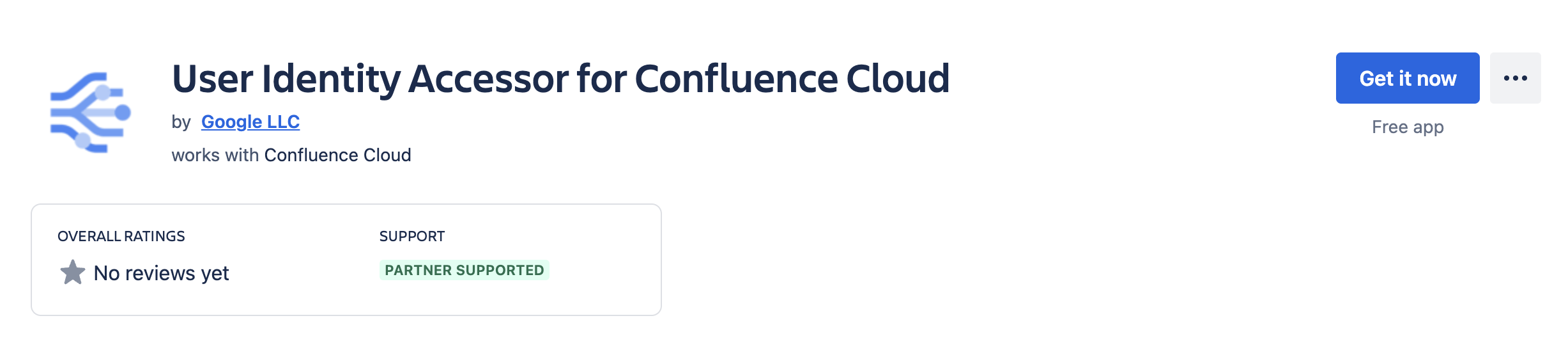
Dapatkan sekarang Dari daftar Pilih situs, pilih situs Confluence tempat Anda ingin menginstal aplikasi.
Klik Tinjau untuk mengizinkan izin yang diperlukan dan menyetujui persyaratan dan ketentuan.
Klik Dapatkan sekarang untuk menyelesaikan penginstalan aplikasi.
Setelah penginstalan berhasil, pesan konfirmasi akan muncul: "Aplikasi Anda telah ditambahkan ke instance Anda dan siap digunakan".
Mengonfigurasi Pengakses Identitas Pengguna untuk Confluence Cloud
Setelah menginstal aplikasi User Identity Accessor for Confluence Cloud, konfigurasikan kunci API yang digunakan sistem eksternal Anda (misalnya, penyimpanan data Confluence Cloud Anda) untuk memanggil webtrigger aplikasi secara aman guna mengambil email.
Mengakses halaman konfigurasi
Untuk mengakses halaman konfigurasi aplikasi User Identity Accessor for Confluence Cloud di Confluence Cloud, ikuti langkah-langkah berikut:
- Di instance Confluence Cloud Anda, klik ikon ⚙️ Setelan di menu navigasi.
- Pilih Aplikasi dari menu.
- Di halaman Administrasi aplikasi, temukan aplikasi Anda, User Identity Accessor for Confluence Cloud, dalam daftar Kelola aplikasi.
- Klik Konfigurasi atau link yang terkait dengan aplikasi Anda. Halaman konfigurasi khusus aplikasi akan terbuka di Confluence.
Menyiapkan kunci API
Untuk menyiapkan kunci API di halaman konfigurasi, ikuti langkah-langkah berikut:
Di bagian Konfigurasi Kunci API, tentukan kunci rahasia untuk mengautentikasi permintaan ke webtrigger aplikasi. Anda dapat mengautentikasi permintaan menggunakan salah satu metode berikut:
Masukkan kunci Anda sendiri: Ketik atau tempel kunci API yang kuat dan unik ke kolom Kunci API. Gunakan kunci minimal 20–30 karakter dengan kombinasi huruf besar, huruf kecil, angka, dan simbol.
Buat kunci: Klik tombol Buat Kunci Baru. Sistem akan membuat dan menampilkan kunci acak yang kuat di kolom.
Penting: Segera salin kunci API yang ditampilkan di kolom. Karena alasan keamanan, Anda mungkin tidak dapat melihat kunci lengkap lagi setelah menyimpan atau keluar dari halaman. Jika hilang, Anda harus menyetel atau membuat yang baru.
Klik Save API Key. Pesan sukses mengonfirmasi bahwa kunci telah disimpan dengan aman.
Menguji konfigurasi aplikasi
Verifikasi bahwa aplikasi User Identity Accessor untuk Confluence Cloud dikonfigurasi dengan benar dengan mengirim permintaan dari sistem eksternal Anda dan mengonfirmasi bahwa alamat email pengguna berhasil ditampilkan.
Mendapatkan URL webtrigger
- Di halaman Apps administration, temukan bagian Webtrigger URL, yang menampilkan
URL unik khusus untuk situs Confluence dan penginstalan aplikasi ini:
- Sistem eksternal Anda harus memanggil URL ini untuk meminta email pengguna.
Misalnya,
https://YOUR_INSTANCE_ID.hello.atlassian-dev.net/x1/WEBTRIGGER_ID, denganYOUR_INSTANCE_IDadalah ID instance Confluence Cloud Anda danWEBTRIGGER_IDadalah ID unik untuk endpoint webtrigger yang dibuat untuk aplikasi Anda.
- Sistem eksternal Anda harus memanggil URL ini untuk meminta email pengguna.
Misalnya,
- Klik tombol Salin URL atau salin seluruh URL.
Mengonfigurasi sistem eksternal Anda
Konfigurasi sistem eksternal Anda yang perlu mengambil email pengguna Confluence dengan kunci API dan URL webtrigger yang diperoleh pada langkah sebelumnya.
- Endpoint URL: URL webtrigger yang Anda salin.
- Metode HTTP:
POST Header yang Wajib Ada:
- Content-Type:
application/json X-Api-Key:
YOUR_API_KEYGanti
YOUR_API_KEYdengan kunci API yang Anda tetapkan atau buat di bagian Siapkan kunci API.
- Content-Type:
Contoh perintah curl
Contoh ini menunjukkan cara memanggil pemicu web User Identity Accessor for Confluence Cloud, yang menerima array ID akun dan menampilkan alamat email.
curl --location --request POST 'https://YOUR_INSTANCE_ID.hello.atlassian-dev.net/x1/ENDPOINT_PATH' \
--header 'X-Api-Key: YOUR-API-KEY' \
--header 'Content-Type: application/json' \
--data-raw '{
   "accountIds": [
       "ACCOUNT_ID_1",
       "ACCOUNT_ID_2"
   ]
}'
Ganti:
YOUR_INSTANCE_IDdengan ID instance Confluence Cloud AndaENDPOINT_PATHdengan jalur endpoint APIYOUR_API_KEYdengan kunci API yang Anda tetapkan atau buat di bagian Siapkan kunci APIACCOUNT_IDdengan ID akun Atlassian yang ingin Anda targetkan
Respons yang diharapkan
[{"accountId":"ACCOUNT_ID_1","emailAddress":"EMAIL_ADDRESS_1"},
 {"accountId":"ACCOUNT_ID_2","emailAddress":"EMAIL_ADDRESS_2"}]
Ganti:
ACCOUNT_ID_Xdengan ID akun Atlassian yang sebenarnyaUSER_EMAIL_Xdengan alamat email pengguna yang ditampilkan dari panggilan API Anda
Menerapkan praktik terbaik keamanan
Untuk mengonfirmasi keamanan kunci API Anda, ikuti rekomendasi berikut:
- Simpan kunci API dengan aman dalam konfigurasi penyimpanan data Confluence Cloud Anda.
- Pastikan semua komunikasi dengan URL webhook terjadi melalui HTTPS. Ini adalah setelan default untuk pemicu web User Identity Accessor for Confluence Cloud.
Dukungan untuk Pengakses Identitas Pengguna untuk Confluence Cloud
Penawaran dukungan tersedia dari Google untuk aplikasi User Identity Accessor for Confluence Cloud yang dapat mencakup pemeliharaan dan update rutin agar aplikasi tetap terbaru. Jika Anda mengalami masalah atau memiliki pertanyaan khusus terkait fungsi aplikasi, hubungi Google Cloud Dukungan.