


本頁面說明如何設定及配置 Confluence Cloud 執行個體,然後再建立 Confluence Cloud 資料儲存庫。
設定驗證和權限
您需要在 Atlassian 管理員帳戶中心設定驗證和權限。這項步驟至關重要,因為連接器需要存取及同步處理資料。Confluence Cloud 連接器支援多種驗證方法,例如 OAuth 用戶端憑證或 API 權杖。
建立 OAuth 2.0 應用程式
如要建立 OAuth 2.0 應用程式進行驗證,請按照下列步驟在 Atlassian 開發人員控制台中設定應用程式,並取得必要的用戶端 ID 和用戶端密鑰。
驗證 Confluence 組織管理員存取權
如要驗證 Confluence 組織管理員存取權,請按照下列步驟操作:
以使用者憑證登入 Atlassian。
選取「Confluence」應用程式。
按一下「設定」。
如果「Confluence settings」下方顯示「System」選項,表示您擁有「Confluence 組織管理員」存取權,否則請要求 Confluence 組織管理員授予存取權。
建立 OAuth 2.0 應用程式
如要建立 OAuth 2.0 應用程式,請按照下列步驟操作:
點按個人資料圖示,然後選取「Developer console」(開發人員控制台)。
在「Console」(控制台) 頁面中,按一下「Create」(建立),然後選取「OAuth 2.0 Integration」(OAuth 2.0 整合作業)。
在應用程式建立頁面中,執行下列操作:
輸入應用程式名稱。
勾選核取方塊,同意 Atlassian 的開發人員條款。
點選「建立」。
在應用程式頁面中,執行下列操作:
按一下導覽選單中的「授權」。
在「Authorization type」(授權類型) 表格中找到「OAuth 2.0 (3LO)」,然後點按旁邊的「Add」(新增)。
在「Callback URL」(回呼網址) 欄位中,輸入
https://vertexaisearch.cloud.google.com/console/oauth/confluence_oauth.html。按一下 [儲存變更]。
取得用戶端 ID 和用戶端密鑰
按照下列步驟操作,取得用戶端 ID 和用戶端密鑰:
- 在應用程式頁面中,按一下導覽選單中的「發布」。
在「發布」頁面中,執行下列操作:
- 在「發布控制選項」部分,選取「編輯」。
- 在「發布狀態」部分,選取「共用」可編輯其他欄位。
- 在下列必填欄位中輸入資訊:
- 在「Vendor」(供應商) 中輸入
Google。 - 在「Privacy policy」(隱私權政策) 中輸入
https://policies.google.com。 - 在「Does your app store personal data?」(您的應用程式是否會儲存個人資料?) 中,選取「Yes」(是)。
- 選取「I confirm that I've implemented the personal data reporting API」(我確認已導入 Personal data reporting API) 核取方塊。
- 在「Vendor」(供應商) 中輸入
- 按一下 [儲存變更]。
在應用程式頁面中,執行下列操作:
- 按一下導覽選單中的「設定」。
- 在設定頁面中,複製「Client ID」(用戶端 ID) 和「Client secret」(用戶端密鑰)。
取得執行個體 ID 和執行個體網址
取得執行個體 ID:
- 開啟新分頁並複製執行個體網址,然後在該網址後方附加
/_edge/tenant_info,例如:https://YOUR_INSTANCE.atlassian.net/_edge/tenant_info。 - 開啟連結並找到
cloudId值,cloudId即為執行個體 ID。
- 開啟新分頁並複製執行個體網址,然後在該網址後方附加
取得執行個體網址:
- 前往 atlassian.net,然後使用「管理員」帳戶登入。
- 選取您要同步處理的應用程式,例如同步處理第一個應用程式。
- 找到執行個體網址 (網址列中的子網域)。
授予管理員角色
按照下列步驟操作,在 Google Cloud 控制台授予 Confluence「管理員」Discovery Engine 編輯者角色:
- 前往 Google Cloud 控制台的「Gemini Enterprise」頁面。
前往「IAM」IAM。
找出具有 Confluence「管理員」存取權的使用者帳戶,然後點選「Edit」(編輯) 圖示 。
授予「管理員」Discovery Engine 編輯者角色。
按照下列步驟操作,授予使用者 Atlassian「管理員」角色:
使用「組織管理員」帳戶登入 Atlassian。
按一下選單圖示,然後選取您的組織,或者您也可以前往 admin.atlassian.com。
在「Admin」(管理) 頁面中,點按產品並選取「Manage users」(管理使用者) 按鈕。
點按「User management」(使用者管理) 底下的「Groups」(群組)。
在「Groups」(群組) 頁面中:
- 按一下 [建立群組]。
- 輸入群組名稱。
這個群組會獲得連接器所需的權限。新加入這個群組的使用者會繼承這些權限。連接器也會使用這個群組進行驗證及擷取文件。
在「群組」頁面中,點按「新增產品」。
將「Confluence」的角色設為「User access admin」(使用者存取權管理員)。
將「Confluence administration」(Confluence 管理) 的角色設為「Product admin」(產品管理員)。
點選「授予存取權」。
點按「Add group members」(新增群組成員) 並新增使用者帳戶或群組成員,連接器會使用這兩項資訊來驗證及存取必要資源。
設定最低應用程式範圍
如要設定 OAuth 2.0,並擷取設定 Confluence 連接器所需的憑證,請按照下列步驟操作:
啟用 OAuth 2.0:
- 按一下「權限」。
- 前往「Confluence API」。
- 按一下「新增」。
- 按一下「Configure」(設定)。
- 前往「Granular scopes」(精細範圍) 分頁,然後按一下「Edit scopes」(編輯範圍)。
根據連線模式選取下列範圍:
注意:下表列出各連線模式所需的權限。如果為「聯合搜尋」或「資料擷取」連線模式啟用「動作」,請同時選取「動作」列中列出的權限。
連線模式 範圍 Purpose 資料擷取 read:attachment:confluence允許資料存放區讀取附件。 read:configuration:confluence允許資料儲存庫讀取 Confluence 設定。 read:content.metadata:confluence允許資料存放區讀取內容中繼資料。 read:content-details:confluence允許資料存放區讀取內容詳細資料。 read:whiteboard:confluence允許資料存放區讀取白板。 read:group:confluence允許資料存放區讀取群組。 read:space:confluence允許資料存放區讀取空間。 read:user:confluence允許資料存放區讀取使用者資訊。 聯合搜尋 read:attachment:confluence允許資料存放區讀取附件。 read:configuration:confluence允許資料儲存庫讀取 Confluence 設定。 read:content.metadata:confluence允許資料存放區讀取內容中繼資料。 read:content-details:confluence允許資料存放區讀取內容詳細資料。 read:whiteboard:confluence允許資料存放區讀取白板。 read:group:confluence允許資料存放區讀取群組。 read:space:confluence允許資料存放區讀取空間。 read:user:confluence允許資料存放區讀取使用者資訊。 search:confluence允許資料儲存庫在 Confluence 中執行搜尋。 動作 write:page:confluence允許資料儲存庫在 Confluence 中寫入頁面。 write:attachment:confluence允許資料儲存庫在 Confluence 中寫入附件。 確認已選取所有範圍,然後儲存變更。
在 Confluence 中設定 API 權杖
如果您打算使用 API 權杖進行驗證,請務必建立不含範圍的 API 權杖。這個資料儲存庫不支援具有範圍的 API 權杖。
- 登入 Atlassian 控制台。
- 按一下「Create API Token」(建立 API 憑證)。
- 輸入 API 權杖名稱。
- 選取 API 權杖的到期日。權杖有效期限介於 1 到 365 天。
- 按一下「Create」(建立)。
- 儲存權杖,稍後會用到。
管理使用者瀏覽權限
如要讓 Atlassian 帳戶中的所有人都能看到使用者的電子郵件地址,請按照下列步驟操作:
點按個人資料圖示,然後選取「Developer console」(開發人員控制台)。
依序點按使用者個人資料圖示和「Manage Account」(管理帳戶)。
前往「個人資料和瀏覽權限」。
前往「Contact」(聯絡人) 區段,將「Who can see this」(誰可以查看這項資訊) 設為「Anyone」(任何人)。
如要讓 Confluence 中的所有人都能看到使用者的電子郵件地址,請按照下列步驟操作:
以您的使用者憑證登入 Atlassian。
選取 Confluence 應用程式。
依序點選「Settings」(設定) >「System」(系統)。
在左窗格中選取「General Configuration」(一般設定)。
點按「Edit Settings」(編輯設定)。
在「User email visibility」(使用者電子郵件瀏覽權限) 部分,選取「Public」(公開)。
按一下「Update」。
安裝及設定 User Identity Accessor for Confluence Cloud
如果 Confluence Cloud 的隱私權設定預設不開放存取使用者電子郵件地址,您必須安裝 User Identity Accessor for Confluence Cloud 應用程式,才能安全地擷取使用者電子郵件地址。如果使用者電子郵件地址已公開顯示,您可能不需要安裝應用程式。如要進一步瞭解受限的電子郵件瀏覽權限,請參閱「管理使用者瀏覽權限及授予角色」。
角色和權限
安裝及設定 User Identity Accessor for Confluence Cloud 應用程式時,您必須具備適當的管理員角色,並授予必要的應用程式層級權限。
- 必要角色:您必須是
Confluence Site administrator,才能安裝及設定應用程式。 - 應用程式層級權限:安裝應用程式時,您必須授予下列權限:
Read Email Address:允許應用程式安全地擷取使用者電子郵件地址,即使個人資料瀏覽權限受限也不影響。App Storage scope:允許應用程式讀取及寫入儲存裝置。
安裝 User Identity Accessor for Confluence Cloud
按照下列步驟操作,在 Confluence Cloud 網站上安裝 User Identity Accessor for Confluence Cloud 應用程式:
- 前往 Atlassian Marketplace。
按一下「立即取得」。
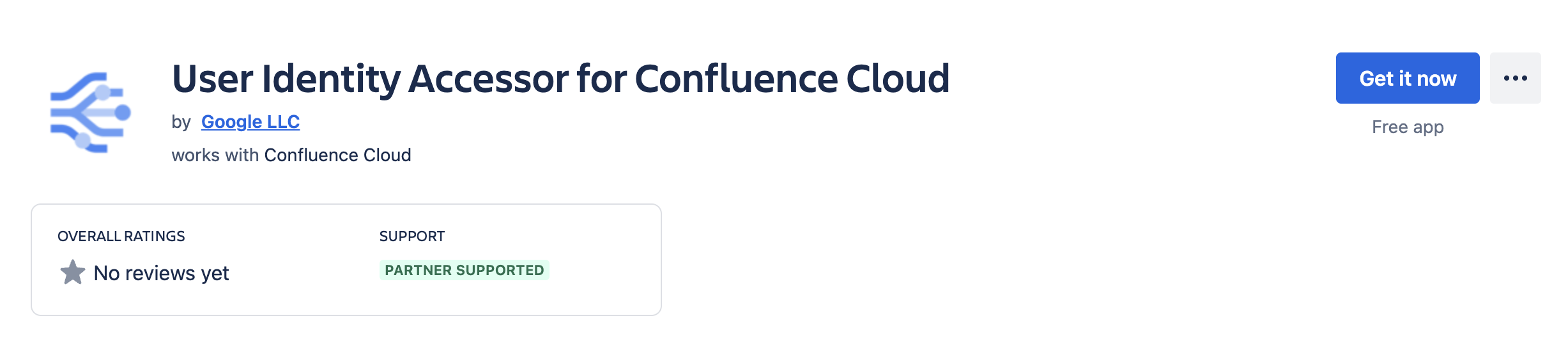
立即取得 在「Select a site」(選取網站) 清單中,選取要安裝應用程式的 Confluence 網站。
按一下「檢閱」,授權必要權限並同意條款及細則。
點按「立即取得」來完成應用程式安裝程序。
安裝完成後,系統會顯示確認訊息:「您的應用程式已新增至執行個體,現在可以使用了。」
設定 User Identity Accessor for Confluence Cloud
安裝 User Identity Accessor for Confluence Cloud 應用程式後,請設定 API 金鑰,供外部系統 (例如 Confluence Cloud 資料儲存庫) 安全地呼叫應用程式的網頁觸發條件,以擷取電子郵件。
前往設定頁面
按照下列步驟操作,存取 User Identity Accessor for Confluence Cloud 應用程式的設定頁面:
- 在 Confluence Cloud 執行個體中,點按導覽選單中的「Setting」(設定) ⚙️ 圖示。
- 從選單中選取「Apps」(應用程式)。
- 在「Apps administration」(應用程式管理) 頁面的「Manage apps」(管理應用程式) 清單中,找到應用程式「User Identity Accessor for Confluence Cloud」。
- 點按「Configure」(設定) 或與應用程式相關聯的連結,Confluence 會開啟應用程式的專屬設定頁面。
設定 API 金鑰
按照下列步驟操作,在設定頁面設定 API 金鑰:
在「API Key Configuration」(API 金鑰設定) 部分指定密鑰,驗證傳送至應用程式網頁觸發條件的要求。您可以使用下列任一方法驗證要求:
輸入自己的金鑰:在「API Key」(API 金鑰) 欄位中,輸入或貼上自己專用的高強度 API 金鑰。金鑰的字元數必須至少為 20 至 30 個字元,並混合使用大寫與小寫英文字母、數字和符號。
產生金鑰:點按「Generate New Key」(產生新金鑰) 按鈕,系統會在欄位中產生並顯示隨機的高強度金鑰。
注意:請立即複製欄位中顯示的 API 金鑰。基於安全考量,儲存或離開頁面後,您可能無法再次查看完整金鑰;如果遺失,請設定或產生一組新金鑰。
點按「Save API Key」(儲存 API 金鑰)。畫面上會顯示一則成功訊息,確認金鑰已安全儲存。
測試應用程式設定
從外部系統傳送要求,確認使用者電子郵件地址是否順利傳回,藉此驗證 User Identity Accessor for Confluence Cloud 是否正確設定。
取得網頁觸發條件網址
- 在「Apps administration」(應用程式管理) 頁面中找到「Webtrigger URL」(網頁觸發條件網址) 區段,當中會顯示 Confluence 網站和這個應用程式安裝作業專用的網址:
- 外部系統必須呼叫這個網址,才能要求擷取使用者電子郵件地址。
以
https://YOUR_INSTANCE_ID.hello.atlassian-dev.net/x1/WEBTRIGGER_ID為例,YOUR_INSTANCE_ID是 Confluence Cloud 執行個體 ID,WEBTRIGGER_ID則是為應用程式產生的網頁觸發條件端點專屬 ID。
- 外部系統必須呼叫這個網址,才能要求擷取使用者電子郵件地址。
以
- 點按「Copy URL」(複製網址) 按鈕,或複製整個網址。
設定外部系統
設定外部系統,此外部系統需要使用在上一個步驟中取得的 API 金鑰和網頁觸發條件網址,擷取 Confluence 使用者電子郵件地址。
- 端點網址:您複製的網頁觸發條件網址。
- HTTP 方法:
POST 必要標頭:
- Content-Type:
application/json X-Api-Key:
YOUR_API_KEY將
YOUR_API_KEY替換為您在設定 API 金鑰一節中設定或產生的 API 金鑰。
- Content-Type:
cURL 指令範例
下方示範如何呼叫 User Identity Accessor for Confluence Cloud 網頁觸發條件,以接收帳戶 ID 陣列並傳回電子郵件地址。
curl --location --request POST 'https://YOUR_INSTANCE_ID.hello.atlassian-dev.net/x1/ENDPOINT_PATH' \
--header 'X-Api-Key: YOUR-API-KEY' \
--header 'Content-Type: application/json' \
--data-raw '{
   "accountIds": [
       "ACCOUNT_ID_1",
       "ACCOUNT_ID_2"
   ]
}'
取代:
- 將
YOUR_INSTANCE_ID替換成您的 Confluence Cloud 執行個體 ID - 將
ENDPOINT_PATH替換成 API 端點路徑 - 將
YOUR_API_KEY替換成您在設定 API 金鑰一節中設定或產生的 API 金鑰 - 將
ACCOUNT_ID替換成您要指定的 Atlassian 帳戶 ID
預期的回覆
[{"accountId":"ACCOUNT_ID_1","emailAddress":"EMAIL_ADDRESS_1"},
 {"accountId":"ACCOUNT_ID_2","emailAddress":"EMAIL_ADDRESS_2"}]
取代:
- 將
ACCOUNT_ID_X替換成實際的 Atlassian 帳戶 ID - 將
USER_EMAIL_X替換成 API 呼叫傳回的使用者電子郵件地址
實作安全性最佳做法
遵循以下建議,有助於確認 API 金鑰的安全性:
- 在 Confluence Cloud 資料儲存庫的設定中,安全地儲存 API 金鑰。
- 確認與 Webhook 網址的所有通訊都是透過 HTTPS 進行,這是 User Identity Accessor for Confluence Cloud 網頁觸發條件的預設值。
支援 User Identity Accessor for Confluence Cloud
Google 提供 User Identity Accessor for Confluence Cloud 應用程式的支援方案,其中包括維護和定期更新服務,可確保應用程式隨時為最新狀態。如果遇到任何問題,或對應用程式功能有疑問,請與 Google Cloud 支援團隊聯絡。