


En esta página, se muestra cómo configurar los chips de instrucciones para tu app web con la Google Cloud consola de.
Descripción general
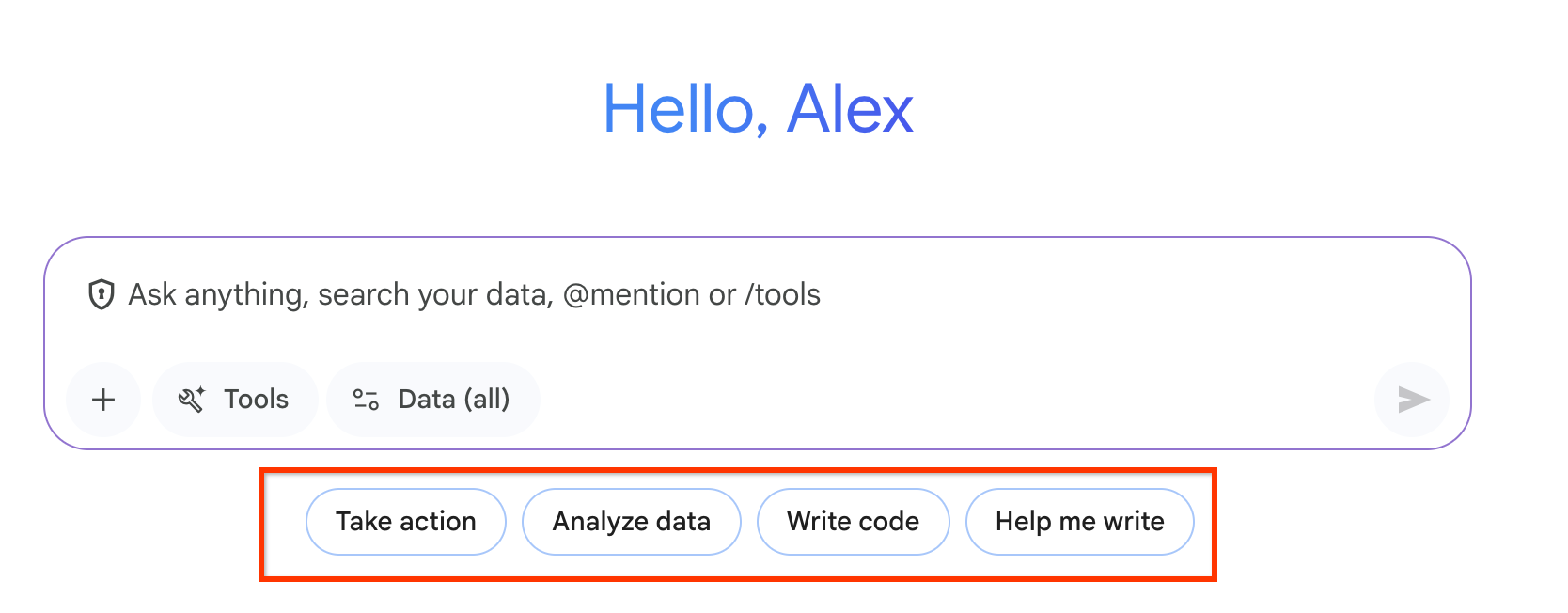
Un chip de instrucción es una categoría predefinida a la que se puede acceder desde la app web de Gemini Enterprise. Cuando haces clic en un chip de instrucción, se muestran las instrucciones sugeridas que puedes enviar de inmediato al modelo.
Antes de comenzar
Debes tener una app web de Gemini Enterprise existente. Para crear una app nueva, consulta Cómo crear una app.
Configura tus chips de instrucciones
Para configurar tus chips de instrucciones, haz lo siguiente:
En la Google Cloud consola de, ve a la página Gemini Enterprise.
Elige tu proyecto.
Selecciona tu app en la columna Nombre. Se actualiza el menú de navegación.
Haz clic en Chips de instrucciones. En la página Chips de instrucciones, se muestran todas las instrucciones creadas por Google y por ti.
Si deseas que todos los chips de instrucciones se muestren en tu app web de Gemini Enterprise, selecciona la casilla de verificación Habilitar automáticamente las instrucciones nuevas de Google.
Si deseas controlar qué chips de instrucciones se muestran, desmarca la casilla de verificación.
Crea un chip de instrucción
Haz clic en + Instrucción nueva y aparecerá la página Crear instrucción.
Ingresa un nombre de chip de instrucción en el campo Nombre, que no se puede cambiar después de guardar los cambios y debe seguir este formato:
- La longitud del nombre debe ser de 1 a 63 caracteres.
- El nombre solo contiene letras minúsculas, números o guiones.
- El nombre debe comenzar y terminar con una letra o un número.
Ingresa el nombre de tu chip de instrucción en el campo Nombre visible. Este nombre aparece en la columna Nombre visible de la tabla Chips de instrucciones.
Ingresa un título en el campo Título para tu chip de instrucción. Cuando se hace clic en el chip de instrucción, se muestran todas las instrucciones definidas para este título.
Ingresa una breve descripción que explique lo que el usuario debe ingresar como instrucción en la app web de Gemini Enterprise en el campo Prefijo.
Para proporcionar instrucciones que el usuario pueda elegir para un título específico, ingresa el texto en el campo Instrucción sugerida.
Haz clic en + Agregar instrucción sugerida.
Para que el chip de instrucción esté disponible en la app web de Gemini Enterprise , haz clic en el botón de activación Habilitado.
Opcional: Continúa ingresando instrucciones sugeridas.
Haz clic en Crear. Todas tus instrucciones se almacenan en la categoría Nuestras instrucciones. Borra los campos de instrucciones sugeridas sin usar.
Edita o borra un chip de instrucción
Para editar un chip de instrucción, haz lo siguiente:
Haz clic en el ícono de lápiz del chip de instrucción que deseas cambiar. Aparecerá un panel Editar instrucción.
Cambia los campos. No puedes cambiar el nombre del chip de instrucción.
Haz clic en Actualizar.
Para borrar un chip de instrucción, haz lo siguiente:
- Haz clic en el ícono de papelera y aparecerá un diálogo de confirmación.
- Haz clic en Borrar.
Filtra los chips de instrucciones
Para encontrar un chip de instrucción en una lista de chips de instrucciones, puedes filtrar de dos maneras diferentes:
Puedes seleccionar una categoría de chips de instrucciones, que incluye lo siguiente:
- Todos: Muestra los chips de instrucciones creados por Google y Nuestras instrucciones.
- Creados por Google: Muestra los chips de instrucciones proporcionados por Google.
- Nuestras instrucciones: Muestra los chips de instrucciones que creas.
Para encontrar tu chip de instrucción rápidamente, ingresa algunos caracteres en el campo Filtro.