


Gemini Enterprise terintegrasi dengan lancar dengan Chrome Enterprise untuk memberikan saran konten kustom yang didukung AI ke kolom URL browser Chrome yang dikelola cloud milik pengguna Anda. Halaman ini menjelaskan langkah-langkah untuk mengaktifkan dan mengonfigurasi browser Chrome yang dikelola cloud agar menampilkan saran ini di kolom URL Chrome (omnibox).
Sebelum memulai
Menyiapkan Gemini Enterprise
Sebelum menyiapkan integrasi Gemini Enterprise x Chrome Enterprise, siapkan Gemini Enterprise. Pelajari lebih lanjut cara mulai menggunakan Gemini Enterprise.
Daftar ke Chrome Enterprise Core
Chrome Enterprise Core memungkinkan Anda menggunakan konsol Google Admin untuk menyiapkan kebijakan Chrome Gemini Enterprise. Pelajari lebih lanjut cara menyiapkan Chrome Enterprise Core.
Mendaftarkan pengguna dan browser
Ada dua opsi untuk mengelola browser Chrome dari konsol Google Admin menggunakan Chrome Enterprise Core: Pendaftaran browser tingkat perangkat dan Pendaftaran browser tingkat profil pengguna. Pelajari lebih lanjut opsi ini di Browser Chrome terkelola cloud.
Mengaktifkan kebijakan Chrome Enterprise Search Aggregator
- Login ke Konsol Admin Google Workspace menggunakan kredensial Anda.
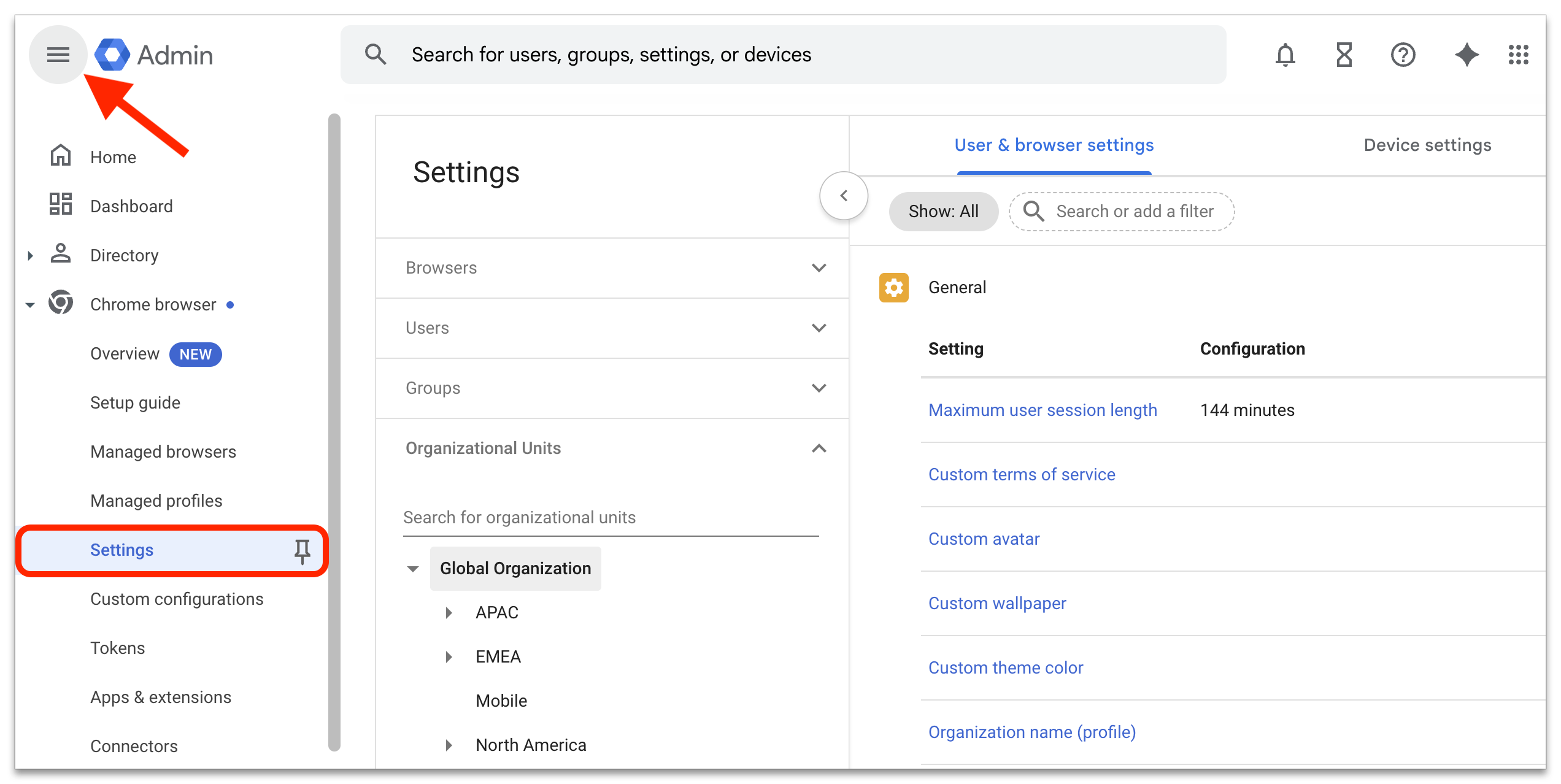
- Buka Menu > Browser Chrome > Setelan untuk menampilkan tampilan Setelan pengguna & browser.
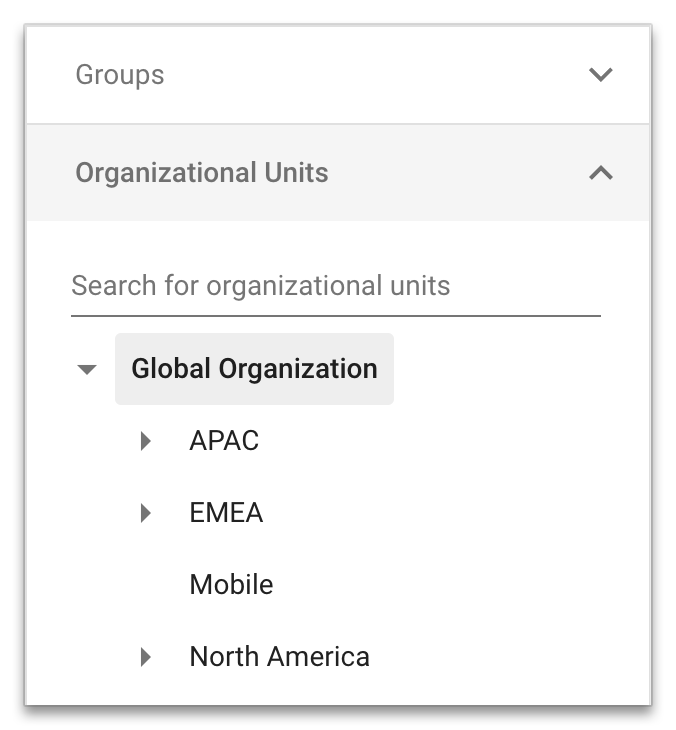
- Pilih Grup atau Unit Organisasi tertentu dari daftar masing-masing, atau pertahankan setelan default.
Catatan: Pelajari lebih lanjut cara menerapkan setelan ke pengguna tertentu di Google Chrome.
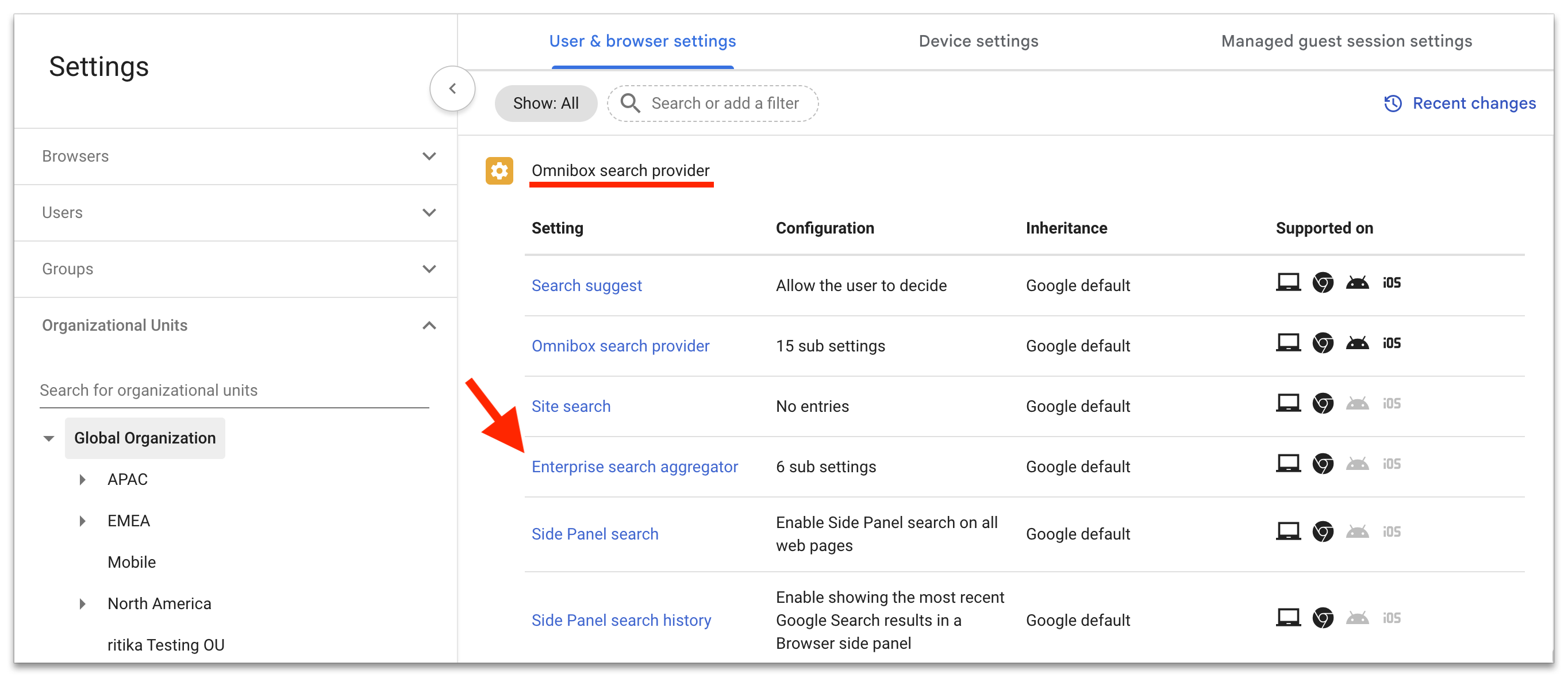
- Di kategori Penyedia penelusuran Omnibox, pilih Penggabung penelusuran Enterprise.
- Tambahkan nama, pintasan, URL penelusuran, dan URL saran, lalu pilih Simpan.

Properti Nama Nama yang ditampilkan kepada pengguna di kolom URL. Pintasan Kata kunci yang dimasukkan pengguna untuk memicu penelusuran. Kata kunci dapat terdiri dari kata dan karakter biasa, tetapi tidak boleh menyertakan spasi atau diawali dengan simbol @. Pintasan harus unik. URL penelusuran URL yang digunakan untuk melakukan penelusuran. Masukkan alamat web untuk halaman hasil mesin telusur (misalnya, 1234), lalu tambahkan istilah penelusuran di dalam string kueri dalam tanda kurung.
- Contoh nilai yang disalin: https://vertexaisearch.cloud.google.com/home/cid/1234
- Nilai yang diformat: https://vertexaisearch.cloud.google.com/home/cid/1234?q={searchTerms}
Sarankan URL URL yang memberikan saran penelusuran. - Contoh nilai yang disalin: https://discoveryengine.googleapis.com/v1alpha/projects/1234/locations/global/collections/default_collection/engines/enterprisesearch/servingConfigs/default_search:search
- Nilai yang diformat: https://discoveryengine.googleapis.com/v1alpha/projects/1234/locations/global/collections/default_collection/engines/enterprisesearch/completionConfig:completeQuery
URL Ikon (opsional) Ikon bermerek perusahaan yang akan ditampilkan saat pengguna mengetik @ atau memulai penelusuran tercakup. - Format yang direkomendasikan: favicon
- Format file yang didukung: JPEG, PNG, dan ICO.
Wajibkan pintasan kolom URL untuk melihat rekomendasi penelusuran Menentukan apakah pintasan kolom URL diperlukan untuk melihat rekomendasi penelusuran dari penyedia ini. Mengaktifkan pelengkapan otomatis di project Gemini Enterprise Anda
Untuk mengaktifkan Pelengkapan Otomatis di project Gemini Enterprise Anda, buka halamanGoogle Cloud Console Gemini Enterprise, pilih aplikasi Anda, lalu pilih Configurations > Autocomplete. Secara default, pelengkapan otomatis tidak akan mulai memberikan saran hingga memiliki data berkualitas yang memadai (biasanya beberapa hari). Untuk mulai membuat saran pelengkapan otomatis di Chrome lebih cepat, pilih Sekarang.
- Contoh nilai yang disalin: https://vertexaisearch.cloud.google.com/home/cid/1234