


Gemini Enterprise s'intègre de manière transparente à Chrome Enterprise pour fournir des suggestions de contenu personnalisées basées sur l'IA dans la barre d'adresse des navigateurs Chrome gérés dans le cloud de vos utilisateurs. Cette page décrit la procédure à suivre pour activer et configurer les navigateurs Chrome gérés dans le cloud afin qu'ils affichent ces suggestions dans la barre d'adresse Chrome (Omnibox).
Avant de commencer
Configurer Gemini Enterprise
Avant de configurer l'intégration de Gemini Enterprise à Chrome Enterprise, configurez Gemini Enterprise. Découvrez comment faire vos premiers pas avec Gemini Enterprise.
S'inscrire à Chrome Enterprise Core
Chrome Enterprise Core vous permet d'utiliser la console d'administration Google pour configurer la règle Chrome de Gemini Enterprise. Découvrez comment configurer Chrome Enterprise Core.
Enregistrer des utilisateurs et des navigateurs
Il existe deux options pour gérer les navigateurs Chrome depuis la console d'administration Google à l'aide de Chrome Enterprise Core : l'enregistrement du navigateur au niveau de l'appareil et l'enregistrement du navigateur au niveau du profil utilisateur. Pour en savoir plus sur ces options, consultez Navigateur Chrome géré dans le cloud.
Activer la règle Chrome "Enterprise Search Aggregator"
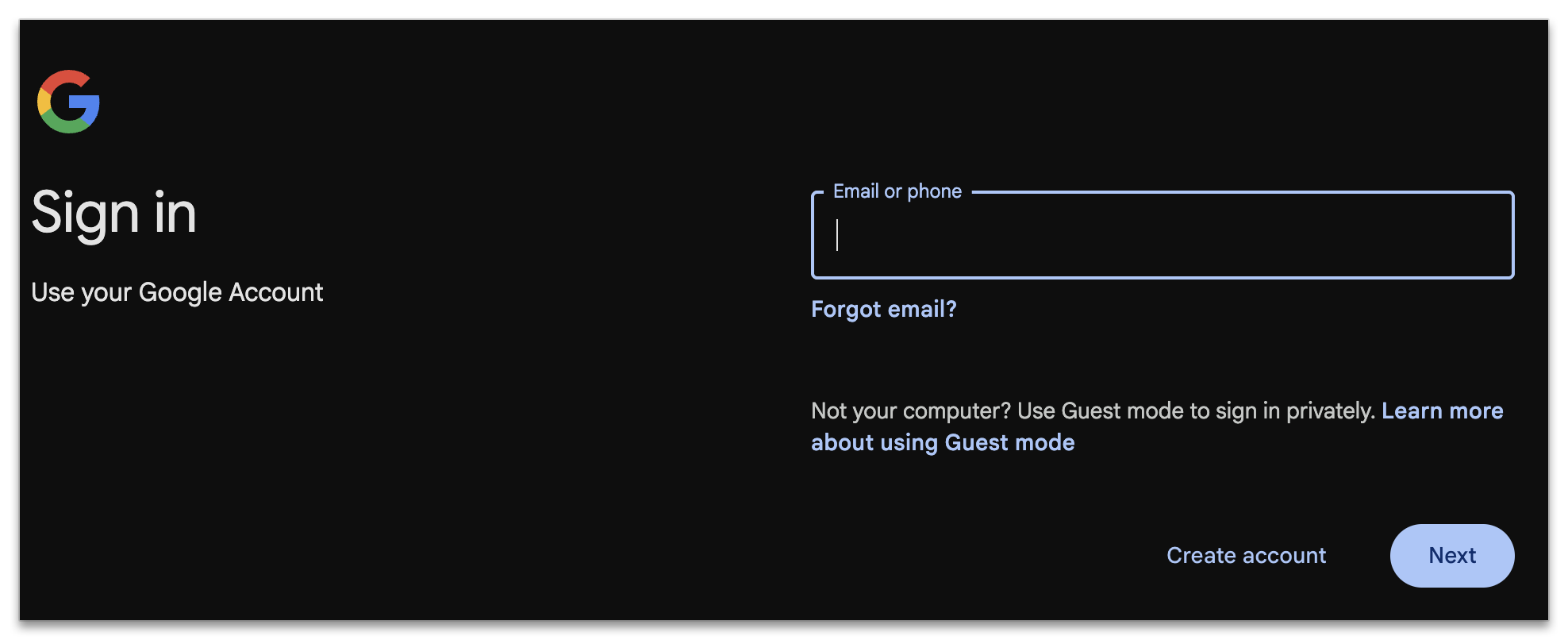
- Connectez-vous à la console d'administration Google Workspace à l'aide de vos identifiants.
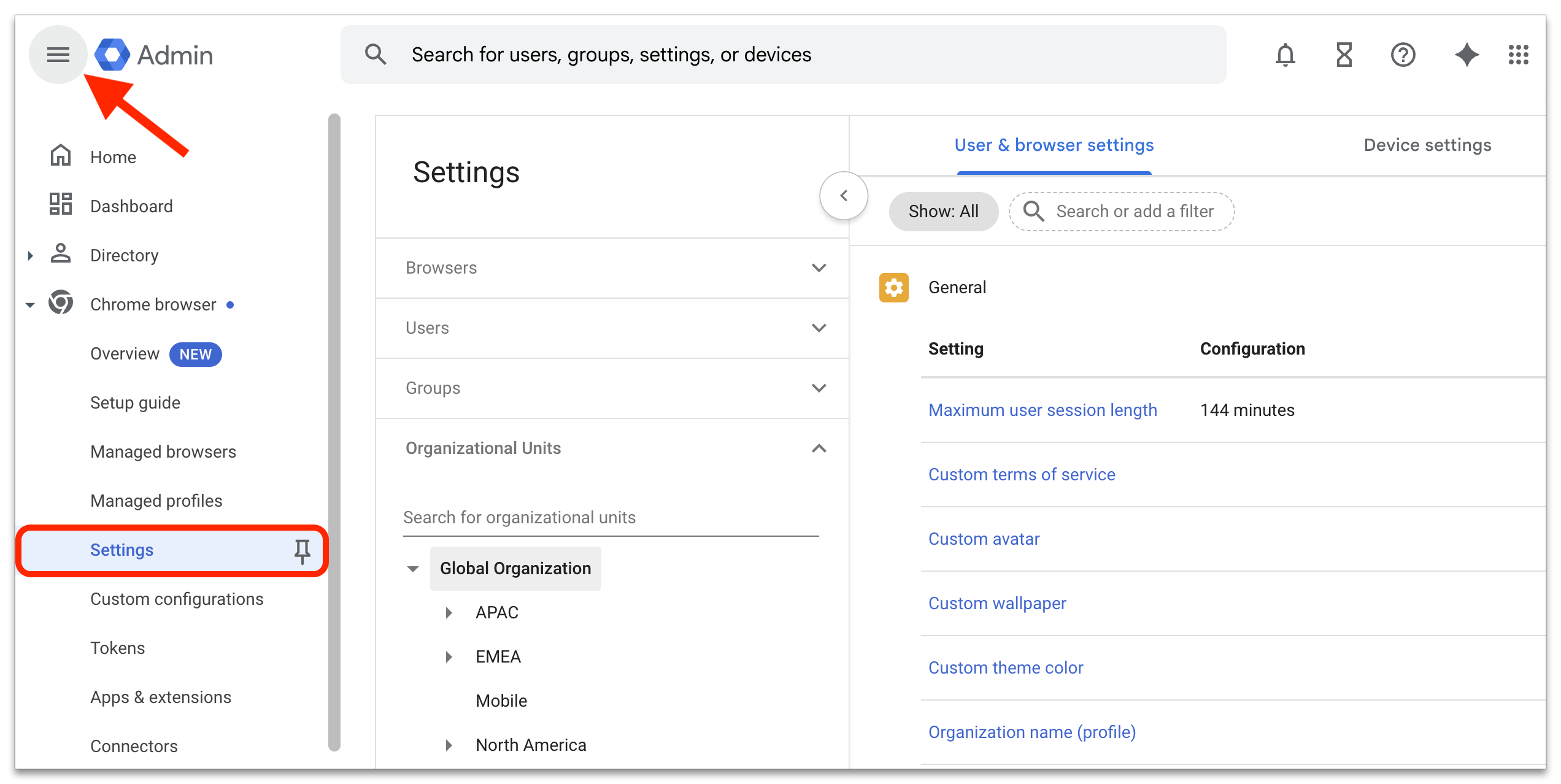
- Accédez à Menu > Navigateur Chrome > Paramètres pour afficher la vue Paramètres de l'utilisateur et du navigateur.
- Choisissez le groupe ou l'unité organisationnelle spécifique dans la liste correspondante, ou conservez le paramètre par défaut.
Remarque : Découvrez comment appliquer des paramètres à certains utilisateurs de Google Chrome.

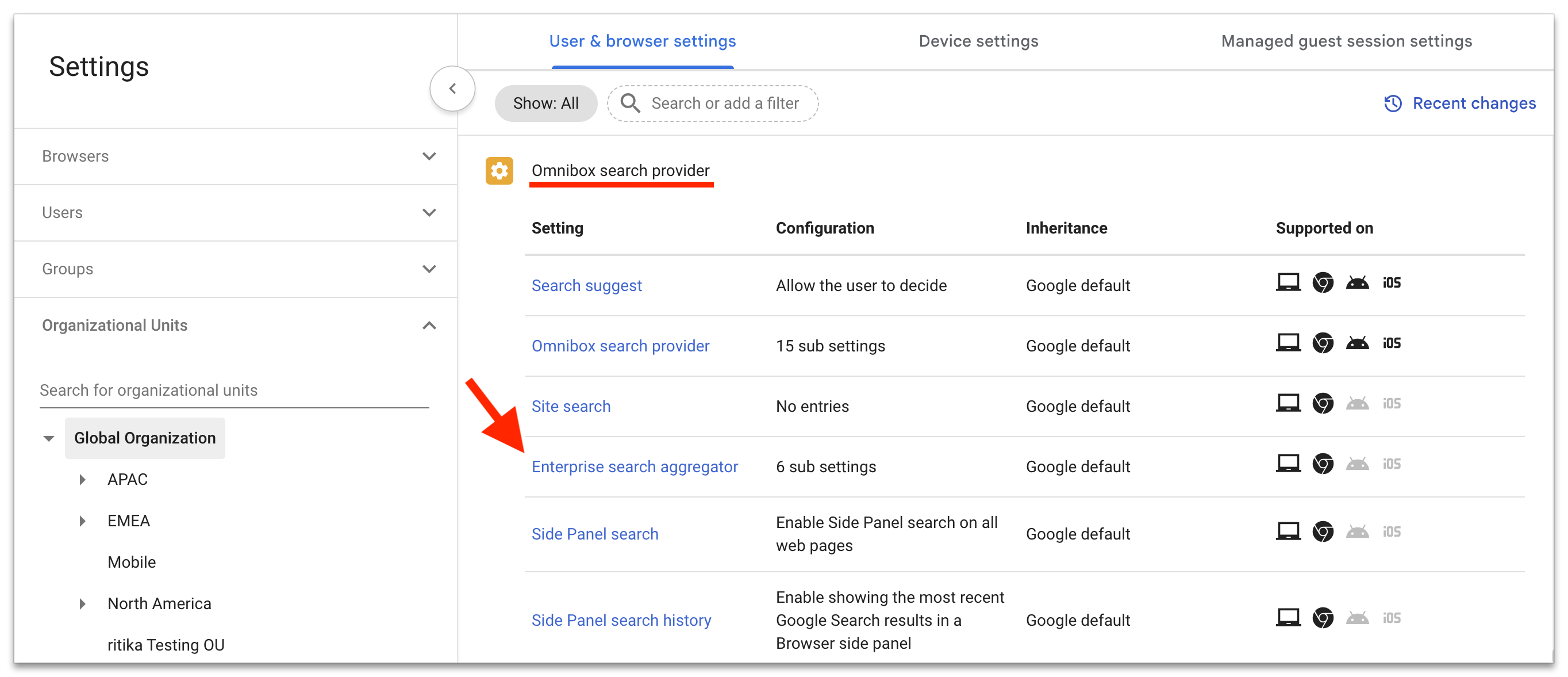
- Dans la catégorie Moteur de recherche associé à l'Omnibox, sélectionnez Enterprise Search Aggregator.
- Ajoutez un nom, un raccourci, une URL de recherche et une URL de suggestions, puis sélectionnez Enregistrer.
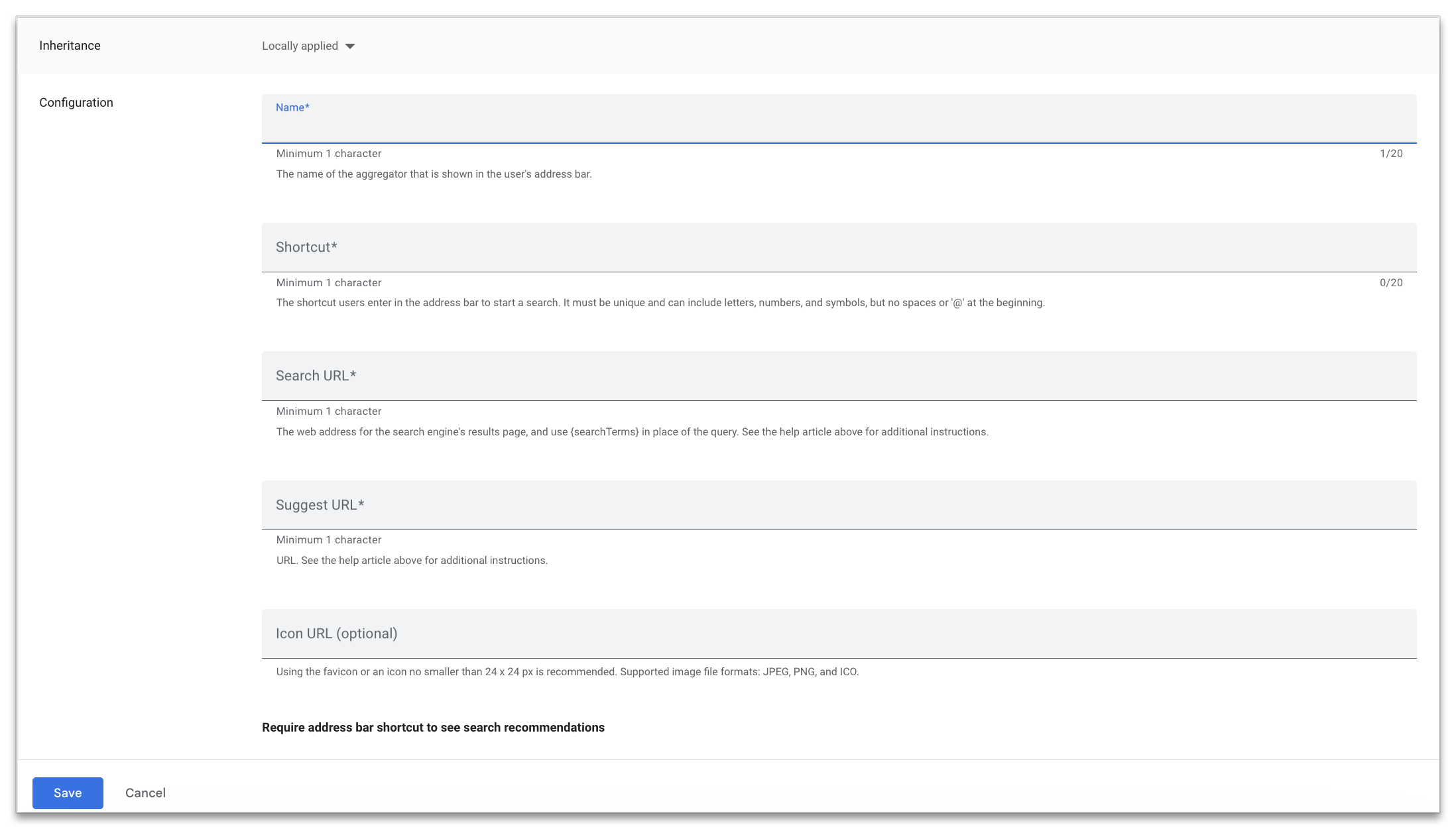
Propriétés Nom Nom présenté à l'utilisateur dans la barre d'adresse. Raccourci Mot clé saisi par l'utilisateur pour déclencher la recherche. Le raccourci peut contenir des mots et des caractères bruts, mais il ne peut pas contenir d'espaces ni commencer par le symbole @. Les raccourcis doivent être uniques. URL de recherche URL sur laquelle effectuer la recherche. Saisissez l'adresse Web de la page de résultats du moteur de recherche (par exemple, 1234), puis ajoutez les termes de recherche dans une chaîne de requête entre crochets.
- Exemple de valeur copiée : https://vertexaisearch.cloud.google.com/home/cid/1234
- Valeur mise en forme : https://vertexaisearch.cloud.google.com/home/cid/1234?q={searchTerms}
URL de suggestions URL qui fournit des suggestions de recherche. - Exemple de valeur copiée : https://discoveryengine.googleapis.com/v1alpha/projects/1234/locations/global/collections/default_collection/engines/enterprisesearch/servingConfigs/default_search:search
- Valeur mise en forme : https://discoveryengine.googleapis.com/v1alpha/projects/1234/locations/global/collections/default_collection/engines/enterprisesearch/completionConfig:completeQuery
URL d'icône (facultatif) Icône de l'entreprise qui s'affiche lorsque l'utilisateur saisit @ ou lance la recherche ciblée. - Format recommandé : favicon
- Formats de fichiers acceptés : JPEG, PNG et ICO.
Exiger un raccourci dans la barre d'adresse pour afficher les recommandations de recherche Indique si le raccourci de la barre d'adresse est requis pour afficher les recommandations de recherche de ce fournisseur. Activer la saisie semi-automatique dans votre projet Gemini Enterprise
Pour activer la saisie semi-automatique dans votre projet Gemini Enterprise, accédez à votre Google Cloud page Gemini Enterprise de votre console, sélectionnez votre application, puis sélectionnez Configurations > Saisie semi-automatique. Par défaut, la saisie semi-automatique ne commence à faire des suggestions que lorsqu'elle dispose de données de qualité suffisante (généralement au bout de quelques jours). Pour commencer à générer des suggestions de saisie semi-automatique dans Chrome plus tôt, sélectionnez Maintenant.
- Exemple de valeur copiée : https://vertexaisearch.cloud.google.com/home/cid/1234