


Nesta página, descrevemos como configurar o comportamento do assistente.
No console Google Cloud , acesse a página Gemini Enterprise.
Clique no nome do app que você quer configurar.
Clique em Configurations.
Selecione a guia Assistente.
Na seção Instruções adicionais do sistema de LLM, selecione Personalizar.
Insira as instruções adicionais do sistema de LLM.
Exemplo:
Make the summary headings bold
List the resources as an unordered list
Na seção Ativar embasamento da Web, verifique se o botão está ativado e selecione uma das seguintes opções:
Pesquisa Google (não obedece à residência de dados) para usar o índice da Pesquisa Google padrão para embasamento.
Pesquisa Google na Web Enterprise (em conformidade com a residência de dados) para usar o índice da Web empresarial e em conformidade.
Na seção Estado padrão da Pesquisa Google na web, use o botão para definir o comportamento padrão das consultas:
Ative a opção para que a pesquisa na web seja usada por padrão em novas consultas.
Desative o botão para desabilitar a pesquisa na web por padrão.
Na seção Ativar contexto de local, use o botão de alternância para ativar ou desativar o recurso:
Ative a opção para permitir que o app do Gemini Enterprise use dados de local para melhorar a qualidade das respostas.
Desative o botão para desabilitar o uso do contexto de localização.
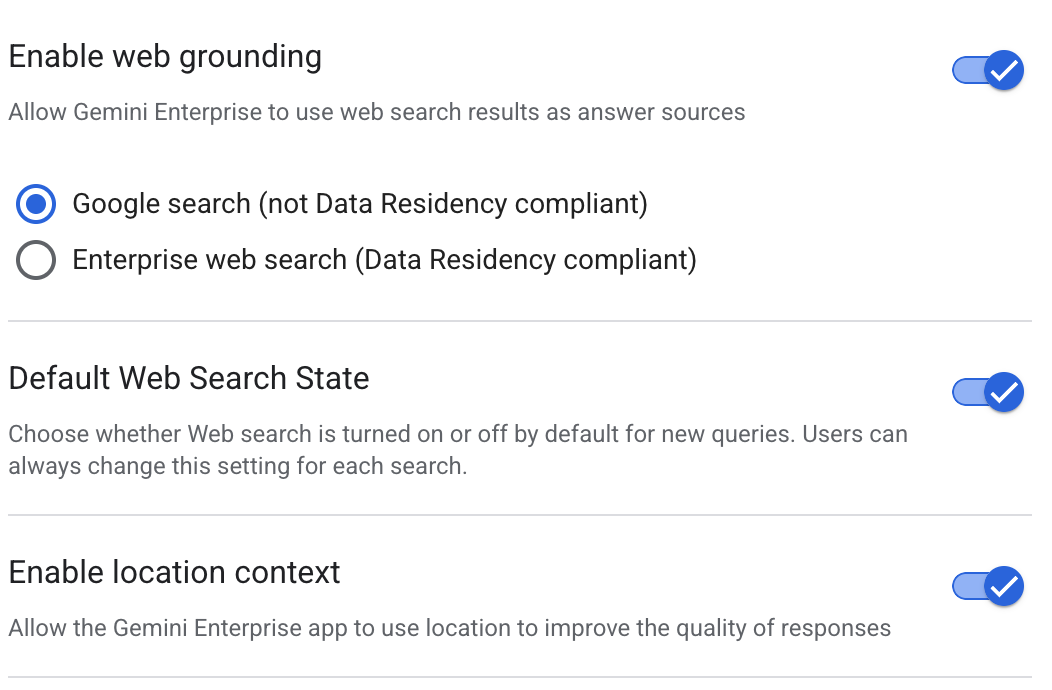
Configurar a definição da Web e o contexto de localização
Na seção Ativar o Model Armor, siga as instruções para configurar o Model Armor e os modelos dele. Para mais informações, consulte a página Configurar o Model Armor.
Na seção Ativar o Knowledge Catalog, use o botão para ativar ou desativar a integração do Knowledge Catalog. Essa configuração é ativada automaticamente quando você anexa um repositório de dados do BigQuery, Spanner, Cloud SQL ou AlloyDB para PostgreSQL no modo de consulta federada. Também é possível ativá-la ou desativá-la manualmente a qualquer momento. Para mais informações, consulte Conectar ao Knowledge Catalog.
Na seção Frases proibidas, clique em Adicionar frase proibida para adicionar uma frase.
Na caixa de diálogo, insira a frase proibida e escolha o tipo de correspondência.
Correspondência de string simples: é uma correspondência de substring. Por exemplo, se Olá for uma frase proibida, Olá, mundo e Olámundo serão rejeitados.
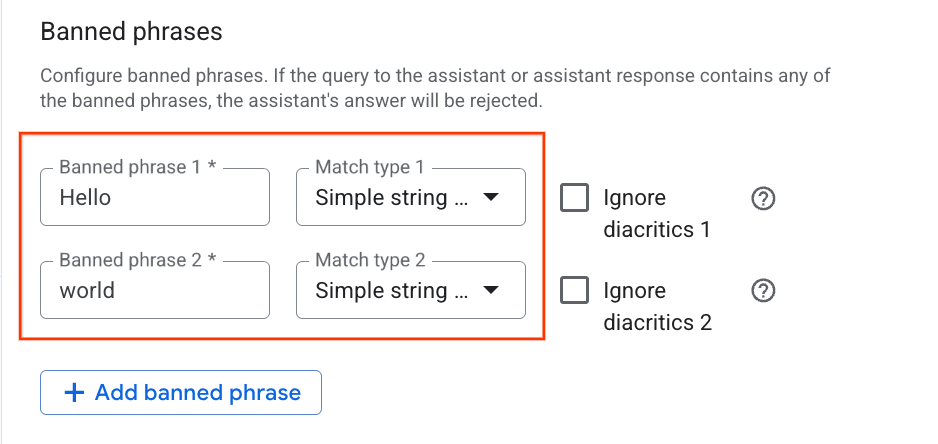
Insira a frase proibida e escolha o tipo Correspondência de string única Correspondência de string com limite de palavra: bloqueia a frase como uma palavra inteira. Por exemplo, se Olá for uma frase proibida, Olá, mundo será rejeitada, mas OláMundo será aceita.
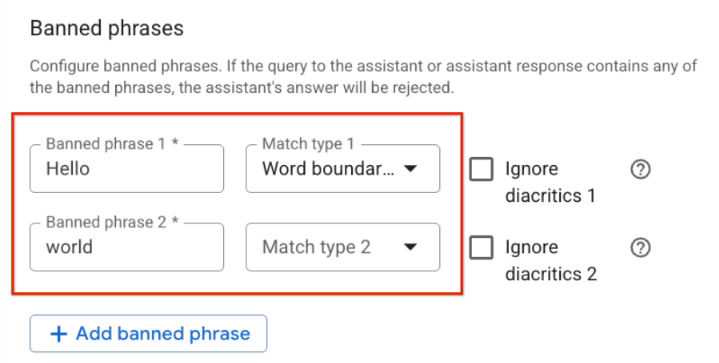
Insira a frase proibida e escolha o tipo Correspondência de string com limite de palavra.
Na seção Período de armazenamento do histórico de chat, selecione um período de armazenamento para as sessões de chat do assistente. É possível selecionar 1, 30, 60, 90, 120 ou 180 dias (o padrão é 60 dias). As sessões de chat anteriores ao período de retenção selecionado são excluídas automaticamente.
Clique em Salvar e publicar.