


Gemini Enterprise permet de superviser et de gérer de manière centralisée les agents utilisés par votre organisation, y compris ceux de Google, de tiers et des équipes internes.
Types d'agents
Le tableau suivant décrit les différents types d'agents disponibles dans Gemini Enterprise, les outils Gemini Enterprise utilisés pour créer l'agent, ainsi que les configurations d'administration requises pour les afficher et les gérer dans l'application Web.
| Type d'agent | Outil Gemini Enterprise | Description |
|---|---|---|
| Agents créés par des employés de votre organisation | Workflow Builder |
Cet outil interactif sans code ou à faible code permet aux utilisateurs de votre organisation de créer, lancer et gérer des agents à une ou plusieurs étapes dans l'application Web Gemini Enterprise. Pour en savoir plus, consultez Présentation de Workflow Builder.
Un administrateur Gemini Enterprise doit activer cette fonctionnalité dans l'application Web en activant le bouton Activer le Workflow Builder sur la page Contrôle des fonctionnalités pour les utilisateurs finaux. Pour en savoir plus, consultez Gérer les fonctionnalités de l'application Web. |
| Agents créés par Google | Assistant principal | Gère les interactions lorsque les utilisateurs parlent au moteur Gemini Enterprise sans spécifier d'autre agent. Pour en savoir plus, consultez Agent Assistant Core. |
| Deep Research | Aide les utilisateurs à explorer des sujets en détail. Pour en savoir plus, consultez Obtenir des rapports avec Deep Research. | |
| Agents personnalisés de votre organisation | Agents ADK hébergés sur Agent Runtime sur Gemini Enterprise Agent Platform | Les administrateurs Gemini Enterprise peuvent enregistrer les agents personnalisés créés par votre organisation et hébergés sur Agent Runtime, ce qui les rend disponibles pour les utilisateurs de l'application Web Gemini Enterprise. Pour en savoir plus, consultez Enregistrer et gérer les agents ADK. |
| Agent2Agent (A2A) |
Les administrateurs Gemini Enterprise peuvent enregistrer des agents personnalisés créés à l'aide du protocole Agent2Agent (A2A) pour les rendre disponibles aux utilisateurs dans l'application Web Gemini Enterprise. Pour en savoir plus, consultez
Enregistrer et gérer les agents A2A. De plus, les agents A2A de l' Agent Registry peuvent être découverts et ajoutés aux applications dans Gemini Enterprise. Pour en savoir plus, consultez Importer des agents A2A depuis l'Agent Registry. |
|
| Dialogflow | Les administrateurs Gemini Enterprise peuvent enregistrer des agents conversationnels créés avec Dialogflow pour les rendre disponibles aux utilisateurs dans l'application Web Gemini Enterprise. Pour en savoir plus, consultez Enregistrer et gérer les agents Dialogflow. |
Afficher les agents
Pour afficher les agents enregistrés ou disponibles, procédez comme suit :
Dans la console Google Cloud , accédez à la page Gemini Enterprise.
Cliquez sur le nom de l'application qui contient les agents.
Cliquez sur Agents. La page Agents s'affiche.
Identité de l'agent
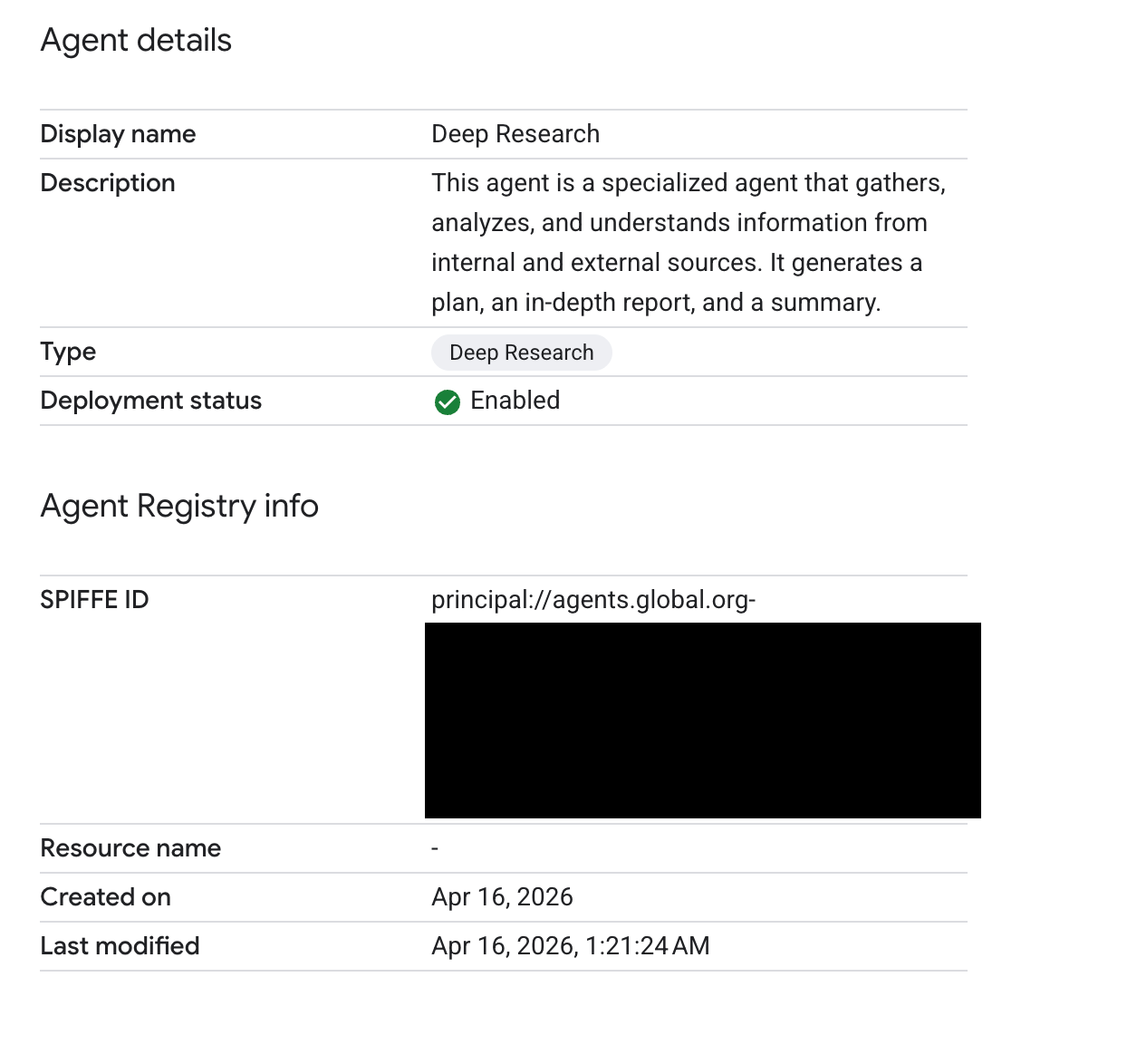
En tant qu'administrateur Gemini Enterprise, vous pouvez consulter l'identité d'un agent. Il s'agit généralement de l'ID SPIFFE de l'agent. Toutefois, l'ID SPIFFE n'est visible que si l'éditeur l'a rendu disponible. Si l'ID SPIFFE n'est pas publié, l'ID de ressource du registre d'agents s'affiche en remplacement.
L'image suivante montre un exemple de détails d'agent affichant un ID SPIFFE :
Gérer les agents
Un administrateur Gemini Enterprise peut gérer le cycle de vie des agents disponibles sur la page Agents de la console Gemini Enterprise et effectuer les tâches suivantes :
| Tâche | Description |
|---|---|
| Mettre à jour un agent |
Vous pouvez modifier les informations d'un agent. Pour en savoir plus, consultez : |
| Tester un agent |
Testez vos agents avant que vos utilisateurs finaux ne rencontrent des problèmes.
Sur la page Agents, cliquez sur more_vert à côté de l'agent que vous souhaitez tester, puis cliquez sur Preview (Aperçu). L'agent s'ouvre alors dans l'application Gemini Enterprise. |
| Appeler un agent de manière programmatique |
Appelez un agent enregistré spécifique à partir d'applications, d'orchestrateurs ou de scripts personnalisés. Pour obtenir des instructions, consultez : |
| Partager un agent ou transférer la propriété | Vous pouvez partager les agents disponibles ou transférer la propriété des agents partagés dans votre console Google Cloud . Pour en savoir plus, consultez Partager des agents depuis la console Google Cloud . |
| Configurer le partage d'agents par les utilisateurs finaux et examiner leurs demandes de partage |
Pour les agents créés à l'aide de Workflow Builder, vous pouvez autoriser les utilisateurs finaux à partager leurs agents avec d'autres utilisateurs de l'organisation par adresse e-mail ou par groupe.
Vous pouvez également configurer le partage pour qu'il nécessite l'examen et l'approbation de l'administrateur. Pour en savoir plus, consultez les paramètres Activer le partage d'agents, Activer le partage d'agents sans approbation de l'administrateur et Autoriser les utilisateurs finaux à partager avec des groupes dans Gérer les fonctionnalités dans l'application Web. Consultez également Partager un agent. |
| Supprimer un agent |
Vous pouvez supprimer un agent sur la page Agents. Une fois un agent supprimé, il est retiré de la page Agents et de l'application Web Gemini Enterprise.
Sur la page Agents, cliquez sur more_vert à côté de l'agent que vous souhaitez supprimer, puis cliquez sur Supprimer. |
États des agents
Ce tableau décrit chaque état dans lequel un agent peut se trouver. Dans la consoleGoogle Cloud , sur la page Agents, vous pouvez voir l'état de chaque agent dans la colonne État de l'agent du tableau Agents.
| État | Description |
|---|---|
| Privé | L'agent est destiné à un usage personnel et est disponible exclusivement pour son créateur. Une fois l'état de l'agent défini sur Activé, il est visible par les autres utilisateurs dans l'application Web Gemini Enterprise. |
| Suspendu | L'agent est temporairement désactivé. Il reste visible dans la galerie d'agents avec un message expliquant sa désactivation. Bien que les utilisateurs ne puissent pas interagir avec l'agent, les propriétaires et les administrateurs conservent un accès complet. |
| Activé | L'agent est actif et disponible dans l'application Web Gemini Enterprise. Les utilisateurs autorisés peuvent interagir avec l'agent comme prévu. |
| Désactivé | L'agent est inactif et masqué dans la galerie d'agents. L'interaction n'est disponible pour aucun utilisateur tant que le propriétaire ou l'administrateur n'a pas réactivé l'agent. |