


Tutorial ini menunjukkan cara menghubungkan Customer Experience Agent Studio (CX Agent Studio), bagian dari Gemini Enterprise for Customer Experience, ke server API pribadi yang dihosting di pusat data lokal tanpa melalui internet publik.
Secara default, CX Agent Studio berjalan di project tenant yang dikelola Google dan merutekan permintaan alat keluar melalui internet publik. Untuk menjangkau API pribadi yang dihosting di infrastruktur lokal, Anda menjembatani project tenant yang dikelola Google ke jaringan Virtual Private Cloud (VPC) Anda menggunakan akses jaringan pribadi Direktori Layanan, lalu merutekan traffic melalui Load Balancer Aplikasi internal regional melalui Cloud VPN atau Cloud Interconnect. Tutorial ini ditujukan untuk engineer platform, arsitek jaringan, dan developer agen yang mengelola konektivitas hybrid Google Cloud .
Tujuan
- Memberikan peran Identity and Access Management (IAM) ke agen layanan Customer Engagement Suite untuk akses jaringan pribadi Direktori Layanan.
- Konfigurasi jaringan VPC mode kustom dengan subnet load balancer dan subnet khusus proxy terkelola regional.
- Konfigurasikan pemberitahuan rute kustom di Cloud Router dan siapkan aturan firewallGoogle Cloud dan lokal.
- Deploy grup endpoint jaringan (NEG) konektivitas hybrid atau NEG internet regional di balik Load Balancer Aplikasi internal regional, dan daftarkan load balancer di Direktori Layanan.
- Konfigurasikan alat OpenAPI di CX Agent Studio untuk memanggil server API lokal dan verifikasi koneksi di simulator.
Biaya
Dalam tutorial ini, Anda akan menggunakan komponenGoogle Cloudyang dapat ditagih berikut:
- CX Agent Studio
- Cloud Load Balancing
- Direktori Layanan
- Cloud VPN atau Cloud Interconnect
- Cloud DNS (hanya diperlukan jika Anda menggunakan NEG internet regional)
- VPC
Untuk membuat perkiraan biaya berdasarkan proyeksi penggunaan Anda, gunakan kalkulator harga.
Arsitektur
Diagram berikut menunjukkan alur jaringan keluar pribadi end-to-end dari CX Agent Studio ke server API lokal:
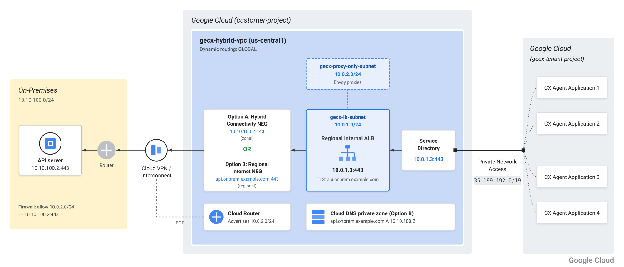
Alur permintaan beroperasi di seluruh komponen berikut:
- CX Agent Studio dan alat OpenAPI: Saat agen memanggil alat OpenAPI yang dikonfigurasi dengan Direktori Layanan, CX Agent Studio akan menangkap panggilan keluar, bukan merutekannya ke internet publik.
- Akses jaringan pribadi Direktori Layanan: Direktori Layanan me-resolve layanan target ke alamat IP virtual (VIP) internal dari Load Balancer Aplikasi internal regional Anda di dalam jaringan VPC dan mengirimkan traffic melalui koneksi point-to-point pribadi.
- Load Balancer Aplikasi internal regional: Meskipun Anda dapat mengonfigurasi Direktori Layanan per alat atau set alat OpenAPI di CX Agent Studio untuk mengarah langsung ke endpoint lokal, menempatkan Load Balancer Aplikasi internal regional di belakang Direktori Layanan direkomendasikan sebagai praktik terbaik. Gateway ini menyediakan titik entri terpadu yang memusatkan TLS termination, health check Envoy terdistribusi, serta pemilihan rute host dan jalur peta URL di beberapa layanan backend.
- NEG konektivitas hybrid atau NEG internet regional: Proxy Envoy load balancer (berjalan di subnet khusus proxy regional) meneruskan permintaan ke endpoint lokal Anda yang ditentukan dalam NEG konektivitas hybrid atau NEG internet regional.
- Cloud Router dan konektivitas hybrid: Cloud Router memberitahukan subnet khusus proxy regional ke router lokal Anda melalui Border Gateway Protocol (BGP) dan merutekan traffic di seluruh Cloud VPN atau Cloud Interconnect ke server API lokal Anda.
Memilih jenis grup endpoint jaringan
Saat mengonfigurasi Load Balancer Aplikasi internal regional untuk meneruskan traffic ke server API lokal, Anda dapat menentukan endpoint backend menggunakan NEG konektivitas hybrid atau NEG internet regional.
Meskipun NEG internet regional umum digunakan untuk menjangkau backend eksternal melalui internet, proxy Envoy terkelola di Load Balancer Aplikasi internal regional juga dapat merutekan traffic NEG internet regional melalui rute VPC pribadi yang dipelajari dari Cloud Router (Cloud VPN atau Cloud Interconnect) saat nama domain yang sepenuhnya memenuhi syarat (FQDN) yang dikonfigurasi di-resolve ke alamat IP lokal pribadi melalui Cloud DNS.
Tabel berikut membandingkan NEG konektivitas hybrid dan NEG internet regional untuk konektivitas lokal:
| Fitur | NEG dengan konektivitas campuran | NEG internet regional |
|---|---|---|
| Jenis endpoint API | NON_GCP_PRIVATE_IP_PORT |
INTERNET_FQDN_PORT atau INTERNET_IP_PORT |
| Cakupan resource | Zona (--zone). Harus dibuat di zona tertentu dalam region. |
Regional (--region). Beroperasi di seluruh region tanpa dependensi zona tunggal. |
| Pengalamatan target | Alamat dan port IPv4 pribadi statis (IP:Port), seperti 10.10.100.2:443. |
FQDN dan port (FQDN:Port), seperti api.onprem.example.com:443, atau IP:Port publik. |
| Persyaratan DNS | Tidak ada. Traffic dirutekan langsung ke alamat IP yang dikonfigurasi menggunakan rute BGP. | Memerlukan Cloud DNS (zona pribadi atau zona penerusan DNS ke DNS lokal) untuk me-resolve FQDN pribadi ke alamat IP RFC 1918. |
| TLS SNI ke backend | Tidak mengisi kolom Server Name Indication (SNI) HostName TLS saat terhubung ke literal IP. |
Secara otomatis mengirimkan FQDN yang dikonfigurasi di ekstensi SNI ClientHello TLS selama TLS handshake backend. |
| Health check | Health check Envoy terdistribusi yang berasal dari subnet khusus proxy regional. | Health check Envoy terdistribusi yang berasal dari subnet khusus proxy regional. |
| Mode penyeimbangan backend | Menggunakan mode balancing RATE (--balancing-mode=RATE dan --max-rate-per-endpoint). |
Menggabungkan endpoint yang di-resolve dan mendistribusikan traffic menggunakan kebijakan lokalitas Envoy, seperti ROUND_ROBIN. |
Kapan harus menggunakan NEG konektivitas hybrid
Pilih NEG konektivitas hybrid (NON_GCP_PRIVATE_IP_PORT) dalam skenario berikut:
- Penetapan alamat IP pribadi statis: Server API lokal atau load balancer internal Anda memiliki alamat IP RFC 1918 tetap, dan Anda ingin merutekan langsung ke kombinasi
IP:Porttanpa mengelola zona pribadi Cloud DNS atau aturan penerusan DNS. - Load balancing berbasis kapasitas di beberapa IP: Anda ingin mengonfigurasi target rasio permintaan eksplisit (
--max-rate-per-endpoint) di beberapa alamat IP server lokal, atau menggabungkan NEG zona Google Cloud (GCE_VM_IP_PORT) dan endpoint lokal di layanan backend yang sama selama migrasi cloud. - Tidak ada persyaratan SNI backend: Server backend lokal Anda tidak memerlukan nama host di ekstensi SNI TLS selama handshake backend.
Kapan harus menggunakan NEG internet regional
Pilih NEG internet regional (INTERNET_FQDN_PORT) dalam skenario berikut:
- Ketersediaan tinggi regional tanpa dependensi zona: Karena NEG konektivitas hybrid adalah resource zona, Google Cloud merekomendasikan penggunaan NEG internet regional dengan
INTERNET_FQDN_PORTdan zona Cloud DNS pribadi jika Anda ingin menghindari dependensi konfigurasi zona tunggal. - Resolusi DNS dinamis: API lokal Anda berada di belakang load balancer lokal, pengontrol ingress Kubernetes, atau gateway API yang alamat IP-nya berubah secara dinamis di DNS. Envoy secara berkala me-resolve ulang FQDN berdasarkan time to live (TTL) DNS.
- Persyaratan SNI TLS backend: Server HTTPS atau gateway API lokal Anda menghosting beberapa domain virtual di alamat IP yang sama dan mengharuskan load balancer mengirim nama host target di ekstensi SNI TLS selama handshake backend.
- Akses pribadi ke Google API (
*.googleapis.com) di bawah Kontrol Layanan VPC: Saat Kontrol Layanan VPC memblokir egress publik langsung dari CX Agent Studio, NEG internet regional (INTERNET_FQDN_PORT) juga dapat merutekan panggilan alat ke Google API melalui jaringan VPC Anda. Proxy Envoy me-resolve FQDN menggunakan konfigurasi Cloud DNS jaringan VPC Anda dan mengirimkannya dalam ekstensi TLS SNI dan headerHost. Karena subnet khusus proxy tidak mendukung Akses Google Pribadi, pilih salah satu jalur egress berikut:- Endpoint Private Service Connect untuk Google API: Buat endpoint Private Service Connect dengan paket API
vpc-sc(alamat IP VPC internal yang setara denganrestricted.googleapis.com) dan zona Cloud DNS pribadi yang me-resolve*.googleapis.comke alamat tersebut. Traffic ke endpoint tetap berada di dalam jaringan VPC Anda, sehingga Anda tidak memerlukan rute ke gateway internet default. - VIP Akses Google Pribadi dengan Cloud NAT: Selesaikan
*.googleapis.comkerestricted.googleapis.com(199.36.153.4/30) atauprivate.googleapis.com(199.36.153.8/30), tambahkan rute untuk rentang tersebut ke gateway internet default, dan konfigurasikan gateway Cloud NAT untuk subnet khusus proxy (jenis endpointENDPOINT_TYPE_MANAGED_PROXY_LB). - Untuk kedua jalur: Jangan lampirkan health check ke layanan backend
karena pemeriksaan yang tidak diautentikasi ke
GET /di*.googleapis.comakan menampilkan respons4xxdan menandai endpoint sebagai tidak responsif. Pertahankan project jaringan VPC, project CX Agent Studio, dan resource Google API target dalam perimeter layanan yang sama, dan konfigurasikan autentikasi pada alat OpenAPI.
- Endpoint Private Service Connect untuk Google API: Buat endpoint Private Service Connect dengan paket API
Sebelum memulai
Pastikan Anda memiliki prasyarat berikut:
- Konektivitas hybrid ke infrastruktur lokal: Tunnel VPN dengan ketersediaan tinggi (HA) atau lampiran VLAN Cloud Interconnect aktif yang menghubungkan projectGoogle Cloud Anda ke jaringan lokal di region target (misalnya,
us-central1), yang dikelola oleh Cloud Router. - Server API lokal: Server API HTTP atau HTTPS yang berjalan secara lokal
(misalnya,
10.10.100.2yang memproses port443) yang dapat dijangkau dari router lokal Anda. Jika Anda belum menyiapkan server API untuk pengujian, lihat Men-deploy contoh server API lokal (opsional). - Alat command line: Cloud Shell atau terminal lokal dengan Google Cloud CLI dan
opensslyang telah diinstal.
Peran yang diperlukan
Untuk mendapatkan izin yang Anda perlukan untuk menyelesaikan tutorial ini, minta administrator untuk memberi Anda peran IAM berikut di project Anda:
- Compute Network Admin (
roles/compute.networkAdmin) - Compute Load Balancer Admin (
roles/compute.loadBalancerAdmin) - Compute Security Admin (
roles/compute.securityAdmin) - Service Directory Editor (
roles/servicedirectory.editor) - Service Directory Network Attacher (
roles/servicedirectory.networkAttacher) - Project IAM Admin (
roles/resourcemanager.projectIamAdmin) - Service Usage Admin (
roles/serviceusage.serviceUsageAdmin) - Gemini Enterprise for Customer Experience Admin (
roles/ces.admin) -
Mengonfigurasi Cloud DNS untuk NEG internet regional:
DNS Administrator (
roles/dns.admin)
Untuk mengetahui informasi selengkapnya tentang pemberian peran, lihat Mengelola akses ke project, folder, dan organisasi.
Anda mungkin juga bisa mendapatkan izin yang diperlukan melalui peran khusus atau peran bawaan lainnya.
Menyiapkan lingkungan
Di konsol Google Cloud , aktifkan Cloud Shell atau buka terminal lokal dengan gcloud CLI yang telah diinstal.
Tetapkan variabel lingkungan untuk deployment Anda:
export PROJECT_ID="PROJECT_ID"
export REGION="us-central1"
export ZONE="us-central1-a"

# Networking and Cloud Router variables
export NETWORK_NAME="gecx-hybrid-vpc"
export LB_SUBNET_NAME="gecx-lb-subnet"
export LB_SUBNET_RANGE="10.0.1.0/24"
export PROXY_ONLY_SUBNET_NAME="gecx-proxy-only-subnet"
export PROXY_ONLY_SUBNET_RANGE="10.0.2.0/24"
export ROUTER_NAME="CLOUD_ROUTER_NAME"

# On-premises target variables
export ON_PREM_CIDR="10.10.100.0/24"
export ON_PREM_API_IP="10.10.100.2"
export ON_PREM_API_PORT="443"
export FQDN="api.onprem.example.com"

# Load balancer and Service Directory variables
export HYBRID_NEG_NAME="onprem-hybrid-neg"
export INTERNET_NEG_NAME="onprem-regional-internet-neg"
export HEALTH_CHECK_NAME="onprem-api-hc"
export BACKEND_SERVICE_NAME="onprem-api-backend"
export URL_MAP_NAME="onprem-api-url-map"
export CERTIFICATE_NAME="onprem-api-cert"
export TARGET_PROXY_NAME="onprem-api-https-proxy"
export ADDRESS_NAME="onprem-alb-vip"
export FORWARDING_RULE_NAME="onprem-alb-forwarding-rule"
export NAMESPACE_NAME="gecx-onprem-ns"
export SERVICE_NAME="onprem-api-service"
export ENDPOINT_NAME="onprem-alb-endpoint"
Ganti kode berikut:
PROJECT_ID: Project ID Google Cloud AndaCLOUD_ROUTER_NAME: nama Cloud Router diREGIONyang mengelola tunnel Cloud VPN atau lampiran Cloud Interconnect Anda
Konfigurasikan gcloud CLI untuk menggunakan project Anda dan mengambil nomor project Anda:
gcloud config set project "${PROJECT_ID}"
export PROJECT_NUMBER=$(gcloud projects describe "${PROJECT_ID}" \
    --format="value(projectNumber)")
Aktifkan API Google Cloud yang diperlukan:
gcloud services enable \
    compute.googleapis.com \
    servicedirectory.googleapis.com \
    ces.googleapis.com \
    dialogflow.googleapis.com \
    dns.googleapis.com \
    --project="${PROJECT_ID}"
Men-deploy server API lokal contoh (opsional)
Jika Anda sudah memiliki server API lokal untuk diuji, lanjutkan ke Memberikan peran IAM ke agen layanan Customer Engagement Suite.
Bagian ini men-deploy contoh server API Status Pesanan Python FastAPI di host Linux lokal Anda (misalnya, 10.10.100.2:443). Server memproses melalui HTTPS di port 443 dan mengekspos dua endpoint:
GET /: Merespons dengan HTTP200 OK({"status": "healthy"}) untuk memenuhi pemeriksaan health check Envoy Load Balancer Aplikasi internal regional.GET /order/{order_number}: Menampilkan status pemenuhan pesanan (pending,processing,shipped,delivered, ataucancelled) yang cocok dengan skema OpenAPI 3.0OrderStatusyang dikonfigurasi nanti di CX Agent Studio.
Membuat sertifikat TLS untuk port 443
Di host Linux lokal (10.10.100.2), buat direktori untuk
layanan dan buat sertifikat TLS yang ditandatangani sendiri:
mkdir -p ~/order-status-api && cd ~/order-status-api

openssl req -x509 -nodes -days 365 -newkey rsa:2048 \
    -keyout onprem.key \
    -out onprem.crt \
    -subj "/CN=api.onprem.example.com" \
    -addext "subjectAltName=DNS:api.onprem.example.com,IP:10.10.100.2"
Membuat aplikasi FastAPI
Buat file main.py di dalam ~/order-status-api:
from typing import Literal
from fastapi import FastAPI
from pydantic import BaseModel

app = FastAPI(
    title="On-Premises Order Status API",
    description="Retrieves order fulfillment status from the on-premises API server.",
    version="1.0.0",
)


class OrderStatus(BaseModel):
    order_number: str
    status: Literal["pending", "processing", "shipped", "delivered", "cancelled"]


# Sample in-memory order database
SAMPLE_ORDERS: dict[
    str, Literal["pending", "processing", "shipped", "delivered", "cancelled"]
] = {
    "10042": "shipped",
    "10043": "processing",
    "10044": "delivered",
    "10045": "pending",
    "10046": "cancelled",
}


@app.get("/")
def health_check() -> dict[str, str]:
    """Health check endpoint for Google Cloud Envoy load balancer probes."""
    return {"status": "healthy"}


@app.get(
    "/order/{order_number}",
    response_model=OrderStatus,
    operation_id="getOrderStatus",
)
def get_order_status(order_number: str) -> OrderStatus:
    """Returns the current fulfillment status for a specific order number."""
    order_state = SAMPLE_ORDERS.get(order_number, "processing")
    return OrderStatus(order_number=order_number, status=order_state)
Memulai server HTTPS
Mulai server menggunakan Python dan Uvicorn atau Docker:
Opsi A: Jalankan dengan Python dan Uvicorn
Buat lingkungan virtual Python dan instal
fastapisertauvicorn:python3 -m venv venv ./venv/bin/pip install --upgrade pip fastapi uvicornMulai
uvicornmemproses di0.0.0.0:443dengan TLS diaktifkan:sudo ./venv/bin/uvicorn main:app \ --host 0.0.0.0 \ --port 443 \ --ssl-keyfile onprem.key \ --ssl-certfile onprem.crtOpsional: Untuk menjalankan layanan secara persisten di latar belakang menggunakan
systemd, buat/etc/systemd/system/order-status-api.servicedan mulai layanan:sudo tee /etc/systemd/system/order-status-api.service > /dev/null <<EOF [Unit] Description=On-Premises Order Status FastAPI Server After=network.target [Service] WorkingDirectory=${HOME}/order-status-api ExecStart=${HOME}/order-status-api/venv/bin/uvicorn main:app --host 0.0.0.0 --port 443 --ssl-keyfile onprem.key --ssl-certfile onprem.crt Restart=always RestartSec=3 [Install] WantedBy=multi-user.target EOF sudo systemctl daemon-reload sudo systemctl enable --now order-status-api
Opsi B: Menjalankan sebagai container Docker
Buat
Dockerfiledi dalam~/order-status-api:cat << 'EOF' > Dockerfile FROM python:3.11-slim WORKDIR /app RUN pip install --no-cache-dir fastapi uvicorn COPY main.py onprem.key onprem.crt ./ EXPOSE 443 CMD ["uvicorn", "main:app", "--host", "0.0.0.0", "--port", "443", "--ssl-keyfile", "onprem.key", "--ssl-certfile", "onprem.crt"] EOFBangun dan mulai container di port
443:docker build -t order-status-api . docker run -d --name order-status-api --restart unless-stopped -p 443:443 order-status-api
Memverifikasi server secara lokal
Dari host lokal Anda, pastikan endpoint health check (/), endpoint pencarian pesanan (/order/10042), dan endpoint skema OpenAPI (/openapi.json) merespons melalui HTTPS:
Uji endpoint health check Envoy:
curl --cacert ~/order-status-api/onprem.crt https://10.10.100.2/Outputnya adalah
{"status":"healthy"}.Uji endpoint alat OpenAPI:
curl --cacert ~/order-status-api/onprem.crt https://10.10.100.2/order/10042Outputnya adalah
{"order_number":"10042","status":"shipped"}.Verifikasi skema OpenAPI 3.0 yang dibuat otomatis:
curl --cacert ~/order-status-api/onprem.crt https://10.10.100.2/openapi.json
Memberikan peran IAM ke agen layanan Customer Engagement Suite
CX Agent Studio menggunakan agen layanan Customer Engagement Suite untuk me-resolve layanan Direktori Layanan dan mengirim traffic ke jaringan VPC Anda melalui akses jaringan pribadi.
Pastikan agen layanan Customer Engagement Suite ada di project Anda:
gcloud beta services identity create \
    --service=ces.googleapis.com \
    --project="${PROJECT_ID}"
Perintah ini menampilkan akun layanan dalam format
service-PROJECT_NUMBER@gcp-sa-ces.iam.gserviceaccount.com.Berikan peran Service Directory Viewer (
roles/servicedirectory.viewer) dan Private Service Connect Authorized Service (roles/servicedirectory.pscAuthorizedService) kepada agen layanan:for ROLE in \ roles/servicedirectory.viewer \ roles/servicedirectory.pscAuthorizedService; do gcloud projects add-iam-policy-binding "${PROJECT_ID}" \ --member="serviceAccount:service-${PROJECT_NUMBER}@gcp-sa-ces.iam.gserviceaccount.com" \ --role="${ROLE}" done
Mengonfigurasi jaringan VPC dan subnet
Load Balancer Aplikasi internal regional memerlukan dua subnet di region yang sama dengan tunnel Cloud VPN atau lampiran Cloud Interconnect Anda:
- Subnet load balancer standar untuk menghosting alamat VIP aturan penerusan internal load balancer.
- Subnet khusus proxy terkelola regional (
REGIONAL_MANAGED_PROXY) tempat Google Cloud mengalokasikan alamat IP untuk proxy Envoy yang menghentikan koneksi klien dan memulai koneksi backend ke server lokal Anda.
Jika Anda membuat jaringan VPC mode kustom baru, jalankan perintah berikut:
gcloud compute networks create "${NETWORK_NAME}" \
    --subnet-mode=custom \
    --bgp-routing-mode=global \
    --project="${PROJECT_ID}"
Jika Anda menggunakan jaringan VPC yang sudah memiliki Cloud VPN atau Cloud Interconnect, update mode perutean dinamisnya ke
GLOBAL:gcloud compute networks update "${NETWORK_NAME}" \ --bgp-routing-mode=global \ --project="${PROJECT_ID}"Buat subnet load balancer di region target Anda:
gcloud compute networks subnets create "${LB_SUBNET_NAME}" \
    --network="${NETWORK_NAME}" \
    --region="${REGION}" \
    --range="${LB_SUBNET_RANGE}" \
    --project="${PROJECT_ID}"
Buat subnet khusus proxy terkelola regional di region yang sama:
gcloud compute networks subnets create "${PROXY_ONLY_SUBNET_NAME}" \
    --purpose=REGIONAL_MANAGED_PROXY \
    --role=ACTIVE \
    --network="${NETWORK_NAME}" \
    --region="${REGION}" \
    --range="${PROXY_ONLY_SUBNET_RANGE}" \
    --project="${PROJECT_ID}"
Mengonfigurasi pemberitahuan rute kustom di Cloud Router
Saat Load Balancer Aplikasi internal regional meneruskan permintaan alat atau mengirim pemeriksaan health check Envoy terdistribusi ke server API lokal Anda, paket berasal dari alamat IP di subnet khusus proxy regional (PROXY_ONLY_SUBNET_RANGE).
Secara default, Cloud Router hanya memberitahukan subnet VPC standar (ALL_SUBNETS) dan tidak memberitahukan subnet REGIONAL_MANAGED_PROXY.
Anda harus mengonfigurasi
pemberitahuan rute kustom
di Cloud Router agar router lokal Anda mempelajari rute
kembali ke subnet khusus proxy.
Perbarui Cloud Router Anda untuk memberitahukan semua subnet VPC yang terlihat beserta rentang IP kustom subnet khusus proxy regional Anda:
gcloud compute routers update "${ROUTER_NAME}" \ --region="${REGION}" \ --advertisement-mode=CUSTOM \ --set-advertisement-groups=ALL_SUBNETS \ --set-advertisement-ranges="${PROXY_ONLY_SUBNET_RANGE}" \ --project="${PROJECT_ID}"Pastikan Cloud Router memberitahukan rentang subnet khusus proxy:
gcloud compute routers describe "${ROUTER_NAME}" \
    --region="${REGION}" \
    --format="yaml(bgp)" \
    --project="${PROJECT_ID}"
Mengonfigurasi kebijakan firewall dan aturan firewall lokal
Untuk mengizinkan traffic mengalir antara Load Balancer Aplikasi internal regional dan server API lokal Anda, konfigurasikan kebijakan firewall jaringan VPC Google Cloud dan firewall jaringan lokal Anda.
Mengonfigurasi kebijakan firewall jaringan Google Cloud VPC
Akses jaringan pribadi Direktori Layanan mengirimkan traffic dari 35.199.192.0/19 langsung ke
VIP aturan penerusan Load Balancer Aplikasi internal regional, yang menerima traffic di
port yang dikonfigurasi secara otomatis tanpa memerlukan aturan firewall
traffic masuk VPC. Karena aturan firewall VPC Google Cloud bersifat stateful dan pemeriksaan health check Envoy terdistribusi berasal dari subnet khusus proxy regional (PROXY_ONLY_SUBNET_RANGE) ke jaringan lokal, Anda hanya memerlukan aturan izinkan egress di kebijakan firewall jaringan VPC:
Buat kebijakan firewall jaringan global dan kaitkan dengan jaringan VPC Anda:
gcloud compute network-firewall-policies create gecx-onprem-fw-policy \
    --global \
    --project="${PROJECT_ID}"

gcloud compute network-firewall-policies associations create \
    --firewall-policy=gecx-onprem-fw-policy \
    --name="network-${NETWORK_NAME}" \
    --network="${NETWORK_NAME}" \
    --global-firewall-policy \
    --project="${PROJECT_ID}"
Tambahkan aturan izin traffic keluar yang mengizinkan permintaan keluar dan pemeriksaan health check Envoy terdistribusi dari jaringan VPC (termasuk subnet khusus proxy) ke subnet API lokal Anda:
gcloud compute network-firewall-policies rules create 1000 \
    --firewall-policy=gecx-onprem-fw-policy \
    --global-firewall-policy \
    --direction=EGRESS \
    --action=allow \
    --dest-ip-ranges="${ON_PREM_CIDR}" \
    --layer4-configs="tcp:${ON_PREM_API_PORT}" \
    --description="Allow egress from Envoy proxies to on-premises API servers" \
    --project="${PROJECT_ID}"
Mengonfigurasi aturan firewall lokal
Bekerja samalah dengan administrator jaringan lokal Anda untuk mengonfirmasi bahwa firewall lokal Anda mengizinkan traffic masuk berikut ke server API lokal (ON_PREM_API_IP di port ON_PREM_API_PORT) dan infrastruktur DNS:
- Rentang IP sumber:
PROXY_ONLY_SUBNET_RANGE(misalnya,10.0.2.0/24). Permintaan API yang di-load balance dan pemeriksaan health check Envoy terdistribusi berasal dari rentang ini. - Rentang health check terpusat (opsional):
35.191.0.0/16dan130.211.0.0/22, jika ada health check Google Cloud terpusat yang digunakan. - Rentang penerusan keluar Cloud DNS (jika menggunakan zona penerusan Cloud DNS di Opsi B): Izinkan port UDP dan TCP masuk
53dari35.199.192.0/19ke server DNS lokal Anda sehingga Cloud DNS dapat meneruskan kueri untuk domain lokal Anda. - Rentang akses jaringan pribadi Direktori Layanan (jika merutekan langsung tanpa
Load Balancer Aplikasi internal): Jika Anda mendaftarkan alamat IP lokal langsung sebagai
endpoint Direktori Layanan, bukan merutekan melalui Load Balancer Aplikasi internal
regional, izinkan traffic TCP masuk di
ON_PREM_API_PORTdari35.199.192.0/19dan umumkan35.199.192.0/19menggunakan pemberitahuan rute kustom Cloud Router.
Membuat grup endpoint jaringan
Selesaikan Opsi A (NEG konektivitas hybrid) atau Opsi B (NEG internet regional) berdasarkan persyaratan arsitektur di bagian Memilih jenis grup endpoint jaringan.
Opsi A: Membuat NEG konektivitas hybrid
Gunakan opsi ini saat merutekan langsung ke alamat IP pribadi lokal statis (NON_GCP_PRIVATE_IP_PORT).
Buat NEG konektivitas hybrid di zona dalam region yang sama dengan tunnel Cloud VPN atau lampiran Cloud Interconnect Anda:
gcloud compute network-endpoint-groups create "${HYBRID_NEG_NAME}" \
    --network-endpoint-type=NON_GCP_PRIVATE_IP_PORT \
    --zone="${ZONE}" \
    --network="${NETWORK_NAME}" \
    --project="${PROJECT_ID}"
Tambahkan alamat IP pribadi dan port server API lokal Anda ke NEG konektivitas hybrid:
gcloud compute network-endpoint-groups update "${HYBRID_NEG_NAME}" \
    --zone="${ZONE}" \
    --add-endpoint="ip=${ON_PREM_API_IP},port=${ON_PREM_API_PORT}" \
    --project="${PROJECT_ID}"
Opsi B: Membuat NEG internet regional
Gunakan opsi ini jika Anda memerlukan ketersediaan NEG regional tanpa dependensi zona tunggal, resolusi DNS dinamis, atau TLS SNI yang dikirim ke backend lokal Anda (INTERNET_FQDN_PORT).
Buat NEG internet regional di region target Anda:
gcloud compute network-endpoint-groups create "${INTERNET_NEG_NAME}" \
    --network-endpoint-type=INTERNET_FQDN_PORT \
    --default-port="${ON_PREM_API_PORT}" \
    --network="${NETWORK_NAME}" \
    --region="${REGION}" \
    --project="${PROJECT_ID}"
Tambahkan FQDN dan port server API lokal Anda ke NEG internet regional:
gcloud compute network-endpoint-groups update "${INTERNET_NEG_NAME}" \
    --region="${REGION}" \
    --add-endpoint="fqdn=${FQDN},port=${ON_PREM_API_PORT}" \
    --project="${PROJECT_ID}"
Konfigurasikan zona pribadi Cloud DNS yang terkait dengan jaringan VPC Anda agar proxy Envoy dapat me-resolve
FQDN(api.onprem.example.com) ke alamat IP pribadi lokal Anda (10.10.100.2):# Create a private Cloud DNS zone visible to your VPC network gcloud dns managed-zones create onprem-private-zone \ --dns-name="onprem.example.com." \ --description="Private zone for on-premises API endpoints" \ --visibility=private \ --networks="${NETWORK_NAME}" \ --project="${PROJECT_ID}" # Add an A record mapping the FQDN to the on-premises API server IP gcloud dns record-sets create "${FQDN}." \ --zone=onprem-private-zone \ --type=A \ --ttl=60 \ --rrdatas="${ON_PREM_API_IP}" \ --project="${PROJECT_ID}"
Mengonfigurasi Load Balancer Aplikasi internal regional
Sediakan Load Balancer Aplikasi internal regional (INTERNAL_MANAGED) yang berada di depan
NEG Anda dan mengekspos endpoint HTTPS internal ke Direktori Layanan.
Membuat health check dan layanan backend
Buat health check HTTPS regional (gunakan
httpjika server API lokal Anda memproses melalui HTTP yang tidak dienkripsi):gcloud compute health-checks create https "${HEALTH_CHECK_NAME}" \ --region="${REGION}" \ --use-serving-port \ --enable-logging \ --project="${PROJECT_ID}"Buat layanan backend terkelola internal regional:
gcloud compute backend-services create "${BACKEND_SERVICE_NAME}" \
    --load-balancing-scheme=INTERNAL_MANAGED \
    --protocol=HTTPS \
    --health-checks="${HEALTH_CHECK_NAME}" \
    --health-checks-region="${REGION}" \
    --region="${REGION}" \
    --project="${PROJECT_ID}"
Lampirkan NEG Anda ke layanan backend, bergantung pada opsi yang Anda pilih di Membuat grup endpoint jaringan:
Jika Anda membuat NEG konektivitas hybrid (Opsi A):
gcloud compute backend-services add-backend "${BACKEND_SERVICE_NAME}" \
    --region="${REGION}" \
    --balancing-mode=RATE \
    --max-rate-per-endpoint=100 \
    --network-endpoint-group="${HYBRID_NEG_NAME}" \
    --network-endpoint-group-zone="${ZONE}" \
    --project="${PROJECT_ID}"
Jika Anda membuat NEG internet regional (Opsi B):
gcloud compute backend-services add-backend "${BACKEND_SERVICE_NAME}" \
    --region="${REGION}" \
    --network-endpoint-group="${INTERNET_NEG_NAME}" \
    --network-endpoint-group-region="${REGION}" \
    --project="${PROJECT_ID}"
Membuat peta URL, sertifikat TLS, dan proxy HTTPS target
Alat OpenAPI CX Agent Studio memerlukan HTTPS saat berkomunikasi dengan sertifikat TLS kustom melalui Direktori Layanan.
Buat peta URL regional yang mengarahkan permintaan masuk ke layanan backend Anda:
gcloud compute url-maps create "${URL_MAP_NAME}" \
    --default-service="${BACKEND_SERVICE_NAME}" \
    --region="${REGION}" \
    --project="${PROJECT_ID}"
Buat kunci pribadi dan sertifikat TLS yang ditandatangani sendiri untuk
FQDN(api.onprem.example.com), dan konversikan sertifikat ke format DER (server.der) agar Anda dapat menguploadnya ke CX Agent Studio:openssl genrsa -out server.key 2048 openssl req -nodes -new -sha256 \ -key server.key \ -subj "/CN=${FQDN}" \ -out server.csr openssl x509 -req -days 3650 -sha256 \ -in server.csr \ -signkey server.key \ -out server.crt \ -extfile <(printf "subjectAltName=DNS:%s\n" "${FQDN}") openssl x509 -in server.crt -out server.der -outform DERBuat resource sertifikat SSL yang dikelola sendiri regional di Google Cloud:
gcloud compute ssl-certificates create "${CERTIFICATE_NAME}" \
    --certificate=server.crt \
    --private-key=server.key \
    --region="${REGION}" \
    --project="${PROJECT_ID}"
Buat proxy HTTPS target regional dan lampirkan sertifikat SSL dan peta URL:
gcloud compute target-https-proxies create "${TARGET_PROXY_NAME}" \
    --ssl-certificates="${CERTIFICATE_NAME}" \
    --url-map="${URL_MAP_NAME}" \
    --url-map-region="${REGION}" \
    --region="${REGION}" \
    --project="${PROJECT_ID}"
Mencadangkan alamat IP internal dan membuat aturan penerusan
Cadangkan alamat IPv4 internal statis dari subnet load balancer Anda (
LB_SUBNET_NAME):gcloud compute addresses create "${ADDRESS_NAME}" \ --region="${REGION}" \ --subnet="${LB_SUBNET_NAME}" \ --project="${PROJECT_ID}"Simpan alamat IP internal yang dialokasikan dalam variabel lingkungan:
export LB_VIP=$(gcloud compute addresses describe "${ADDRESS_NAME}" \
    --region="${REGION}" \
    --format="value(address)" \
    --project="${PROJECT_ID}")
echo "Load Balancer Internal VIP: ${LB_VIP}"
Buat aturan penerusan regional di port
443:gcloud compute forwarding-rules create "${FORWARDING_RULE_NAME}" \ --load-balancing-scheme=INTERNAL_MANAGED \ --network="${NETWORK_NAME}" \ --subnet="${LB_SUBNET_NAME}" \ --address="${ADDRESS_NAME}" \ --ports=443 \ --region="${REGION}" \ --target-https-proxy="${TARGET_PROXY_NAME}" \ --target-https-proxy-region="${REGION}" \ --allow-global-access \ --project="${PROJECT_ID}"
Mendaftarkan load balancer internal di Direktori Layanan
Daftarkan VIP Load Balancer Aplikasi internal regional (LB_VIP) di Direktori Layanan agar
CX Agent Studio dapat menemukan dan merutekan ke VIP tersebut melalui akses jaringan pribadi.
Buat namespace Direktori Layanan di region yang sama dengan load balancer Anda:
gcloud service-directory namespaces create "${NAMESPACE_NAME}" \
    --location="${REGION}" \
    --project="${PROJECT_ID}"
Buat layanan Direktori Layanan di dalam namespace:
gcloud service-directory services create "${SERVICE_NAME}" \
    --namespace="${NAMESPACE_NAME}" \
    --location="${REGION}" \
    --project="${PROJECT_ID}"
Buat endpoint Direktori Layanan yang mengarah ke alamat IP internal load balancer Anda (
LB_VIP) dan terkait dengan jaringan VPC Anda:gcloud service-directory endpoints create "${ENDPOINT_NAME}" \ --location="${REGION}" \ --namespace="${NAMESPACE_NAME}" \ --service="${SERVICE_NAME}" \ --address="${LB_VIP}" \ --port=443 \ --network="projects/${PROJECT_NUMBER}/locations/global/networks/${NETWORK_NAME}" \ --project="${PROJECT_ID}"Cetak jalur layanan Direktori Layanan yang sepenuhnya memenuhi syarat untuk digunakan di bagian berikutnya:
echo "projects/${PROJECT_ID}/locations/${REGION}/namespaces/${NAMESPACE_NAME}/services/${SERVICE_NAME}"
Mengonfigurasi CX Agent Studio dan alat OpenAPI
Setelah infrastruktur jaringan dan endpoint Direktori Layanan Google Cloud disiapkan, konfigurasikan agen CX Agent Studio dan alat OpenAPI Anda.
Buat agen
- Buka konsol CX Agent Studio.
- Pilih project Google Cloud Anda (
PROJECT_ID). - Klik Create agent, masukkan
Order_Status_Agentsebagai nama agen, lalu klik Create.
Membuat alat OpenAPI
- Di menu navigasi agent builder, klik Tools, lalu klik + (Create) untuk menambahkan alat.
- Pilih OpenAPI sebagai jenis alat.
- Di kolom Name, masukkan
order_status_api. Di editor Schema (YAML), tempel spesifikasi OpenAPI 3.0 berikut, dengan mengganti
api.onprem.example.comdengan nilaiFQDNjika Anda menggunakan domain yang berbeda di sertifikat TLS:openapi: 3.0.0 info: title: On-Premises Order Status API description: Retrieves order fulfillment status from the on-premises API server. version: 1.0.0 servers: - url: https://api.onprem.example.com description: On-premises production API server through regional internal ALB paths: /order/{order_number}: get: summary: Get Order Status description: Returns the current fulfillment status for a specific order number. operationId: getOrderStatus parameters: - name: order_number in: path required: true description: The unique identifier for the order. schema: type: string responses: '200': description: Successful response content: application/json: schema: type: object properties: order_number: type: string status: type: string enum: - pending - processing - shipped - delivered - cancelledLuaskan bagian setelan Advanced dan konfigurasikan kolom jaringan pribadi:
- Certificate authority TLS kustom: Upload file
server.deryang Anda buat di Membuat peta URL, sertifikat TLS, dan proxy HTTPS target. Service Directory: Masukkan jalur layanan Direktori Layanan yang sepenuhnya memenuhi syarat dari Mendaftarkan load balancer internal di Direktori Layanan:
projects/PROJECT_ID/locations/REGION/namespaces/NAMESPACE_NAME/services/SERVICE_NAMEGanti kode berikut:
PROJECT_ID: Project ID Google Cloud AndaREGION: region namespace Direktori Layanan Anda (misalnya,us-central1)NAMESPACE_NAME: nama namespace Direktori Layanan Anda (misalnya,gecx-onprem-ns)SERVICE_NAME: nama layanan Direktori Layanan Anda (misalnya,onprem-api-service)
- Certificate authority TLS kustom: Upload file
Klik Create.
Melampirkan alat dan mengonfigurasi petunjuk
- Buka agen root di Agent Builder.
- Di bagian Tools pada agen, klik + Add tool, lalu pilih
order_status_api. Di bagian Instructions pada agen root, masukkan petunjuk berikut untuk memanggil alat OpenAPI saat pengguna meminta status pesanan:
<role>An order support agent that retrieves real-time order statuses from an on-premises system.</role>
<persona>
  <primary_goal>Ask the user for their order number, invoke the on-premises Order Status tool, and return the status clearly.</primary_goal>
</persona>
<taskflow>
  <subtask name="Check Order Status">
    <step name="Prompt for Order Number">
      <trigger>User asks to check an order status without providing an order number</trigger>
      <action>Politely ask the user to provide their order number.</action>
    </step>
    <step name="Run On-Premises Lookup">
      <trigger>User provides an order number</trigger>
      <action>
        Immediately call {@TOOL: order_status_api_getOrderStatus} with the provided `order_number`.
        Return the `order_number` and `status` fields from the JSON payload to the user.
      </action>
    </step>
  </subtask>
</taskflow>
Klik Simpan.
Menguji agen di simulator
Verifikasi koneksi pribadi end-to-end menggunakan simulator bawaan di CX Agent Studio:
- Di konsol CX Agent Studio, klik Preview agent untuk membuka panel simulator.
- Masukkan
Check my order status, lalu tekanEnter. - Saat diminta memasukkan nomor pesanan, masukkan ID pesanan pengujian yang valid (misalnya,
10042) dan tekanEnter. - Pastikan agen memanggil
order_status_api_getOrderStatus, melintasi Direktori Layanan dan Load Balancer Aplikasi internal regional melalui koneksi hybrid Anda, dan menampilkan status JSON dari server API lokal Anda.
Memecahkan masalah dan menskalakan
Jika panggilan alat OpenAPI Anda gagal menjangkau server lokal, atau jika Anda berencana menskalakan deployment ini untuk produksi, gunakan panduan berikut:
Memeriksa status respons backend Envoy: Karena NEG konektivitas hybrid (
NON_GCP_PRIVATE_IP_PORT) dan NEG internet regional (INTERNET_FQDN_PORT) diperiksa responsnya secara langsung oleh proxy Envoy terdistribusi di subnet khusus proxy Anda, bukan oleh pemeriksa Google Cloud terpusat, perintahgcloud compute backend-services get-healthtidak didukung untuk jenis backend ini. Sebagai gantinya, verifikasi responsivitas backend dengan mengaktifkan logging health check (--enable-logging) pada health check Anda dan membuat kueri Cloud Logging dengan filter berikut:resource.type="gce_network_endpoint_group" log_id("compute.googleapis.com/healthchecks") jsonPayload.healthCheckProbeResult.healthState!=""Jika
healthStateyang dicatat ke dalam log adalahUNHEALTHYatauTIMEOUT, pastikan Cloud Router memberitahukanPROXY_ONLY_SUBNET_RANGEmelalui BGP dan firewall lokal Anda mengizinkan traffic TCP masuk dariPROXY_ONLY_SUBNET_RANGEkeON_PREM_API_IP:ON_PREM_API_PORT.Memantau resolusi Direktori Layanan dengan log audit Akses Data (
DATA_READ): Akses jaringan pribadi Direktori Layanan tidak mengekspos metrik Cloud Monitoring native. Untuk mengamati aktivitas resolusi layanan dan mendiagnosis kegagalan pencarian, aktifkan log audit Akses Data (DATA_READ) di Service Directory API dalam project Direktori Layanan Anda, dan buat kueri Logging dengan filter berikut (Anda juga dapat membuat metrik berbasis log dari kueri ini):protoPayload.serviceName="servicedirectory.googleapis.com" protoPayload.methodName="google.cloud.servicedirectory.v1beta1.InternalLookupService.InternalResolveService"Mendiagnosis error izin IAM dan Kontrol Layanan VPC:
- Waktu build
PERMISSION_DENIEDdiservicedirectory.networks.attach: Administrator yang membuat endpoint Direktori Layanan di Mendaftarkan load balancer internal di Direktori Layanan tidak memiliki peran Service Directory Network Attacher (roles/servicedirectory.networkAttacher) pada project yang memiliki jaringan VPC (atau project host VPC Bersama). - Runtime
PERMISSION_DENIEDdiservicedirectory.services.resolve: Agen layanan Customer Engagement Suite (service-WORKLOAD_PROJECT_NUMBER@gcp-sa-ces.iam.gserviceaccount.com) tidak memilikiroles/servicedirectory.viewerdi project hosting layanan Direktori Layanan. - Runtime
PERMISSION_DENIEDdiservicedirectory.networks.access: Agen layanan Customer Engagement Suite (service-WORKLOAD_PROJECT_NUMBER@gcp-sa-ces.iam.gserviceaccount.com) tidak memilikiroles/servicedirectory.pscAuthorizedServicedi project yang memiliki jaringan VPC (atau project host VPC Bersama). - Penyelarasan perimeter Kontrol Layanan VPC: Jika organisasi Anda menggunakan
Kontrol Layanan VPC di seluruh project terpisah, pastikan
project workload CX Agent Studio, project Direktori Layanan, dan
project host VPC termasuk dalam perimeter Kontrol Layanan VPC
yang sama, atau konfigurasikan aturan ingress dan egress yang mengizinkan
metode
servicedirectory.googleapis.com(google.cloud.servicedirectory.v1.RegistrationService.CreateEndpointdangoogle.cloud.servicedirectory.v1beta1.InternalLookupService.InternalResolveService).
- Waktu build
Validasi Direktori Layanan dengan cek uptime pribadi: Anda dapat mengonfigurasi cek uptime pribadi Monitoring yang menargetkan layanan Direktori Layanan Anda untuk menguji TLS handshake dan kode status HTTP secara independen sebelum menguji dari CX Agent Studio.
Menskalakan ke beberapa API lokal: Meskipun Anda dapat mengonfigurasi layanan Direktori Layanan terpisah di setiap alat atau set alat OpenAPI di CX Agent Studio, merutekan beberapa API lokal melalui satu Load Balancer Aplikasi internal regional direkomendasikan sebagai praktik terbaik. Anda dapat melampirkan beberapa layanan backend (yang mengarah ke NEG hybrid atau NEG internet regional yang berbeda) ke load balancer yang sama dan mengonfigurasi aturan host dan jalur di peta URL-nya (
URL_MAP_NAME) untuk merutekan permintaan berdasarkan nama host atau jalur URL di setiap spesifikasi alat OpenAPI.Deployment multi-region dan failover tingkat agen: Direktori Layanan dan akses jaringan pribadi adalah layanan regional. Menempatkan Load Balancer Aplikasi internal lintas region di belakang satu layanan Direktori Layanan regional masih bergantung pada ketersediaan satu region Direktori Layanan tersebut. Untuk ketersediaan tinggi multi-region end-to-end, deploy stack regional independen (Direktori Layanan, Load Balancer Aplikasi internal regional, dan Cloud VPN atau Cloud Interconnect) di setidaknya dua region (misalnya,
us-central1danus-east1), konfigurasikan dua alat OpenAPI regional di agen Anda (sepertiorder_status_api_primarydanorder_status_api_secondary), dan instruksikan agen untuk beralih ke alat regional sekunder jika alat utama menampilkan error koneksi atau waktu tunggu habis.
Pembersihan
Agar akun Google Cloud Anda tidak dikenai biaya berkelanjutan untuk resource yang digunakan dalam tutorial ini, hapus resource yang disediakan dalam urutan dependensi terbalik.
Menghapus agen dan alat CX Agent Studio
- Buka konsol CX Agent Studio dan pilih project Google Cloud Anda (
PROJECT_ID). - Pilih agen
Order_Status_Agent, buka menu setelannya, dan hapus agen (atau hapus alat OpenAPIorder_status_apijika Anda ingin mempertahankan agen).
Menghapus resource Direktori Layanan
Menghapus namespace Direktori Layanan akan otomatis menghapus semua layanan dan endpoint yang ada di dalamnya:
gcloud service-directory namespaces delete "${NAMESPACE_NAME}" \
    --location="${REGION}" \
    --project="${PROJECT_ID}" \
    --quiet
Menghapus Load Balancer Aplikasi internal regional
Hapus komponen load balancer dalam urutan berikut (aturan penerusan, alamat IP internal yang dicadangkan, proxy HTTPS target, sertifikat SSL, peta URL, layanan backend, dan health check):
# Delete the forwarding rule and reserved internal VIP
gcloud compute forwarding-rules delete "${FORWARDING_RULE_NAME}" \
    --region="${REGION}" \
    --project="${PROJECT_ID}" \
    --quiet

gcloud compute addresses delete "${ADDRESS_NAME}" \
    --region="${REGION}" \
    --project="${PROJECT_ID}" \
    --quiet

# Delete the target HTTPS proxy, SSL certificate, and URL map
gcloud compute target-https-proxies delete "${TARGET_PROXY_NAME}" \
    --region="${REGION}" \
    --project="${PROJECT_ID}" \
    --quiet

gcloud compute ssl-certificates delete "${CERTIFICATE_NAME}" \
    --region="${REGION}" \
    --project="${PROJECT_ID}" \
    --quiet

gcloud compute url-maps delete "${URL_MAP_NAME}" \
    --region="${REGION}" \
    --project="${PROJECT_ID}" \
    --quiet

# Delete the backend service and health check
gcloud compute backend-services delete "${BACKEND_SERVICE_NAME}" \
    --region="${REGION}" \
    --project="${PROJECT_ID}" \
    --quiet

gcloud compute health-checks delete "${HEALTH_CHECK_NAME}" \
    --region="${REGION}" \
    --project="${PROJECT_ID}" \
    --quiet
Menghapus grup endpoint jaringan dan resource Cloud DNS
Hapus resource NEG yang sesuai dengan opsi yang Anda deploy di Membuat grup endpoint jaringan:
Jika Anda membuat NEG konektivitas hybrid (Opsi A):
gcloud compute network-endpoint-groups delete "${HYBRID_NEG_NAME}" \
    --zone="${ZONE}" \
    --project="${PROJECT_ID}" \
    --quiet
Jika Anda membuat NEG internet regional dan zona pribadi Cloud DNS (Opsi B):
gcloud compute network-endpoint-groups delete "${INTERNET_NEG_NAME}" \
    --region="${REGION}" \
    --project="${PROJECT_ID}" \
    --quiet

gcloud dns record-sets delete "${FQDN}." \
    --zone=onprem-private-zone \
    --type=A \
    --project="${PROJECT_ID}" \
    --quiet

gcloud dns managed-zones delete onprem-private-zone \
    --project="${PROJECT_ID}" \
    --quiet
Mengembalikan pemberitahuan rute kustom Cloud Router
Kembalikan Cloud Router Anda ke mode pemberitahuan rute default (atau hapus
${PROXY_ONLY_SUBNET_RANGE} dari rentang yang diberitahukan secara khusus jika Anda memberitahukan
rentang kustom lainnya):
gcloud compute routers update "${ROUTER_NAME}" \
    --region="${REGION}" \
    --advertisement-mode=DEFAULT \
    --project="${PROJECT_ID}"
Menghapus kebijakan firewall, subnet, dan file lokal
Hapus pengaitan kebijakan firewall jaringan dan hapus kebijakan firewall:
gcloud compute network-firewall-policies associations delete \
    --firewall-policy=gecx-onprem-fw-policy \
    --name="network-${NETWORK_NAME}" \
    --global-firewall-policy \
    --project="${PROJECT_ID}"

gcloud compute network-firewall-policies delete gecx-onprem-fw-policy \
    --global \
    --project="${PROJECT_ID}" \
    --quiet
Hapus subnet khusus proxy regional dan subnet load balancer:
gcloud compute networks subnets delete "${PROXY_ONLY_SUBNET_NAME}" \
    --region="${REGION}" \
    --project="${PROJECT_ID}" \
    --quiet

gcloud compute networks subnets delete "${LB_SUBNET_NAME}" \
    --region="${REGION}" \
    --project="${PROJECT_ID}" \
    --quiet
Jika Anda membuat jaringan VPC khusus baru untuk tutorial ini, hapus jaringan VPC:
gcloud compute networks delete "${NETWORK_NAME}" \
    --project="${PROJECT_ID}" \
    --quiet
Hapus file kunci pribadi dan sertifikat TLS lokal dari workstation atau lingkungan Cloud Shell Anda:
rm -f server.key server.csr server.crt server.derOpsional: Jika Anda men-deploy server FastAPI contoh di host lokal, hentikan dan hapus layanan
systemdatau container Docker, lalu hapus direktori~/order-status-api.
Langkah berikutnya
- Ikuti Menghubungkan ke layanan Cloud Run internal dalam perimeter Kontrol Layanan VPC untuk menghubungkan CX Agent Studio secara pribadi ke layanan Cloud Run internal melalui VPC Bersama.
- Pelajari lebih lanjut cara menyiapkan Load Balancer Aplikasi internal dengan konektivitas hybrid.
- Pelajari lebih lanjut cara memberitahukan rentang IP kustom dengan Cloud Router.
- Kembali ke ringkasan jaringan keluar.