


Saat mengembangkan aplikasi agen, Anda dapat menguji interaksi dengan agen menggunakan simulator Preview agent.
Simulator ini dapat ditemukan di kiri bawah halaman. Anda dapat mengetik pesan kepada agen, lalu menekan Enter, dan agen akan merespons. Atau, Anda dapat menggunakan tombol mikrofon untuk mengirim pesan audio.
Opsi
Simulator memiliki beberapa opsi yang dapat diakses dari kolom judul panel:
- Mulai percakapan baru: Menghapus data percakapan yang ditampilkan di jendela pratinjau.
- Histori percakapan: Menampilkan data percakapan sebelumnya. Anda harus mengaktifkan pencatatan data untuk melihat histori percakapan (tersedia di Setelan -> Logging).
- Sembunyikan/Tampilkan rekaman aktivitas: Menampilkan atau menyembunyikan informasi rekaman aktivitas debug. Opsi ini disetel ke Tampilkan secara default.
- Simpan sebagai emas: Gunakan percakapan sebagai evaluasi.
Memasukkan data
Anda dapat mengklik tombol plus di area input pesan untuk menyisipkan jenis data tertentu:
- Upload file
- Variabel
Melacak informasi
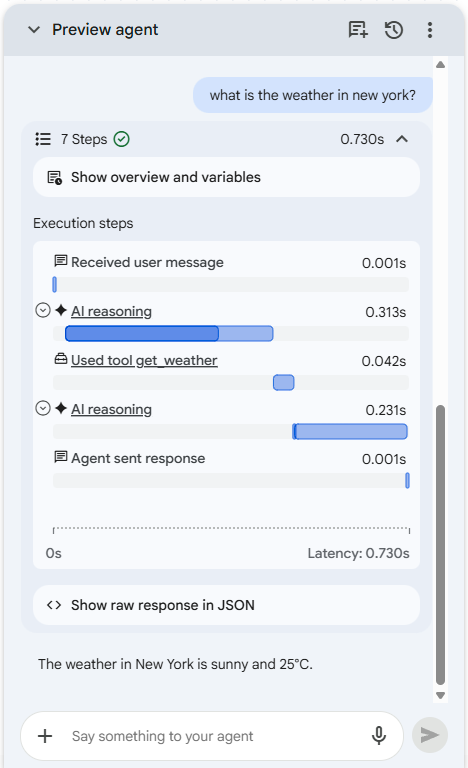
Untuk setiap giliran percakapan dengan agen Anda, Anda dapat melihat informasi pelacakan yang mencakup:
- langkah yang dilakukan
- latensi untuk langkah-langkah
- eksekusi alat dengan input dan output
- informasi error
- respons JSON mentah
Anda dapat mengklik tombol dan link perluasan untuk melacak item guna mendapatkan detail selengkapnya tentang setiap item pelacakan. Anda dapat menggunakan informasi ini untuk membantu memahami langkah-langkah yang dilakukan aplikasi agen untuk setiap giliran percakapan dan untuk membantu men-debug masalah.
Integrasi CX Insights
Saat melihat histori percakapan, Anda dapat mengklik Go to Insights di atas histori untuk membuka histori percakapan yang difilter untuk aplikasi agen ini di CX Insights.