


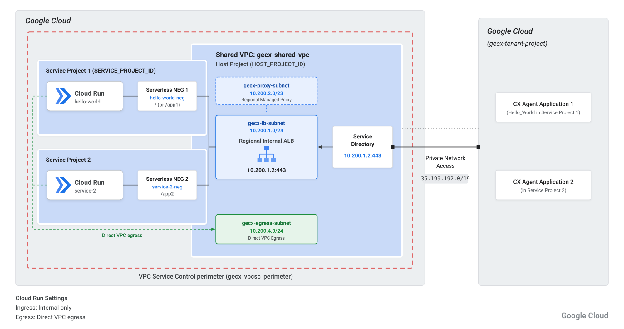
Tutorial ini menunjukkan cara menghubungkan Customer Experience Agent Studio (CX Agent Studio), bagian dari Gemini Enterprise for Customer Experience, secara pribadi ke layanan webhook pribadi yang dihosting di Cloud Run. Arsitektur ini merutekan traffic dari project tenant yang dikelola Google melalui akses jaringan pribadi Direktori Layanan ke Load Balancer Aplikasi internal regional melalui jaringan VPC Bersama, sekaligus melindungi semua resource di dalam perimeter layanan Kontrol Layanan VPC.
Tutorial ini ditujukan untuk engineer platform, arsitek jaringan, dan developer agen yang ingin menjaga traffic agen ke backend agar tidak terhubung ke internet publik.
Tujuan
- Konfigurasikan perimeter Kontrol Layanan VPC yang melindungi CX Agent Studio, Cloud Run, dan Direktori Layanan di seluruh project host dan project layanan VPC Bersama.
- Menyediakan agen layanan dan memberikan peran Identity and Access Management (IAM) lintas project antara project host dan project layanan.
- Men-deploy layanan Cloud Run yang dikonfigurasi untuk traffic masuk internal dan traffic keluar Virtual Private Cloud (VPC) Langsung.
- Sediakan Load Balancer Aplikasi internal regional dengan grup endpoint jaringan (NEG) serverless dan sertifikat TLS yang dikelola sendiri, lalu daftarkan load balancer di Direktori Layanan.
- Mengonfigurasi alat OpenAPI di CX Agent Studio untuk memanggil layanan Cloud Run pribadi dan memverifikasi koneksi di simulator.
Biaya
Dalam tutorial ini, Anda akan menggunakan komponen Google Cloudyang dapat ditagih berikut:
Untuk membuat perkiraan biaya berdasarkan proyeksi penggunaan Anda, gunakan kalkulator harga.
Sebelum memulai
Tutorial ini mengasumsikan bahwa organisasi, hierarki resource, dan jaringan VPC Bersama dasar Anda sudah siap: Google Cloud
- Project host VPC Bersama: project Google Cloud yang menghosting jaringan VPC Bersama dan registry Direktori Layanan.
- Project layanan: project Google Cloud yang terhubung ke jaringan VPC Bersama, tempat aplikasi agen CX Agent Studio, layanan Cloud Run, dan Load Balancer Aplikasi internal regional berada.
- Jaringan VPC bersama: jaringan VPC Bersama mode kustom (misalnya,
gecx-shared-vpc) dengan tiga subnet khusus yang tidak tumpang-tindih di region target Anda (misalnya,us-east4):- Subnet load balancer (misalnya,
gecx-lb-subnet): mengalokasikan IP virtual (VIP) internal statis untuk frontend Load Balancer Aplikasi internal. - Subnet khusus proxy terkelola regional (misalnya,
gecx-proxy-subnet): subnet khusus proxy aktif (--purpose=REGIONAL_MANAGED_PROXY --role=ACTIVE, direkomendasikan/23atau lebih besar) yang diperlukan oleh Load Balancer Aplikasi internal regional berbasis Envoy. - Subnet egress Direct VPC (misalnya,
gecx-egress-subnet): subnet khusus (disarankan/26atau lebih besar) yang digunakan oleh Cloud Run untuk egress Direct VPC.
- Subnet load balancer (misalnya,
- Alat command line: Cloud Shell atau terminal lokal dengan Google Cloud CLI dan
opensslyang telah diinstal.
Jika Anda perlu membuat jaringan VPC Bersama dan tiga subnetnya dari awal, jalankan perintah opsional di bagian Membuat jaringan dan subnet VPC Bersama setelah Anda menetapkan variabel lingkungan.
Peran yang diperlukan
Untuk mendapatkan izin yang Anda perlukan untuk menyelesaikan tutorial ini, minta administrator untuk memberi Anda peran IAM berikut:
-
Mengelola resource jaringan dan Direktori Layanan:
- Compute Network Admin (
roles/compute.networkAdmin) pada project host VPC Bersama - Service Directory Editor (
roles/servicedirectory.editor) di project host VPC Bersama - Service Directory Network Attacher (
roles/servicedirectory.networkAttacher) di project host VPC Bersama - Project IAM Admin (
roles/resourcemanager.projectIamAdmin) pada project host VPC Bersama
- Compute Network Admin (
-
Men-deploy resource CX Agent Studio, Cloud Run, dan load balancer:
- Gemini Enterprise for Customer Experience Admin (
roles/ces.admin) di project layanan - Cloud Run Admin (
roles/run.admin) di project layanan - Compute Load Balancer Admin (
roles/compute.loadBalancerAdmin) di project layanan - Compute Network Admin (
roles/compute.networkAdmin) di project layanan - Service Usage Admin (
roles/serviceusage.serviceUsageAdmin) di project layanan - Project IAM Admin (
roles/resourcemanager.projectIamAdmin) pada project layanan
- Gemini Enterprise for Customer Experience Admin (
-
Men-deploy layanan Cloud Run dari sumber tanpa peran dasar:
- Pengguna Akun Layanan (
roles/iam.serviceAccountUser) di project layanan - Cloud Build Editor (
roles/cloudbuild.builds.editor) di project layanan - Storage Admin (
roles/storage.admin) di project layanan
- Pengguna Akun Layanan (
-
Mengonfigurasi perimeter layanan Kontrol Layanan VPC:
Access Context Manager Admin (
roles/accesscontextmanager.policyAdmin) di organisasi Anda
Untuk mengetahui informasi selengkapnya tentang pemberian peran, lihat Mengelola akses ke project, folder, dan organisasi.
Anda mungkin juga bisa mendapatkan izin yang diperlukan melalui peran khusus atau peran bawaan lainnya.
Menyiapkan lingkungan
Lakukan inisialisasi variabel lingkungan shell Anda, aktifkan API yang diperlukan, dan buat jaringan dan subnet VPC Bersama secara opsional.
Menetapkan variabel lingkungan
Di Cloud Shell atau terminal lokal Anda, tetapkan variabel lingkungan berikut:
# Organization and VPC Service Controls policy identifiers
export ORG_ID="ORGANIZATION_ID"
export PERIMETER_NAME="gecx_vpcsc_perimeter"
export PERIMETER_TITLE="GECX Agent Studio Perimeter"

# Shared VPC host and service project identifiers
export HOST_PROJECT_ID="HOST_PROJECT_ID"
export SERVICE_PROJECT_ID="SERVICE_PROJECT_ID"
export HOST_PROJECT_NUMBER=$(gcloud projects describe "${HOST_PROJECT_ID}" \
    --format="value(projectNumber)")
export SERVICE_PROJECT_NUMBER=$(gcloud projects describe \
    "${SERVICE_PROJECT_ID}" --format="value(projectNumber)")

# Networking and region configuration
export REGION="us-east4"
export VPC_NAME="gecx-shared-vpc"
export LB_SUBNET="gecx-lb-subnet"
export PROXY_SUBNET="gecx-proxy-subnet"
export EGRESS_SUBNET="gecx-egress-subnet"

# Cloud Run and internal load balancer resource names
export CLOUDRUN_SERVICE_NAME="hello-world"
export SERVERLESS_NEG_NAME="hello-world-neg"
export BACKEND_SERVICE_NAME="hello-world-backend-svc"
export URL_MAP_NAME="hello-world-url-map"
export CERTIFICATE_NAME="hello-world-ssl-cert"
export TARGET_PROXY_NAME="hello-world-https-proxy"
export ADDRESS_NAME="hello-world-lb-vip"
export FORWARDING_RULE_NAME="hello-world-fwd-rule"

# Internal FQDN for the TLS certificate and OpenAPI tool specification.
# This FQDN doesn't need to be registered in public DNS because Service
# Directory routes requests directly to the load balancer VIP while preserving
# this Host header and SNI.
export FQDN="hello.internal.example.com"

# Service Directory resource names
export NAMESPACE_NAME="gecx-namespace"
export SERVICE_NAME="hello-world-sd-service"
export ENDPOINT_NAME="hello-world-sd-endpoint"
Ganti kode berikut:
ORGANIZATION_ID: ID organisasi Google Cloud AndaHOST_PROJECT_ID: project ID dari project host VPC Bersama AndaSERVICE_PROJECT_ID: project ID dari project layanan Anda
Aktifkan API yang diperlukan
Aktifkan API Google Cloud yang diperlukan di project host dan project layanan, serta tetapkan project kuota Anda agar perintah Access Context Manager tingkat organisasi berhasil:
# Enable APIs in the Shared VPC host project
gcloud services enable \
    compute.googleapis.com \
    run.googleapis.com \
    servicedirectory.googleapis.com \
    accesscontextmanager.googleapis.com \
    --project="${HOST_PROJECT_ID}"

# Enable APIs in the service project
gcloud services enable \
    compute.googleapis.com \
    run.googleapis.com \
    cloudbuild.googleapis.com \
    artifactregistry.googleapis.com \
    servicedirectory.googleapis.com \
    ces.googleapis.com \
    contactcenterinsights.googleapis.com \
    dialogflow.googleapis.com \
    accesscontextmanager.googleapis.com \
    --project="${SERVICE_PROJECT_ID}"

# Set the quota project for organization-level Access Context Manager commands
gcloud config set billing/quota_project "${HOST_PROJECT_ID}"
Membuat jaringan VPC Bersama dan subnet (opsional)
Jika Anda sudah memiliki jaringan dan subnet VPC Bersama, lewati bagian ini.
Aktifkan VPC Bersama di project host dan lampirkan project layanan:
gcloud compute shared-vpc enable "${HOST_PROJECT_ID}"

gcloud compute shared-vpc associated-projects add "${SERVICE_PROJECT_ID}" \
    --host-project="${HOST_PROJECT_ID}"
Buat jaringan VPC Bersama mode kustom dan tiga subnet yang diperlukan di region target Anda:
gcloud compute networks create "${VPC_NAME}" \
    --subnet-mode=custom \
    --bgp-routing-mode=regional \
    --project="${HOST_PROJECT_ID}"

gcloud compute networks subnets create "${LB_SUBNET}" \
    --network="${VPC_NAME}" \
    --region="${REGION}" \
    --range=10.200.1.0/24 \
    --project="${HOST_PROJECT_ID}"

gcloud compute networks subnets create "${PROXY_SUBNET}" \
    --network="${VPC_NAME}" \
    --region="${REGION}" \
    --range=10.200.2.0/23 \
    --purpose=REGIONAL_MANAGED_PROXY \
    --role=ACTIVE \
    --project="${HOST_PROJECT_ID}"

gcloud compute networks subnets create "${EGRESS_SUBNET}" \
    --network="${VPC_NAME}" \
    --region="${REGION}" \
    --range=10.200.4.0/24 \
    --project="${HOST_PROJECT_ID}"
Mengonfigurasi perimeter Kontrol Layanan VPC
Pastikan project host VPC Bersama dan project layanan berada dalam perimeter Kontrol Layanan VPC yang sama, dan perimeter tersebut membatasi layanan berikut:
- Customer Engagement Suite API (
ces.googleapis.com) - Contact Center AI Insights API (
contactcenterinsights.googleapis.com) - Dialogflow API (
dialogflow.googleapis.com) - Cloud Run Admin API (
run.googleapis.com) - Service Directory API (
servicedirectory.googleapis.com)
Project hanya dapat menjadi bagian dari satu perimeter layanan Kontrol Layanan VPC reguler dalam satu waktu.
Temukan ID kebijakan akses tingkat organisasi yang aktif (tidak termasuk kebijakan tercakup):
export POLICY_ID=$(gcloud access-context-manager policies list \
    --organization="${ORG_ID}" \
    --filter="NOT scopes:*" \
    --format="value(name.basename())" | head -n 1)
Jika tidak ada project yang termasuk dalam perimeter layanan, buat perimeter yang mencakup kedua project:
gcloud access-context-manager perimeters create "${PERIMETER_NAME}" \
    --title="${PERIMETER_TITLE}" \
    --policy="${POLICY_ID}" \
    --resources="projects/${HOST_PROJECT_NUMBER},projects/${SERVICE_PROJECT_NUMBER}" \
    --restricted-services="ces.googleapis.com,contactcenterinsights.googleapis.com,dialogflow.googleapis.com,run.googleapis.com,servicedirectory.googleapis.com"
Jika salah satu project sudah termasuk dalam perimeter layanan, update perimeter yang ada tersebut:
gcloud access-context-manager perimeters update "${PERIMETER_NAME}" \
    --policy="${POLICY_ID}" \
    --add-resources="projects/${HOST_PROJECT_NUMBER},projects/${SERVICE_PROJECT_NUMBER}" \
    --add-restricted-services="ces.googleapis.com,contactcenterinsights.googleapis.com,dialogflow.googleapis.com,run.googleapis.com,servicedirectory.googleapis.com"
Opsional: Jika Anda menjalankan perintah deployment gcloud CLI dari workstation lokal di luar perimeter, bukan dari Cloud Shell, konfigurasikan aturan ingress sementara untuk identitas administrator Anda yang dicakup ke tingkat akses tepercaya, project tutorial, dan layanan yang dibatasi.
Jika Anda mengupdate perimeter yang ada, ekspor aturan ingress-nya terlebih dahulu:
gcloud access-context-manager perimeters describe "${PERIMETER_NAME}" \
    --policy="${POLICY_ID}" \
    --format="yaml(status.ingressPolicies)"
Jika output menyertakan entri di bagian
status.ingressPolicies, simpan entri daftar tersebut, tanpa kuncistatus:daningressPolicies:luar, ke file cadangan sepertiexisting_ingress.yaml.Buat
admin_ingress.yamldengan aturan ingress sementara:cat << EOF > admin_ingress.yaml - ingressFrom: identities: - user:ADMIN_EMAIL sources: - accessLevel: "accessPolicies/${POLICY_ID}/accessLevels/ACCESS_LEVEL_NAME" ingressTo: operations: - serviceName: "ces.googleapis.com" methodSelectors: - method: "*" - serviceName: "contactcenterinsights.googleapis.com" methodSelectors: - method: "*" - serviceName: "dialogflow.googleapis.com" methodSelectors: - method: "*" - serviceName: "run.googleapis.com" methodSelectors: - method: "*" - serviceName: "servicedirectory.googleapis.com" methodSelectors: - method: "*" resources: - "projects/${HOST_PROJECT_NUMBER}" - "projects/${SERVICE_PROJECT_NUMBER}" EOFGanti kode berikut:
ADMIN_EMAIL: alamat email akun administrator Anda, sepertidana@example.com.ACCESS_LEVEL_NAME: nama tingkat akses organisasi yang membatasi akses berdasarkan rentang IP perusahaan atau kebijakan perangkat. Untuk pengujian sementara di perimeter non-produksi, Anda dapat mengganti seluruh nilaiaccessLeveldengan"*".
Jika Anda mengekspor aturan ingress yang ada ke
existing_ingress.yaml, tambahkan aturan tersebut keadmin_ingress.yaml, lalu terapkan kebijakan ingress ke perimeter:gcloud access-context-manager perimeters update "${PERIMETER_NAME}" \ --policy="${POLICY_ID}" \ --set-ingress-policies=admin_ingress.yamlHapus aturan sementara ini setelah deployment selesai.
Menyediakan agen layanan dan memberikan peran IAM
CX Agent Studio dan Cloud Run menggunakan agen layanan yang dikelola Google di project layanan Anda yang memerlukan izin di project host VPC Bersama dan project layanan.
Menyediakan agen layanan
Jika Anda baru saja mengaktifkan API di project layanan, sediakan agen layanan Customer Engagement Suite dan agen layanan Cloud Run agar identitasnya ada sebelum Anda memberikan peran IAM:
# Provision the Customer Engagement Suite service agent:
# service-${SERVICE_PROJECT_NUMBER}@gcp-sa-ces.iam.gserviceaccount.com
gcloud beta services identity create \
    --service=ces.googleapis.com \
    --project="${SERVICE_PROJECT_ID}"

# Provision the Cloud Run service agent:
# service-${SERVICE_PROJECT_NUMBER}@serverless-robot-prod.iam.gserviceaccount.com
gcloud beta services identity create \
    --service=run.googleapis.com \
    --project="${SERVICE_PROJECT_ID}"
Memberikan peran ke agen layanan Customer Engagement Suite
Agen layanan Customer Engagement Suite
(service-${SERVICE_PROJECT_NUMBER}@gcp-sa-ces.iam.gserviceaccount.com)
memerlukan peran IAM berikut:
| Resource target | Peran IAM | Tujuan |
|---|---|---|
Project host (HOST_PROJECT_ID) |
Service Directory Viewer (roles/servicedirectory.viewer) |
Memungkinkan CX Agent Studio me-resolve layanan dan endpoint Direktori Layanan di project host. |
Project host (HOST_PROJECT_ID) |
Layanan Resmi Private Service Connect (roles/servicedirectory.pscAuthorizedService) |
Memberi otorisasi kepada CX Agent Studio untuk mengirim traffic pribadi ke jaringan VPC Bersama melalui akses jaringan pribadi Direktori Layanan. |
Project layanan (SERVICE_PROJECT_ID) |
Service Directory Viewer (roles/servicedirectory.viewer) |
Diperlukan pada project agen saat layanan Direktori Layanan berada di project yang berbeda. |
Layanan Cloud Run (CLOUDRUN_SERVICE_NAME) |
Cloud Run Invoker (roles/run.invoker) |
Memberi otorisasi token ID OIDC agen layanan CX Agent Studio untuk memanggil layanan Cloud Run yang diautentikasi. Diberikan setelah Anda men-deploy layanan. |
Anda memberikan roles/run.invoker langsung di layanan Cloud Run
setelah men-deploy-nya. Pertama, berikan peran Direktori Layanan level project kepada
agen layanan Customer Engagement Suite:
# Grant Service Directory roles on the host project
for ROLE in \
    roles/servicedirectory.viewer \
    roles/servicedirectory.pscAuthorizedService; do
  gcloud projects add-iam-policy-binding "${HOST_PROJECT_ID}" \
      --member="serviceAccount:service-${SERVICE_PROJECT_NUMBER}@gcp-sa-ces.iam.gserviceaccount.com" \
      --role="${ROLE}"
done

# Grant Service Directory Viewer on the service project
gcloud projects add-iam-policy-binding "${SERVICE_PROJECT_ID}" \
    --member="serviceAccount:service-${SERVICE_PROJECT_NUMBER}@gcp-sa-ces.iam.gserviceaccount.com" \
    --role="roles/servicedirectory.viewer"
Memberikan peran untuk egress Cloud Run dan build sumber
Sebelum layanan Cloud Run di project layanan dapat terhubung ke
subnet VPC Bersama di project host untuk Direct VPC
traffic keluar, agen layanan Cloud Run
(service-${SERVICE_PROJECT_NUMBER}@serverless-robot-prod.iam.gserviceaccount.com)
harus memiliki izin untuk melihat Jaringan VPC Bersama dan menggunakan subnet
traffic keluar.
Dengan mengikuti prinsip hak istimewa terendah, berikan Compute Network Viewer
(roles/compute.networkViewer) pada project host dan Compute Network User
(roles/compute.networkUser) pada subnet egress Direct VPC khusus (EGRESS_SUBNET) ke agen layanan Cloud Run. Berikan juga
Cloud Run Builder (roles/run.builder) di project layanan ke
akun layanan default Compute Engine
(${SERVICE_PROJECT_NUMBER}-compute@developer.gserviceaccount.com)
agar gcloud run deploy --source=. dapat membangun dari sumber saat pemberian Editor
default dinonaktifkan.
Berikan peran yang diperlukan ke agen layanan Cloud Run dan akun layanan default Compute Engine:
# Grant Compute Network Viewer on the host project gcloud projects add-iam-policy-binding "${HOST_PROJECT_ID}" \ --member="serviceAccount:service-${SERVICE_PROJECT_NUMBER}@serverless-robot-prod.iam.gserviceaccount.com" \ --role="roles/compute.networkViewer" # Grant Compute Network User on the Direct VPC egress subnet gcloud compute networks subnets add-iam-policy-binding "${EGRESS_SUBNET}" \ --region="${REGION}" \ --member="serviceAccount:service-${SERVICE_PROJECT_NUMBER}@serverless-robot-prod.iam.gserviceaccount.com" \ --role="roles/compute.networkUser" \ --project="${HOST_PROJECT_ID}" # Grant Cloud Run Builder on the service project for source deployments gcloud projects add-iam-policy-binding "${SERVICE_PROJECT_ID}" \ --member="serviceAccount:${SERVICE_PROJECT_NUMBER}-compute@developer.gserviceaccount.com" \ --role="roles/run.builder"Pastikan agen layanan Cloud Run masih memiliki peran Agen Layanan Cloud Run (
roles/run.serviceAgent) default di project layanan:gcloud projects get-iam-policy "${SERVICE_PROJECT_ID}" \ --flatten="bindings" \ --filter="bindings.role:roles/run.serviceAgent"
Men-deploy layanan Cloud Run
Sebelum men-deploy, tinjau batasan egress Direct VPC.
Karena alat OpenAPI CX Agent Studio memerlukan payload JSON
({"message": "..."}), buat aplikasi Python Flask ringan yang
menampilkan respons JSON dan deploy ke Cloud Run dengan ingress
internal, autentikasi IAM, dan egress Direct VPC
yang terpasang ke subnet VPC Bersama.
Buat file aplikasi webhook JSON contoh:
mkdir -p hello-world-service && cd hello-world-service

cat << 'EOF' > main.py
import os
from datetime import datetime, timezone
from flask import Flask, jsonify

app = Flask(__name__)

@app.route("/", methods=["GET"])
def hello_world():
    return jsonify({
        "message": (
            "This is an affirmative response to your Hello World at "
            f"{datetime.now(timezone.utc).isoformat()}"
        )
    }), 200

if __name__ == "__main__":
    app.run(host="0.0.0.0", port=int(os.environ.get("PORT", 8080)))
EOF

cat << 'EOF' > requirements.txt
Flask==3.0.3
gunicorn==22.0.0
EOF

cat << 'EOF' > Procfile
web: gunicorn --bind :$PORT --workers 1 --threads 8 --timeout 0 main:app
EOF
Deploy layanan Cloud Run dengan ingress internal dan Direct VPC egress:
gcloud run deploy "${CLOUDRUN_SERVICE_NAME}" \
    --source=. \
    --ingress=internal \
    --no-allow-unauthenticated \
    --network="projects/${HOST_PROJECT_ID}/global/networks/${VPC_NAME}" \
    --subnet="projects/${HOST_PROJECT_ID}/regions/${REGION}/subnetworks/${EGRESS_SUBNET}" \
    --vpc-egress=all-traffic \
    --max-instances=10 \
    --region="${REGION}" \
    --project="${SERVICE_PROJECT_ID}"

cd ..
Deployment ini menggunakan flag utama berikut:
--ingress=internal: membatasi permintaan masuk ke sumber VPC internal dan Load Balancer Aplikasi internal.--no-allow-unauthenticated: menerapkan autentikasi IAM Cloud Run (roles/run.invoker) pada semua permintaan masuk.--vpc-egress: mengontrol pemilihan rute keluar dari container Cloud Run. Gunakanall-trafficuntuk mengirim semua traffic keluar melalui subnet egress VPC Bersama, atauprivate-ranges-onlyuntuk hanya mengirim traffic yang ditujukan untuk RFC 1918 dan alamat IP internal melalui subnet.--max-instances=10: membatasi jumlah maksimum instance Cloud Run serentak. Dengan egress Direct VPC, konsumsi alamat IP diskalakan dengan instance aktif (hingga dua kalimax-instancesselama peluncuran revisi). PastikanEGRESS_SUBNETmemiliki rentang CIDR yang cukup besar (disarankan/26atau lebih besar).--network-tags(opsional): Anda dapat menambahkan tag jaringan (misalnya,--network-tags=cloudrun-webhook) di tingkat revisi untuk menerapkan aturan firewall VPC terperinci ke traffic keluar dari layanan Cloud Run.
Dengan mengikuti prinsip hak istimewa terendah, berikan peran Cloud Run Invoker (
roles/run.invoker) langsung di layanan Cloud Runhello-worldkepada agen layanan Customer Engagement Suite:gcloud run services add-iam-policy-binding "${CLOUDRUN_SERVICE_NAME}" \ --region="${REGION}" \ --member="serviceAccount:service-${SERVICE_PROJECT_NUMBER}@gcp-sa-ces.iam.gserviceaccount.com" \ --role="roles/run.invoker" \ --project="${SERVICE_PROJECT_ID}"
Mengonfigurasi Load Balancer Aplikasi internal regional
Dalam lingkungan VPC Bersama, Anda harus membuat NEG serverless di project yang sama dengan layanan Cloud Run (SERVICE_PROJECT_ID). Untuk load balancer itu sendiri, Google Cloud mendukung dua pola deployment:
- Project layanan tunggal (digunakan dalam tutorial ini): buat semua komponen load balancer (NEG serverless, layanan backend, peta URL, sertifikat SSL, proxy HTTPS target, alamat IP internal yang dicadangkan, dan aturan penerusan) di
SERVICE_PROJECT_ID, yang mereferensikan jaringan VPC Bersama danLB_SUBNETdiHOST_PROJECT_ID. - Referensi layanan lintas project (beberapa project layanan): untuk merutekan
traffic dari satu Load Balancer Aplikasi internal regional di
HOST_PROJECT_IDke layanan Cloud Run di beberapa project layanan, buat NEG serverless dan layanan backend regional diSERVICE_PROJECT_ID, berikan Compute Load Balancer Services User (roles/compute.loadBalancerServiceUser) di layanan backend kepada administrator project host, lalu buat peta URL, sertifikat SSL, proxy HTTPS target, alamat IP yang dicadangkan, dan aturan penerusan diHOST_PROJECT_ID. Untuk petunjuk lengkap, lihat Mengonfigurasi load balancer dengan layanan backend lintas project.
Membuat NEG serverless dan layanan backend
Buat NEG serverless di
SERVICE_PROJECT_IDyang mengarah ke layanan Cloud Run Anda:gcloud compute network-endpoint-groups create "${SERVERLESS_NEG_NAME}" \ --region="${REGION}" \ --network-endpoint-type=serverless \ --cloud-run-service="${CLOUDRUN_SERVICE_NAME}" \ --project="${SERVICE_PROJECT_ID}"Buat layanan backend terkelola internal regional. Tentukan
--protocol=HTTPS(parameter ini diabaikan untuk NEG serverless, tetapi diperlukan karena--protocolditetapkan secara default keTCP):gcloud compute backend-services create "${BACKEND_SERVICE_NAME}" \ --load-balancing-scheme=INTERNAL_MANAGED \ --protocol=HTTPS \ --region="${REGION}" \ --project="${SERVICE_PROJECT_ID}"Lampirkan NEG serverless sebagai backend ke layanan backend regional:
gcloud compute backend-services add-backend "${BACKEND_SERVICE_NAME}" \
    --region="${REGION}" \
    --network-endpoint-group="${SERVERLESS_NEG_NAME}" \
    --network-endpoint-group-region="${REGION}" \
    --project="${SERVICE_PROJECT_ID}"
Membuat peta URL, sertifikat TLS, dan proxy HTTPS target
Buat peta URL regional untuk mengarahkan permintaan masuk ke layanan backend:
gcloud compute url-maps create "${URL_MAP_NAME}" \
    --default-service="${BACKEND_SERVICE_NAME}" \
    --region="${REGION}" \
    --project="${SERVICE_PROJECT_ID}"
Buat kunci pribadi dan sertifikat TLS yang ditandatangani sendiri untuk
${FQDN}(hello.internal.example.com), dan konversikan sertifikat ke format DER agar Anda dapat menguploadnya ke CX Agent Studio sebagai certificate authority (CA) kustom. Di lingkungan produksi, gunakan sertifikat yang dikeluarkan oleh PKI internal atau Certificate Authority Service Anda:# Generate an RSA-2048 private key openssl genrsa -out server.key 2048 # Create a certificate signing request (CSR) using server.key openssl req -new -sha256 -key server.key \ -subj "/CN=${FQDN}" \ -out server.csr # Sign the certificate with a Subject Alternative Name (SAN) matching $FQDN openssl x509 -req -days 3650 -sha256 \ -in server.csr \ -signkey server.key \ -out server.crt \ -extfile <(printf "subjectAltName=DNS:%s\n" "${FQDN}") # Convert the PEM certificate to DER format for CX Agent Studio upload openssl x509 -in server.crt -out server.der -outform DERUntuk mengetahui informasi selengkapnya tentang sertifikat yang dikelola sendiri, lihat Menggunakan sertifikat SSL yang dikelola sendiri.
Buat resource sertifikat SSL regional yang dikelola sendiri di
SERVICE_PROJECT_ID:gcloud compute ssl-certificates create "${CERTIFICATE_NAME}" \ --certificate=server.crt \ --private-key=server.key \ --region="${REGION}" \ --project="${SERVICE_PROJECT_ID}"Buat proxy HTTPS target regional dan lampirkan sertifikat SSL dan peta URL:
gcloud compute target-https-proxies create "${TARGET_PROXY_NAME}" \
    --ssl-certificates="${CERTIFICATE_NAME}" \
    --url-map="${URL_MAP_NAME}" \
    --region="${REGION}" \
    --project="${SERVICE_PROJECT_ID}"
Mencadangkan alamat IP internal dan membuat aturan penerusan
Cadangkan alamat IPv4 internal statis dari subnet load balancer VPC Bersama (
LB_SUBNET) dan simpan alamat IP yang dialokasikan diLB_IP:gcloud compute addresses create "${ADDRESS_NAME}" \ --region="${REGION}" \ --subnet="projects/${HOST_PROJECT_ID}/regions/${REGION}/subnetworks/${LB_SUBNET}" \ --project="${SERVICE_PROJECT_ID}" export LB_IP=$(gcloud compute addresses describe "${ADDRESS_NAME}" \ --region="${REGION}" \ --project="${SERVICE_PROJECT_ID}" \ --format="value(address)") echo "Allocated Internal Load Balancer VIP: ${LB_IP}"Buat aturan penerusan terkelola internal regional di port
443yang merutekan traffic dari${LB_IP}ke proxy HTTPS target:gcloud compute forwarding-rules create "${FORWARDING_RULE_NAME}" \ --load-balancing-scheme=INTERNAL_MANAGED \ --network="projects/${HOST_PROJECT_ID}/global/networks/${VPC_NAME}" \ --subnet="projects/${HOST_PROJECT_ID}/regions/${REGION}/subnetworks/${LB_SUBNET}" \ --address="${LB_IP}" \ --region="${REGION}" \ --target-https-proxy="${TARGET_PROXY_NAME}" \ --target-https-proxy-region="${REGION}" \ --ports=443 \ --allow-global-access \ --project="${SERVICE_PROJECT_ID}"
Untuk mengetahui informasi selengkapnya, lihat Menyiapkan Load Balancer Aplikasi internal regional dengan Cloud Run.
Mendaftarkan endpoint di Direktori Layanan dan mengonfigurasi audiens kustom
CX Agent Studio memerlukan layanan Direktori Layanan dan endpoint yang terpasang ke jaringan yang terdaftar untuk menemukan dan merutekan traffic pribadi ke VIP load balancer internal Anda (${LB_IP}).
Membuat namespace, layanan, dan endpoint Direktori Layanan
Buat namespace dan layanan Direktori Layanan di project host di region yang sama (
${REGION}):gcloud service-directory namespaces create "${NAMESPACE_NAME}" \ --location="${REGION}" \ --project="${HOST_PROJECT_ID}" gcloud service-directory services create "${SERVICE_NAME}" \ --namespace="${NAMESPACE_NAME}" \ --location="${REGION}" \ --project="${HOST_PROJECT_ID}"Buat endpoint Direktori Layanan yang mengarah ke alamat IP load balancer internal (
${LB_IP}) di port443dan terkait dengan jaringan VPC Bersama. Direktori Layanan memerlukan jalur jaringan untuk menggunakanHOST_PROJECT_NUMBERdanlocations/global/networks:gcloud service-directory endpoints create "${ENDPOINT_NAME}" \ --project="${HOST_PROJECT_ID}" \ --location="${REGION}" \ --namespace="${NAMESPACE_NAME}" \ --service="${SERVICE_NAME}" \ --address="${LB_IP}" \ --port=443 \ --network="projects/${HOST_PROJECT_NUMBER}/locations/global/networks/${VPC_NAME}"Cetak nama layanan Direktori Layanan yang sepenuhnya memenuhi syarat untuk digunakan saat Anda mengonfigurasi alat OpenAPI di CX Agent Studio:
echo "projects/${HOST_PROJECT_ID}/locations/${REGION}/namespaces/${NAMESPACE_NAME}/services/${SERVICE_NAME}"
Mengonfigurasi audiens kustom di layanan Cloud Run
Saat CX Agent Studio memanggil alat OpenAPI yang diautentikasi menggunakan autentikasi Token ID agen layanan, alat ini akan menghasilkan token ID OIDC yang ditandatangani Google yang klaim audiensnya (aud) berasal dari URL permintaan dalam spesifikasi OpenAPI Anda (https://${FQDN}/ untuk GET /).
Secara default, Cloud Run hanya menerima URL *.run.app yang dibuat otomatis sebagai audiens yang valid. Karena validasi audiens kustom Cloud Run melakukan pencocokan string persis tanpa dukungan karakter pengganti (/*), konfigurasikan https://${FQDN} dan https://${FQDN}/ sebagai audiens kustom di layanan Cloud Run:
gcloud run services update "${CLOUDRUN_SERVICE_NAME}" \
    --region="${REGION}" \
    --project="${SERVICE_PROJECT_ID}" \
    --set-custom-audiences="https://${FQDN},https://${FQDN}/"
Memvalidasi konfigurasi layanan Cloud Run
Deskripsikan layanan Cloud Run dan periksa anotasi audiens kustom:
gcloud run services describe "${CLOUDRUN_SERVICE_NAME}" \
    --region="${REGION}" \
    --project="${SERVICE_PROJECT_ID}"

gcloud run services describe "${CLOUDRUN_SERVICE_NAME}" \
    --region="${REGION}" \
    --project="${SERVICE_PROJECT_ID}" \
    --format="value(metadata.annotations['run.googleapis.com/custom-audiences'])"
Outputnya mirip dengan hal berikut ini:
Service hello-world in region us-east4
URL:     https://hello-world-SERVICE_PROJECT_NUMBER.us-east4.run.app
Ingress: internal
Traffic:
  100% LATEST (currently hello-world-00002-abc)
Scaling: Auto (Min: 0, Max: 10)
  Revision hello-world-00002-abc
  Container hello-world-1
    Port:            8080
    Memory:          512Mi
    CPU:             1000m
  Service account:   SERVICE_PROJECT_NUMBER-compute@developer.gserviceaccount.com
  Concurrency:       80
  Max instances:     10
  Timeout:           300s
  VPC access:
    Egress:          all-traffic
    Network:         projects/HOST_PROJECT_ID/global/networks/gecx-shared-vpc
    Subnet:          projects/HOST_PROJECT_ID/regions/us-east4/subnetworks/gecx-egress-subnet
Output anotasi audiens kustom mirip dengan berikut ini:
["https://hello.internal.example.com", "https://hello.internal.example.com/"]Output ini mencakup nilai-nilai berikut:
SERVICE_PROJECT_NUMBER: nomor project untuk project layanan AndaHOST_PROJECT_ID: project ID dari project host VPC Bersama Anda
Pastikan output menampilkan
Ingress: internal, kedua audiens kustom, dan Direct VPC egress yang terpasang ke${VPC_NAME}dan${EGRESS_SUBNET}.
Mengonfigurasi CX Agent Studio
Membuat aplikasi agen, mengonfigurasi alat OpenAPI dengan Service Directory dan setelan TLS kustom, serta melampirkan alat ke agen root.
Membuat aplikasi agen
- Buka konsol CX Agent Studio.
- Pilih project layanan Anda (
SERVICE_PROJECT_ID) dan lokasi multi-region (usataueu). Aplikasi CX Agent Studio dihosting di lokasi multi-regional, bukan di satu region Google Cloud sepertius-east4. - Klik Create agent, masukkan
Hello_Worldsebagai nama aplikasi agen, lalu klik Create.
Membuat alat OpenAPI
- Di menu navigasi Agent Builder, klik Tools.
- Klik + Create untuk menambahkan alat ke aplikasi agen.
- Pilih OpenAPI sebagai jenis alat.
- Untuk nama alat, masukkan
hello_world_GET. Di editor OpenAPI schema (YAML), masukkan spesifikasi berikut:
openapi: 3.0.0
info:
  title: Hello World Cloud Run Service
  description: Hello World service deployed on Cloud Run.
  version: 1.0.0
servers:
  - url: https://FQDN
paths:
  /:
    get:
      summary: Get Hello World message
      description: Returns an affirmative response with a timestamp.
      operationId: getHelloWorld
      responses:
        '200':
          description: Successful response
          content:
            application/json:
              schema:
                type: object
                properties:
                  message:
                    type: string
                    example: >-
                      This is an affirmative response to your Hello World
Ganti
FQDNdengan nama domain yang Anda konfigurasi untuk sertifikat TLS, sepertihello.internal.example.com.Di bagian Authentication, pilih Service agent ID token agar CX Agent Studio melampirkan token ID OIDC yang ditandatangani Google dari
service-${SERVICE_PROJECT_NUMBER}@gcp-sa-ces.iam.gserviceaccount.comdi headerAuthorization: Bearer.Buka tab Advanced dan konfigurasi kolom berikut:
- Certificate authority TLS kustom: upload file
server.deryang Anda buat sebelumnya. Service Directory: masukkan nama layanan Direktori Layanan yang sepenuhnya memenuhi syarat:
projects/HOST_PROJECT_ID/locations/REGION/namespaces/NAMESPACE_NAME/services/SERVICE_NAMEGanti kode berikut:
HOST_PROJECT_ID: project ID dari project host VPC Bersama AndaREGION: region tempat Anda membuat namespace Direktori Layanan, sepertius-east4NAMESPACE_NAME: nama namespace Direktori Layanan Anda, sepertigecx-namespaceSERVICE_NAME: nama layanan Direktori Layanan Anda, sepertihello-world-sd-service
- Certificate authority TLS kustom: upload file
Klik Create.
Melampirkan alat dan mengonfigurasi petunjuk
- Di kanvas agent builder, cari kartu Root agent, klik Add
tool, lalu pilih
hello_world_GET. Di kartu Root agent, buka panel Instructions untuk mengonfigurasi petunjuk agen.
Saat Anda mereferensikan operasi alat OpenAPI dalam petunjuk CX Agent Studio, gunakan sintaksis
{@TOOL: TOOLNAMEOPERATION_ID}(atau ketik@di editor dan pilih alat dari menu pelengkapan otomatis agar dirender sebagai chip). Untuk alathello_world_GET(TOOL_NAME) dan OpenAPIoperationIdgetHelloWorld(OPERATION_ID), referensi alat yang di-resolve adalah{@TOOL: hello_world_GET_getHelloWorld}.Masukkan petunjuk XML berikut:
<role>A direct and precise agent focused on completing a specific task.</role>
<persona>
    <primary_goal>Prompt the user to type "Hello World", trigger the appropriate tool, and return the exact output from the tool with no additional commentary.</primary_goal>
</persona>
<constraints>
    <constraint>When returning the tool's output, you must output ONLY the exact message string returned by the tool. Do not include conversational filler, formatting, or additional text before or after the tool's output.</constraint>
</constraints>
<taskflow>
    These define the conversational subtasks that you can take. Each subtask has a sequence of steps that should be taken in order.
    <subtask name="Initial Engagement">
        <step name="Greet and Prompt">
            <trigger>User initiates conversation</trigger>
            <action>Greet the user and ask them to type exactly: "Hello World".</action>
        </step>
    </subtask>
    <subtask name="Process Hello World">
        <step name="Run Tool">
            <trigger>User responds with "Hello World"</trigger>
            <action>
                Immediately call {@TOOL: hello_world_GET_getHelloWorld}.
                Once the tool returns a response, provide the `message` from the JSON payload to the user.
            </action>
        </step>
    </subtask>
</taskflow>
<examples>
</examples>
Pastikan
{@TOOL: hello_world_GET_getHelloWorld}ditandai sebagai chip yang valid tanpa garis bawah merah, lalu klik Simpan.
Menguji agen
Verifikasi koneksi pribadi end-to-end menggunakan simulator:
- Di konsol CX Agent Studio, klik Preview agent untuk membuka panel simulator.
- Masukkan
hello, lalu tekanEnter. Agen akan menyapa Anda dan meminta Anda untuk memasukkan"Hello World". - Masukkan
Hello World, lalu tekanEnter. Agen memanggilhello_world_GET_getHelloWorldmelalui akses jaringan pribadi Direktori Layanan, merutekan melalui Load Balancer Aplikasi internal regional ke layanan Cloud Run pribadi Anda, dan menampilkan payload stempel waktumessageJSON yang tepat.
Pertimbangan arsitektur
Perhatikan perilaku desain berikut saat Anda mengadaptasi arsitektur ini untuk workload produksi:
- Audiens kustom Cloud Run dan jalur OpenAPI:
Validasi audiens kustom Cloud Run memerlukan pencocokan string yang sama persis dengan klaim
audtoken ID OIDC dan tidak mendukung karakter pengganti sepertihttps://${FQDN}/*. Secara default, CX Agent Studio menghapus parameter kueri dari URL permintaan saat membuat audiens token ID, tetapi mempertahankan jalur URL. Tambahkan setiap jalur statis yang ditentukan dalam spesifikasi OpenAPI Anda (misalnya,https://${FQDN}/atauhttps://${FQDN}/v1/orders) ke--set-custom-audiencesdi layanan Cloud Run. Hindari parameter jalur dinamis (seperti/items/{item_id}) saat menggunakan domain kustom dengan autentikasi token ID OIDC Cloud Run; teruskan nilai dinamis sebagai parameter kueri (/items?item_id=100) atau dalam isi permintaanPOSTagar URI audiens tetap statis. - Penskalaan ke beberapa layanan Cloud Run di balik satu load balancer: Anda dapat menghubungkan beberapa alat atau agen ke endpoint Service Directory dan Load Balancer Aplikasi internal regional yang sama dengan melampirkan beberapa layanan backend regional (masing-masing didukung oleh NEG serverless-nya sendiri) ke peta URL load balancer dan merutekan permintaan menggunakan aturan host, pencocok jalur, atau masker URL NEG serverless.
- Deployment multi-region: Direktori Layanan beroperasi sebagai layanan regional, dan akses jaringan pribadi Direktori Layanan mendukung Load Balancer Aplikasi internal regional di region yang sama. Untuk ketahanan multi-region, deploy backend Cloud Run regional dan load balancer internal regional di setiap region target dengan endpoint Direktori Layanan regional yang sesuai.
- Penundaan penerapan Direktori Layanan: Resolusi endpoint Direktori Layanan dan pemberian peran IAM di-cache hingga 90 detik. Jika Anda memperbarui alamat IP endpoint atau kebijakan IAM, tunggu 1 hingga 2 menit sebelum menguji ulang di simulator.
Pembersihan
Agar akun Google Cloud Anda tidak dikenai biaya berkelanjutan untuk resource yang digunakan dalam tutorial ini, hapus project yang berisi resource tersebut, atau simpan project dan hapus setiap resource dalam urutan dependensi terbalik.
Hapus aplikasi agen
Hello_Worlddi konsol CX Agent Studio.Hapus namespace Direktori Layanan (yang otomatis menghapus layanan dan endpoint-nya):
gcloud service-directory namespaces delete "${NAMESPACE_NAME}" \
    --location="${REGION}" \
    --project="${HOST_PROJECT_ID}" \
    --quiet
Hapus komponen Load Balancer Aplikasi internal regional dan NEG serverless:
gcloud compute forwarding-rules delete "${FORWARDING_RULE_NAME}" \
    --region="${REGION}" \
    --project="${SERVICE_PROJECT_ID}" \
    --quiet

gcloud compute addresses delete "${ADDRESS_NAME}" \
    --region="${REGION}" \
    --project="${SERVICE_PROJECT_ID}" \
    --quiet

gcloud compute target-https-proxies delete "${TARGET_PROXY_NAME}" \
    --region="${REGION}" \
    --project="${SERVICE_PROJECT_ID}" \
    --quiet

gcloud compute ssl-certificates delete "${CERTIFICATE_NAME}" \
    --region="${REGION}" \
    --project="${SERVICE_PROJECT_ID}" \
    --quiet

gcloud compute url-maps delete "${URL_MAP_NAME}" \
    --region="${REGION}" \
    --project="${SERVICE_PROJECT_ID}" \
    --quiet

gcloud compute backend-services delete "${BACKEND_SERVICE_NAME}" \
    --region="${REGION}" \
    --project="${SERVICE_PROJECT_ID}" \
    --quiet

gcloud compute network-endpoint-groups delete "${SERVERLESS_NEG_NAME}" \
    --region="${REGION}" \
    --project="${SERVICE_PROJECT_ID}" \
    --quiet
Hapus layanan Cloud Run:
gcloud run services delete "${CLOUDRUN_SERVICE_NAME}" \
    --region="${REGION}" \
    --project="${SERVICE_PROJECT_ID}" \
    --quiet
Opsional: Jika Anda menambahkan aturan ingress administrator sementara ke perimeter Kontrol Layanan VPC yang ada dan ingin Anda pertahankan, hapus aturan sementara tersebut.
Jika perimeter sudah memiliki aturan ingress lain, pulihkan file kebijakan ingress cadangan Anda:
gcloud access-context-manager perimeters update "${PERIMETER_NAME}" \
    --policy="${POLICY_ID}" \
    --set-ingress-policies=EXISTING_INGRESS_FILE
Ganti
EXISTING_INGRESS_FILEdengan jalur ke file YAML yang berisi aturan ingress perimeter sebelumnya, sepertiexisting_ingress.yaml.Jika perimeter tidak memiliki aturan ingress lain, hapus kebijakan ingress:
gcloud access-context-manager perimeters update "${PERIMETER_NAME}" \
    --policy="${POLICY_ID}" \
    --clear-ingress-policies
Opsional: Jika Anda membuat perimeter Kontrol Layanan VPC dan subnet VPC Bersama hanya untuk tutorial ini, hapus perimeter dan subnet tersebut:
gcloud access-context-manager perimeters delete "${PERIMETER_NAME}" \
    --policy="${POLICY_ID}" \
    --quiet

gcloud compute networks subnets delete "${EGRESS_SUBNET}" \
    --region="${REGION}" \
    --project="${HOST_PROJECT_ID}" \
    --quiet

gcloud compute networks subnets delete "${PROXY_SUBNET}" \
    --region="${REGION}" \
    --project="${HOST_PROJECT_ID}" \
    --quiet

gcloud compute networks subnets delete "${LB_SUBNET}" \
    --region="${REGION}" \
    --project="${HOST_PROJECT_ID}" \
    --quiet
Hapus file aplikasi lokal, kebijakan ingress, dan sertifikat TLS dari workstation atau lingkungan Cloud Shell Anda:
rm -rf hello-world-service server.key server.csr server.crt server.der \
    admin_ingress.yaml
Langkah berikutnya
- Hubungkan CX Agent Studio ke API pusat data pribadi di Menghubungkan ke server API lokal.
- Tinjau persyaratan perimeter layanan di Mengonfigurasi Kontrol Layanan VPC untuk CX Agent Studio.
- Pelajari opsi autentikasi OpenAPI di Alat OpenAPI.
- Pelajari pola egress keluar di Jaringan keluar.