


O recurso Agent Assist virtual acompanha uma conversa e usa um agente virtual do Dialogflow para oferecer suporte de fluxo de trabalho aos agentes humanos e detectar intents para análise de dados.
Enquanto os agentes virtuais interagem com os clientes por conta própria para tentar resolver problemas antes de encaminhar para um agente humano, o recurso Agent Assist virtual envolve apenas interações entre pessoas. O assistente funciona em segundo plano para detectar intents, extrair e salvar automaticamente números relevantes e outras informações, pesquisar automaticamente informações do cliente e muito mais. Ele mostra essas informações ao agente humano para ajudar na interação com o cliente e reduzir a necessidade de o agente humano digitar as próprias respostas e procurar informações por conta própria.
Este guia orienta você no processo de ativação do Agent Assist virtual e teste dos resultados no simulador usando o console do Agent Assist. Se preferir, você também pode realizar todas as ações a seguir chamando a API diretamente.
Antes de começar
- Se você estiver usando o conjunto de dados de conversas disponível publicamente, revise a documentação que orienta você no uso desses recursos.
- Se você estiver usando seus próprios dados, é necessário ter concluído uma das seguintes opções (é possível usar qualquer combinação de conjuntos de dados ou modelos de resposta inteligente com o Agent Assist virtual):
- Para implementar o Assistente de perguntas frequentes ou a sugestão de artigos, é necessário criar uma base de conhecimento com documentos em it.
- Para implementar a resposta inteligente, é necessário treinar um modelo de resposta inteligente e gerenciar a lista de permissões.
- Crie um perfil de conversa que inclua uma ou mais bases de conhecimento ou modelos. Deixe o campo Agent Assist virtual desmarcado por enquanto, mas defina todos os outros parâmetros que você quer testar usando o simulador.
Criar um agente virtual
Navegue até o Dialogflow ES ou o Dialogflow CX.
Para simplificar, este tutorial descreve a implementação do Agent Assist usando um agente do Dialogflow CX. Você também pode acessar os dois consoles navegando até o ícone do menu de navegação no canto superior esquerdo do console do Agent Assist:
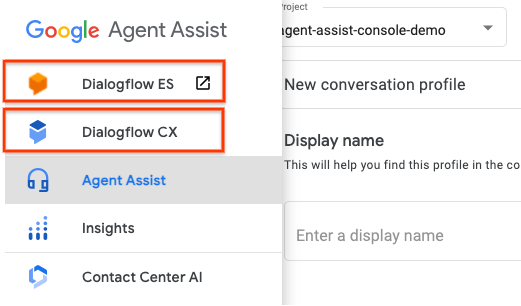
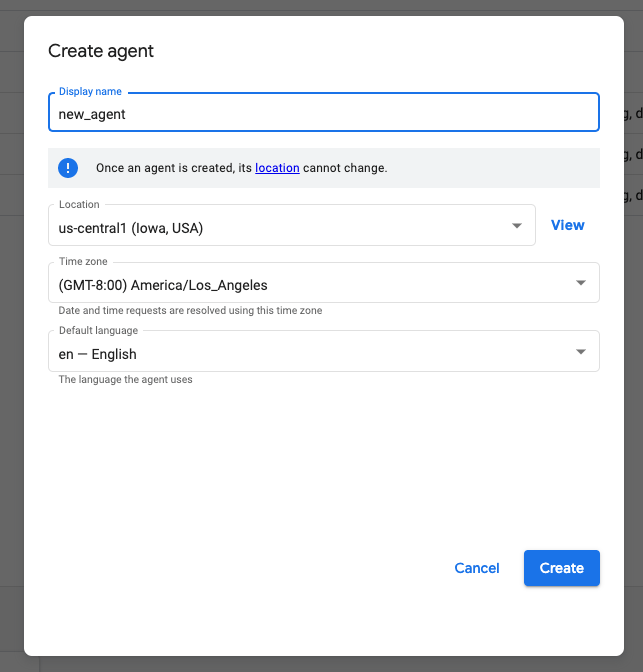
Escolha o mesmo projeto que você pretende usar com os dados do Agent Assist. Se você já tiver criado agentes para uso com esse projeto, eles vão aparecer em uma lista. Para criar um novo agente, clique no botão Criar agente no canto superior direito da página. Na janela que aparece, insira um novo nome de agente:
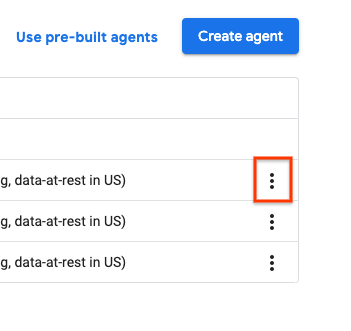
O novo agente agora aparece na lista de agentes virtuais associados a esse projeto. Clique nos três pontos verticais à direita do agente que você quer usar e clique em Copiar nome para copiar o nome do agente para a área de transferência:
Associar o agente virtual a um perfil de conversa
Volte ao console do Agent Assist e selecione o mesmo projeto que você usou para criar o agente virtual. Clique em Perfis de conversa e selecione o perfil de conversa que você criou como parte das etapas "Antes de começar" e que quer usar para implementar o Agent Assist virtual. Marque o campo Agent Assist virtual e cole o nome do agente no campo Agente do Dialogflow vazio que aparece:

Verifique se você selecionou a opção Sugestões inline em Método de recuperação e clique em Salvar.
Testar os resultados do Agent Assist virtual usando o simulador
Na página Perfis de conversa, clique nos três pontos verticais à direita do perfil de conversa e clique em Usar simulador para testar a performance do Agent Assist.
A página do simulador aparece:

A coluna à esquerda contém a transcrição do chat entre o cliente e o agente, enquanto a coluna à direita contém sugestões do Agent Assist virtual. Para selecionar os recursos que você quer testar a qualquer momento, marque a caixa ao lado de cada recurso para incluir na simulação. Por exemplo, você pode ter criado um perfil de conversa que configura a resposta inteligente, o Agent Assist virtual e o Assistente de perguntas frequentes. Para testar apenas a resposta inteligente e o Agent Assist virtual, verifique se apenas essas duas opções estão marcadas.

O exemplo a seguir mostra um cenário em que um cliente está planejando uma viagem internacional. Ele usa um perfil de conversa com o Agent Assist virtual e a resposta inteligente configurados.
Se o cliente digitar Vou viajar para o Japão na próxima segunda-feira, um intent detectado será identificado. O intent é a melhor estimativa do agente virtual da intenção do cliente em cada mensagem de chat. O agente clica no intent e dois campos de entrada aparecem, destino e data_de_chegada:

Os campos já são preenchidos automaticamente usando dados da mensagem do cliente. O agente verifica se os dois estão corretos e clica em Próximo para mostrar uma resposta sugerida ao cliente:

O agente pode clicar na seta azul à direita do comando de texto para copiá-lo automaticamente para a caixa de resposta do agente. Depois que a mensagem é enviada, outras perguntas de acompanhamento aparecem em balões na caixa de resposta do agente. Ao passar o cursor sobre cada balão, a pontuação de confiança das respostas é exibida.

Quando o cliente responde com o número de telefone, essas informações são preenchidas automaticamente no campo Coletar linha do cliente na coluna do Agent Assist virtual. Quando o agente clica em Próximo, um novo prompt Quando você planeja voltar? aparece. O agente copia para o chat, envia para o cliente e a data retornada é preenchida automaticamente no campo de entrada. Em seguida, o agente é solicitado a perguntar ao cliente se ele gostaria de comprar um plano de telefone internacional. Quando o cliente responde Sim, um botão confirmação:sim aparece abaixo do prompt. O agente clica nesse botão para passar para a próxima sugestão do Agent Assist.
