


Ce tutoriel vous explique comment entraîner et déployer un modèle de rédaction intelligente à l'aide de la console Agent Assist. Si vous préférez, vous pouvez également effectuer toutes les actions suivantes en appelant directement l'API. Vous pouvez utiliser la console pour entraîner un modèle et tester ses performances. Toutes les opérations d'exécution doivent être effectuées en appelant directement l'API. Pour obtenir des instructions, consultez le guide d'utilisation sur la rédaction intelligente.
Avant de commencer
- Si vous utilisez l'ensemble de données de conversation public, consultez la documentation qui vous guidera lors de l'utilisation de ces ressources.
- Si vous utilisez vos propres données, assurez-vous d'avoir créé un ou plusieurs ensembles de données de conversation. Au moins un ensemble de données de conversation est requis pour l'entraînement de modèle.
Créer et entraîner un modèle de rédaction intelligente
Le processus de création d'un modèle de rédaction intelligente à l'aide de la console Agent Assist est le même que celui de création d'un modèle de réponse suggérée. Accédez au tutoriel sur l'entraînement d'un modèle de réponse suggérée et suivez les instructions pour créer et entraîner un modèle, puis le déployer. Au lieu de sélectionner Réponse suggérée lorsque vous choisissez votre type de modèle, sélectionnez Rédaction intelligente.
Gestion de la liste d'autorisations du modèle de rédaction intelligente
La gestion de la liste d'autorisations du modèle de rédaction intelligente est globalement semblable à celle de la liste d'autorisations de réponse suggérée, mais avec quelques fonctionnalités différentes. Les fonctionnalités suivantes sont propres à la rédaction intelligente et s'ajoutent à la fonctionnalité de liste d'autorisations de réponse suggérée.
Regroupement des messages
Comme pour les listes d'autorisations de réponse suggérée, les listes d'autorisations de rédaction intelligente sont regroupées en fonction de messages similaires. Vous pouvez cliquer sur Afficher [X] messages similaires à côté d'un message pour afficher les autres messages du groupe. Les listes d'autorisations de rédaction intelligente affichent une icône supplémentaire à côté de certains messages :
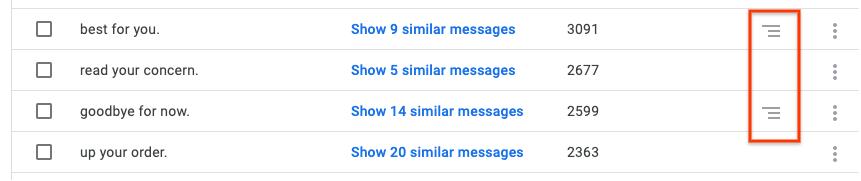
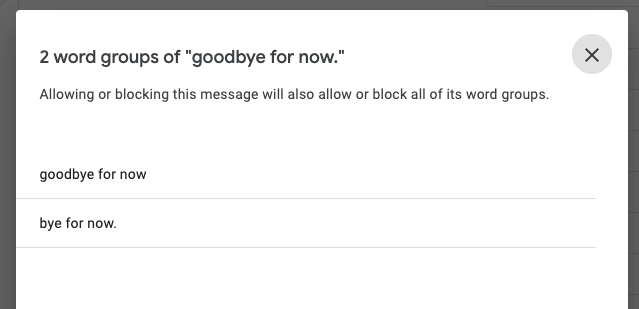
En cliquant sur cette icône, vous accédez à un groupe de sous-chaînes de ce message parent qui sont également incluses dans la liste d'autorisations. L'exemple suivant montre les sous-chaînes du message parent goodbye for now.. En plus du message parent, il existe une sous-chaîne, bye for now.:
Recherche, modification et création de messages
Si vous recherchez un mot ou une chaîne de mots dans une liste d'autorisations de rédaction intelligente, les résultats sont renvoyés sous forme de liste de messages parents contenant cette chaîne (si la chaîne comporte des messages parents). En reprenant l'exemple précédent, si vous recherchez la chaîne bye for now., le résultat renvoyé sera goodbye for now.. Vous pouvez afficher la chaîne bye for now. en cliquant sur l'icône de sous-chaîne.
La modification des messages est désactivée pour la rédaction intelligente. Vous ne pouvez donc modifier aucun message. Toutefois, comme pour la réponse suggérée, vous pouvez créer des messages et les ajouter à une liste d'autorisations de rédaction intelligente si nécessaire.
Étape suivante
Créez un profil de conversation pour votre modèle de rédaction intelligente et testez ses performances à l'aide du simulateur Agent Assist.