


Dokumen ini menjelaskan cara mengelola agen yang di-deploy di Agent Platform. Jika Anda ingin men-deploy agen baru, lihat Men-deploy agen.
Mencantumkan agen yang di-deploy
Mencantumkan semua agen yang di-deploy untuk project dan lokasi tertentu:
Konsol
- Di konsol Google Cloud , buka halaman Deployments Agent Platform.
Agen yang di-deploy yang merupakan bagian dari project yang dipilih akan muncul dalam daftar. Anda dapat menggunakan kolom Filter untuk memfilter daftar menurut kolom yang Anda tentukan.
Agent Platform SDK
import agentplatform

client = agentplatform.Client(  # For service interactions via client.runtimes
    project="PROJECT_ID",
    location="LOCATION",
)

for agent in client.runtimes.list():
    print(agent)
Untuk memfilter daftar menurut display_name:
for agent in client.runtimes.list(
    config={
        "filter": 'display_name="DISPLAY_NAME"',
    },
):
    print(agent)
REST
Panggil metode reasoningEngines.list.
Sebelum menggunakan salah satu data permintaan, lakukan penggantian berikut:
PROJECT_ID: project ID GCP AndaLOCATION: wilayah yang didukung
Metode HTTP dan URL:
GET https://LOCATION-aiplatform.googleapis.com/v1/projects/PROJECT_ID/locations/LOCATION/reasoningEngines
Untuk mengirim permintaan Anda, perluas salah satu opsi berikut:
Anda akan menerima kode status berhasil (2xx) dan respons kosong.
Mendapatkan agen yang di-deploy
Setiap agen yang di-deploy memiliki ID RESOURCE_ID yang unik.
Untuk mempelajari lebih lanjut, lihat Men-deploy agen.
Konsol
- Di konsol Google Cloud , buka halaman Deployments Agent Platform.
Agen yang di-deploy yang merupakan bagian dari project yang dipilih akan muncul dalam daftar. Anda dapat menggunakan kolom Filter untuk memfilter daftar menurut kolom yang Anda tentukan.
Klik nama agen yang ditentukan. Halaman Metrics untuk agen akan terbuka.
Opsional: Untuk melihat detail deployment agen, klik Detail deployment. Panel Deployment details akan terbuka. Untuk menutup panel, klik Selesai.
Opsional: Untuk melihat URL
querydanstreamQueryuntuk agen, klik URL API. Panel URL API akan terbuka. Untuk menutup panel, klik Selesai.
Agent Platform SDK
Kode berikut memungkinkan Anda mendapatkan agen yang di-deploy tertentu:
import agentplatform

client = agentplatform.Client(  # For service interactions via client.runtimes
    project="PROJECT_ID",
    location="LOCATION",
)

remote_agent = client.runtimes.get(
    name="projects/PROJECT_ID_OR_NUMBER/locations/LOCATION/reasoningEngines/RESOURCE_ID"
)
REST
Panggil metode reasoningEngines.get.
Sebelum menggunakan salah satu data permintaan, lakukan penggantian berikut:
PROJECT_ID: project ID GCP AndaLOCATION: wilayah yang didukungRESOURCE_ID: ID resource agen yang di-deploy
Metode HTTP dan URL:
GET https://LOCATION-aiplatform.googleapis.com/v1/projects/PROJECT_ID/locations/LOCATION/reasoningEngines/RESOURCE_ID
Untuk mengirim permintaan Anda, perluas salah satu opsi berikut:
Anda akan menerima kode status berhasil (2xx) dan respons kosong.
Memperbarui agen yang di-deploy
Anda dapat memperbarui satu atau beberapa kolom agen yang di-deploy secara bersamaan, tetapi Anda harus menentukan setidaknya satu kolom yang akan diperbarui.
Anda dapat memperbarui kolom tanpa versi atau dengan versi dari agen yang di-deploy. Jika Anda memperbarui kolom yang diberi versi, Anda akan membuat revisi baru. Untuk mengetahui informasi selengkapnya tentang kolom berversi dan mengelola revisi, lihat Mengelola revisi dan traffic.
Jumlah waktu yang diperlukan untuk memperbarui agen yang di-deploy bergantung pada pembaruan yang dilakukan, tetapi umumnya memerlukan waktu antara beberapa detik hingga beberapa menit.
Konsol
- Di konsol Google Cloud , buka halaman Deployments Agent Platform.
Untuk agen yang Anda tentukan, klik menu tindakan lainnya ().
Klik Edit. Panel Edit untuk agen akan terbuka.
Edit Nama tampilan atau Deskripsi agen.
Klik Simpan.
Agent Platform SDK
Untuk mengupdate agen yang di-deploy (sesuai dengan RESOURCE_NAME)
ke agen yang diupdate (sesuai dengan UPDATED_AGENT):
import agentplatform

client = agentplatform.Client(  # For service interactions via client.runtimes
    project="PROJECT_ID",
    location="LOCATION",
)

client.runtimes.update(
    name=RESOURCE_NAME,                    # Required.
    agent=UPDATED_AGENT,                   # Optional.
    config={                                                # Optional.
        "requirements": REQUIREMENTS,      # Optional.
        "display_name": "DISPLAY_NAME",    # Optional.
        "description": "DESCRIPTION",      # Optional.
        "extra_packages": EXTRA_PACKAGES,  # Optional.
    },
)
Argumennya sama seperti saat Anda men-deploy agen.
REST
Panggil metode reasoningEngines.patch dan berikan update_mask untuk menentukan kolom yang akan diperbarui.
Sebelum menggunakan salah satu data permintaan, lakukan penggantian berikut:
PROJECT_ID: project ID GCP AndaLOCATION: wilayah yang didukungRESOURCE_ID: ID resource agen yang di-deployupdate_mask: daftar kolom yang dipisahkan koma yang akan diupdate
Metode HTTP dan URL:
PATCH https://LOCATION-aiplatform.googleapis.com/v1/projects/PROJECT_ID/locations/LOCATION/reasoningEngines/RESOURCE_ID?update_mask="display_name,description"
Meminta isi JSON:
{
"displayName": "DISPLAY_NAME",
"description": "DESCRIPTION"
}
Untuk mengirim permintaan Anda, perluas salah satu opsi berikut:
Anda akan menerima kode status berhasil (2xx) dan respons kosong.
Mengonfigurasi telemetri untuk agen yang di-deploy
Jika Anda mengaktifkan rekaman aktivitas selama pengembangan agen, Anda dapat menggunakan konsol Google Cloud untuk mengonfigurasi telemetri untuk agen yang di-deploy.
Konfigurasi telemetri untuk agen yang di-deploy dengan telemetri yang diaktifkan:
- Di konsol Google Cloud , buka halaman Deployments Agent Platform.
Instance Agent Platform yang merupakan bagian dari project yang dipilih akan muncul dalam daftar. Anda dapat menggunakan kolom Filter untuk memfilter daftar menurut kolom yang ditentukan.
Temukan baris untuk instance Agent Platform Anda. Di kolom Konfigurasi telemetri, klik Konfigurasi. Panel Service configuration akan terbuka.
Anda dapat melakukan konfigurasi berikut:
Observability: Anda dapat mengonfigurasi hal berikut:
Aktifkan instrumentasi log dan rekaman aktivitas OpenTelemetry: Untuk mengisi dasbor pemantauan dan halaman rekaman aktivitas agen, klik tombol ke posisi aktif.
Aktifkan logging input perintah dan output respons: Untuk mengumpulkan dan menyimpan konten lengkap perintah dan respons pengguna, klik tombol untuk mengaktifkannya.
Jika pengumpulan telemetri dinonaktifkan untuk agen, Anda harus men-deploy ulang agen dan mengupdate versi Vertex AI SDK ke
>= 1.126.1untuk melihat opsi konfigurasi untuk Kemampuan Observasi.Container: Mengonfigurasi setelan container untuk agen yang di-deploy:
Penskalaan: Masukkan Jumlah minimum instance dan Jumlah maksimum instance.
Resource: Pilih batas untuk Memori dan CPU untuk setiap container.
Konkurensi container: Masukkan Jumlah minimum instance untuk menetapkan konkurensi untuk setiap server agen dan container. Nilai yang direkomendasikan adalah (2 * CPU + 1), dan nilai defaultnya adalah 9.
Akses dan Izin: Klik Kelola Izin di IAM untuk mengelola izin agen di akun layanan terkait.
Detail deployment: Lihat detail deployment untuk agen, termasuk Nama resource dan Nama tampilan.
Agent Platform Memory Bank: Lihat detail Memory Bank untuk agen, termasuk Pembuatan Memori dan Penelusuran Memori.
Klik Perbarui atau Tutup.
Melihat metrik untuk agen yang di-deploy
Untuk agen yang di-deploy, Anda dapat menggunakan konsol untuk melihat metrik agen:
- Di konsol Google Cloud , buka halaman Deployments Agent Platform.
Agen yang di-deploy yang merupakan bagian dari project yang dipilih akan muncul dalam daftar. Anda dapat menggunakan kolom Filter untuk memfilter daftar menurut kolom yang Anda tentukan.
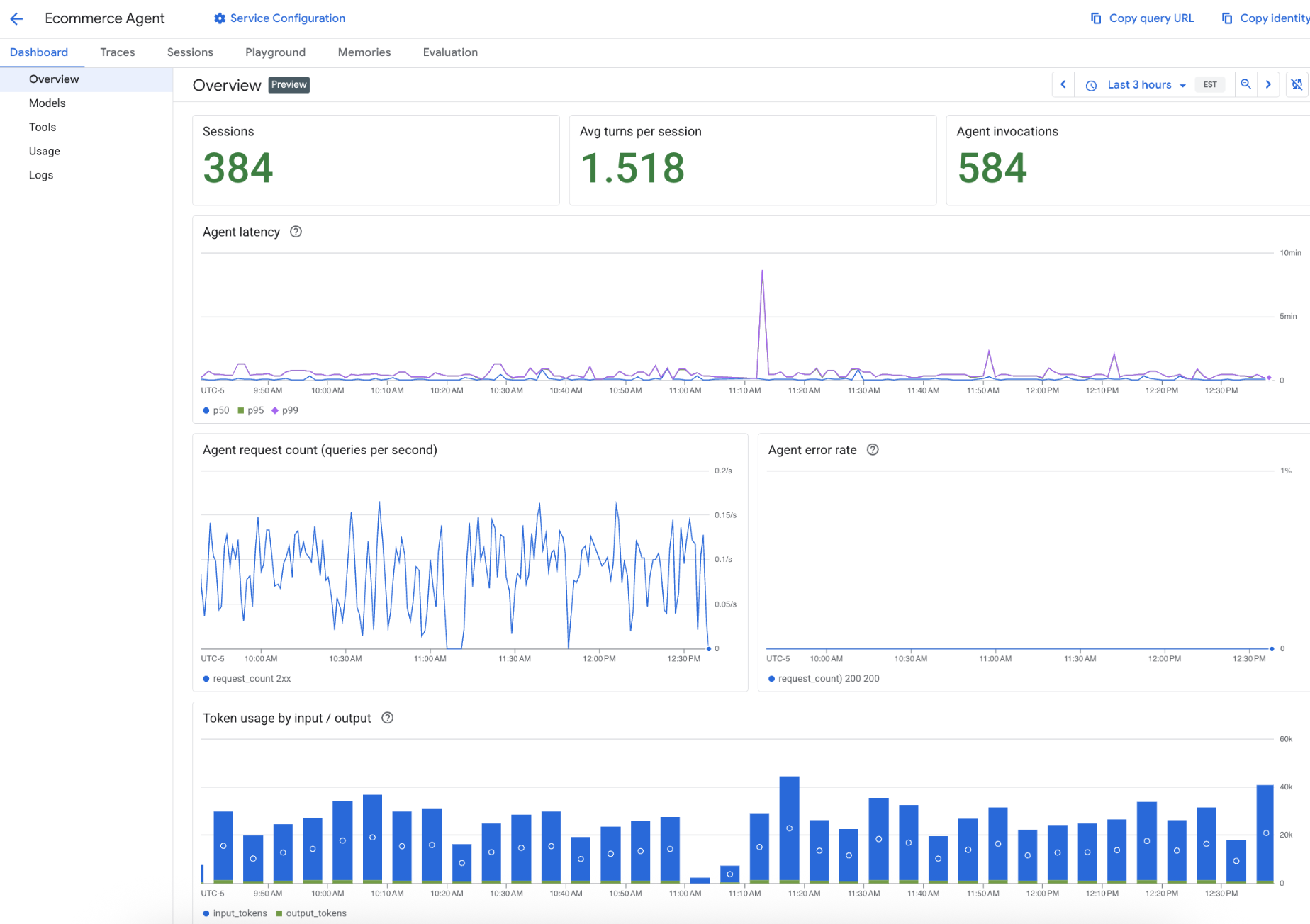
Klik nama agen Anda. Dasbor akan ditampilkan untuk agen yang Anda pilih.
Pilih salah satu tab Dasbor berikut:
Ringkasan: Lihat dasbor ringkasan metrik untuk agen Anda, termasuk latensi agen, jumlah permintaan agen, dan tingkat error agen.
Model: Lihat dasbor metrik untuk model agen Anda, termasuk jumlah panggilan model, rasio error model, dan penggunaan token model.
Alat: Lihat dasbor metrik untuk alat agen Anda, termasuk jumlah panggilan alat, rasio error alat, dan latensi alat.
Penggunaan: Lihat dasbor metrik untuk penggunaan agen Anda, termasuk penggunaan token menurut input dan output, alokasi CPU container, dan alokasi memori container.
Log: Lihat log agen Anda, jika Anda mengaktifkan Cloud Logging untuk agen Anda.
Menghapus agen yang di-deploy
Menghapus agen yang di-deploy dari runtime terkelola Agent Runtime.
Konsol
- Di konsol Google Cloud , buka halaman Deployments Agent Platform.
Untuk agen yang Anda tentukan, klik menu tindakan lainnya ().
Klik Hapus.
Klik Hapus agen.
Agent Platform SDK
Jika sudah memiliki instance agen yang di-deploy
(sebagai remote_agent), Anda dapat menjalankan perintah berikut:
remote_agent.delete(
    force=True, # Optional, if the agent has resources (e.g. sessions, memory)
)
Atau, Anda dapat memanggil runtimes.delete() untuk menghapus agen yang di-deploy yang sesuai dengan RESOURCE_NAME dengan cara berikut:
import agentplatform

client = agentplatform.Client(  # For service interactions via client.runtimes
    project="PROJECT_ID",
    location="LOCATION",
)

client.runtimes.delete(
    name=RESOURCE_NAME,
    force=True, # Optional, if the agent has resources (e.g. sessions, memory)
)
REST
Panggil metode reasoningEngines.delete.
Sebelum menggunakan salah satu data permintaan, lakukan penggantian berikut:
PROJECT_ID: project ID GCP AndaLOCATION: wilayah yang didukungRESOURCE_ID: ID resource agen yang di-deploy
Metode HTTP dan URL:
DELETE https://LOCATION-aiplatform.googleapis.com/v1/projects/PROJECT_ID/locations/LOCATION/reasoningEngines/RESOURCE_ID
Untuk mengirim permintaan Anda, perluas salah satu opsi berikut:
Anda akan menerima kode status yang berhasil (2xx) dan respons kosong.